About

Search This Blog

This is default featured slide 1 title

Go to Blogger edit html and find these sentences.Now replace these sentences with your own descriptions.

This is default featured slide 2 title

Go to Blogger edit html and find these sentences.Now replace these sentences with your own descriptions.

This is default featured slide 3 title

Go to Blogger edit html and find these sentences.Now replace these sentences with your own descriptions.

This is default featured slide 4 title

Go to Blogger edit html and find these sentences.Now replace these sentences with your own descriptions.

This is default featured slide 5 title

Go to Blogger edit html and find these sentences.Now replace these sentences with your own descriptions.

Showing posts with label Belajar Networking. Show all posts

Tuesday, 25 June 2013

Cara Mengkoneksikan Wireless ke Hidden SSID di Windows7

Halo gan , belakangan ini ane lagi coba buat ngebahas artikel tentang Wireless . yap karna kebetulan kami sedang belajar sedikit tentang wireless,
Nah kemarin kita sudah mencoba untuk menggunakan fitur Hidden SSID yang ada pada ddwrt .
tapi gimana caranya kita connect ke wireless yang terHidden itu ?

Cara Pertama :

Nyalakan wifi anda ,
Cari SSID(Nama wifi) dengan nama "Other Network"
setelah itu klik connect, nanti anda akan diminta mengisi nama SSID dan Password wifi

Lihat ini :
http://sw.nohold.net/Linksys/Images/kb5451-001_en_v8.png

Cara yang kedua : 

Oke . yang perlu kita catat adalah :
Nama SSID, Password, Type Security(WEP,WPA dll)

Langsung aja. Masuk Start Menu -> Control Panel -> Network and Internet -> Network and Sharing Center . Pilih Set up a new connection or network


Wireless Networks


Setelah itu pilih'Manually connect to a wireless network' and click on Next.

Wireless Networks


Nah, Pada Tahap ini silahkan isikan data lengkap wireless yang anda sudah tau informasinya.


Wireless Networks

CATATAN: Jika jaringan nirkabel Anda tidak memiliki keamanan diaktifkan, lalu pilih Tidak otentikasi (Open).
 

 Wireless Networks
 
Sekarang saatnya untuk memilih jenis yang sesuai enkripsi. Jika Anda menggunakan WPA2-PSK (AES) keamanan, pastikan Anda memilih AES. Jika tidak, biarkan nilai default Windows 7 memberikan Anda.


Wireless NetworksJaringan Nirkabel
Untuk WEP, WPA2 Pribadi dan WPA Pribadi Anda harus memasukkan kunci keamanan:


Wireless Networks     Untuk keamanan WEP - nilai bidang WEP Key.

     Untuk WPA-PSK, WPA2-PSK (AES) keamanan - nilai bidang Key preshare.

     Jaringan Nirkabel


Jika Anda berada di lingkungan publik, maka itu adalah ide yang baik untuk memeriksa karakter kotak Hide. Juga, jangan lupa untuk memeriksa dua kotak yang lain: 'Mulai koneksi ini secara otomatis' dan 'Connect bahkan jika jaringan tidak menyiarkan'. Kedua memungkinkan Anda untuk terhubung secara otomatis ke jaringan nirkabel tersembunyi. Setelah semua data selesai, klik Next.
Setelah selesai, Anda akan melihat pesan yang mengatakan bahwa Anda telah berhasil menambahkan jaringan nirkabel ke komputer Anda. Jika Anda tidak yakin pada salah satu pengaturan, Anda dapat mengklik 'pengaturan koneksi Change' dan meninjau mereka semua.


Wireless Networks

Jaringan Nirkabel
Ini akan membuka jendela di mana Anda dapat mengubah semua pengaturan dan tampak seperti gambar di bawah. Hal ini dapat dibuka setiap saat dengan pergi ke Control Panel -> Network and Internet -> Network and Sharing Center -> Manage Wireless Networks dan double klik pada jaringan nirkabel.
Jaringan Nirkabel


Wireless Networks 
 
Setelah selesai, Windows 7 secara otomatis akan terhubung ke jaringan nirkabel tersembunyi. Juga, ikon jaringan nirkabel dari taskbar akan berubah seperti yang ditunjukkan di bawah ini.
Jaringan Nirkabel

Saturday, 22 June 2013

Cara membuat Jaringan AD-Hoc pada windows7

Kemarin di kampus ane belajar lagi yang namanya jaringan , dan kali ini kita akan coba bahas cara mensetting Ad hoc yang ada pada windows7 :)


Berikut langkah-langkah menyetting komputer utama:
1). Menghidupkan Wifi di laptop anda.
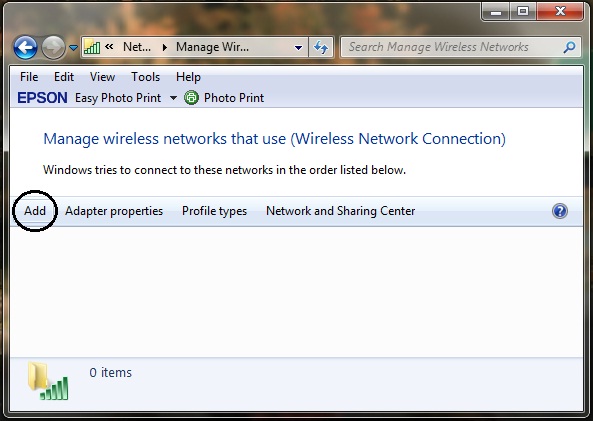
2). Klik start→control panel→Network and sharing center→pilih manage wireless network


3) klik add

4) Pilih Create an ad hoc network→next

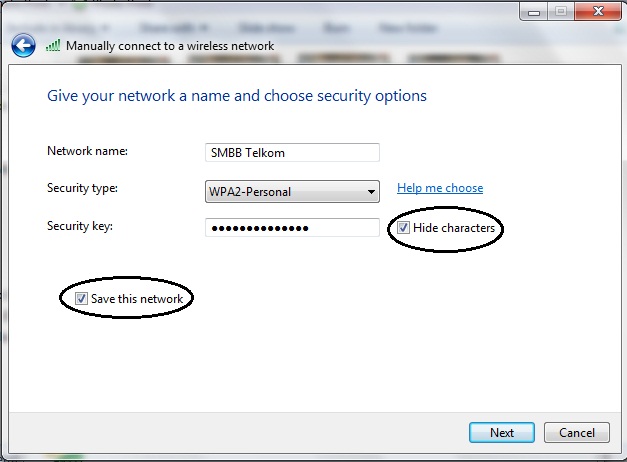
5)  Pada network name/nama jaringan ad hoc, misal : SMBB Telkom
Pada security type:
-jika tidak ingin memakai passwords pilih no authentication (open)
-jika ingin memakai password pilih WPA2-Personal

-klik kotak save this network untuk menyimpan jaringan ad hoc→next→Close
Setelah komputer utama membuat jaringan ad hoc, maka secara otomatis laptop lain akan mendeteksi jaringan komputer utama yang telah dibuat. Langkah selanjutnya yaitu menconnectkan komputer lain dengan komputer utama.


Untuk saling terkoneksi antar laptop, maka setiap laptop harus mempunyai nomor IP. yang perlu diperhatikan adalah no IP setiap laptop tidak boleh sama.

langkah-langkahnya sebagai berikut:

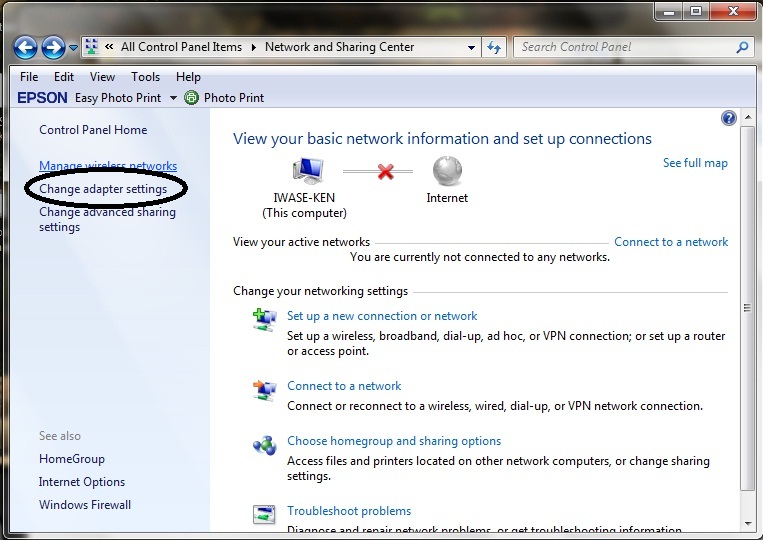
1. Klik start→control panel→Network and sharing center→pilih change adapter settings

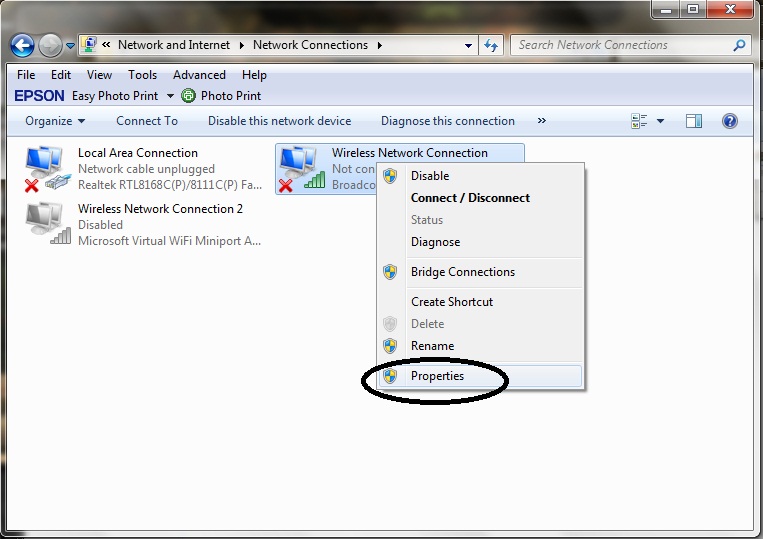
2. Pada wireless network connections→Klik kanan→lalu pilih properties

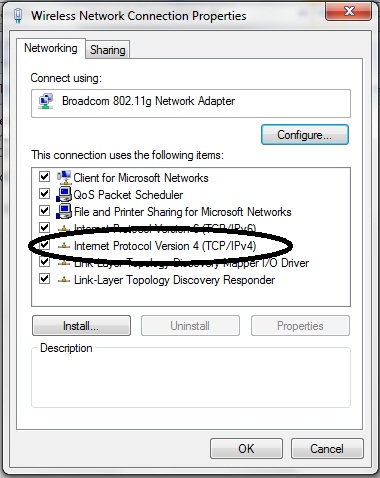
3. Sehingga muncul jendela wireless network connection properties→pilih menu networking→double klik internet protocol version 4 (TCP/IPv4

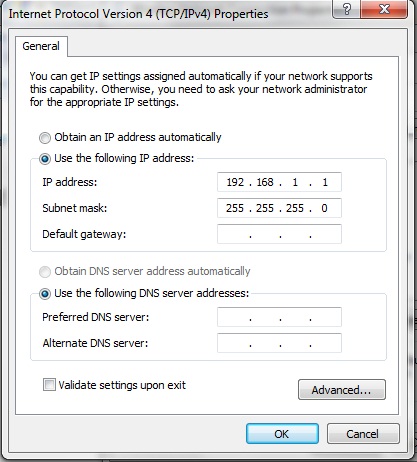
4. muncul jendela internet protocol version 4 TCP/IPv4) properties
-Pilih use the following IP address
-pada IP address : masukkan nomor IP,
contoh :  192.168.1.1
-pada subnet mask : masukkan nomor 255.255.255.0
→klik OK
      

       Selamat mencoba....!!!

Sunday, 9 June 2013

Perbedaan Seri Wireless A B G N


Halo gan , Sering lihat gak sih di driver agan ada bacaan Broadcom b/g/n atau sejenisnya ?
Nah itu adalah seri wireless yang anda pakai . untuk lebih jelasnya, silahkan di simak tentang PERBEDAAN SERI WIRELESS A/B/G/N :
1. 802.11a
Standar wireless network dengan maksimum data transfer rate 54 Mbps dan bekerja pada frekuensi 5 GHz.
2. 802.11b
Standar wireless network dengan maksimum data transfer rate 11 Mbps dan bekerja pada frekuensi 2,4 GHz.
3. 802.11g
Standar wireless network dengan maksimum data transfer rate 54 Mbps (typical 200 Mbps) dan bekerja pada frekuensi 2,4 GHz. Dengan backward compatibility berperangkat 802.11b
4. 802.11n
Standar wireless network dengan maksimum data transfer rate 600 Mbps dan bekerja pada frekuensi 2,4 GHz atau 5 GHz.

Berikut  beberapa perbedaan, keuntungan dan kekurangan dari masing-masing standart Wireless yang ada.
802.11
IEEE (Institue of Electrical and Electronics Engineer) membuat standart WLAN pertama pada tahun 1997. Standart pertama disebut standart 802.11 .Namun standart 802.11 ini hanya mendukung maximum bandwidth 2 Mbps, terlalu lambat untuk banyak aplikasi yang ada saat itu. Karena alasan tersebut, produk dengan standart 802.11 tidak lagi di produksi
802.11b
Kemudian oleh IEEE kembali standart 802.11 di kembangkan dan pada bulan juli 1999 standart 802.11b dikeluarkan. Standart 802.11b ini mendukung maximum bandwidth 11 Mbps, dibanding dengan kecepatan ethernet standart saat itu.
802.11b menggunakan frekuensi gelombang radio 2.4 Ghz yang tidak di regulasi penggunaannya seperti standart 802.11 . Karena tidak di regulasi penggunaan gelombang radio 2.4 Ghz, peralatan berstandart 802.11b dapat mengalami interferensi/ gangguan sinyal dari oven microwave, telepon wireless, dan peralatan lainnya yang menggunakan frekuensi gelombang yang sama. Namun interferensi ini dapat diatasi dengan memasang peralatan 802.11b dengan jarak tertentu.
  • Keuntungan 802.11b  - Biaya produksi rendah, range sinyal bagus dan tidak mudah terhalang
  • Kerugian 802.11b - Kecepatan maximum transfer paling rendah (11 Mbps), mudah terinterferensi oleh sinyal dari peralatan lain yang menggunakan frekuensi 2.4 Ghz
802.11a
Saat 802.11b sedang dalam pengembangan, IEEE membuat pengembangan berikutnya dari standart 802.11 yang di sebut 802.11a . Namun yang mendapatkan popularitas adalah standart 802.11b, walaupun dikembangkan pada waktu yang bersamaan. Hal ini karena biaya produksi peralatan 802.11a yang lebih tinggi sehingga pasar lebih memilih biaya yang lebih rendah yaitu 802.11b. Karena biaya yang tinggi, peralatan dengan standart 802.11a biasa ditemukan pada jaringan milik Bisnis / Perusahaan dimana standart 802.11b lebih banyak di temukan pada pasar pengguna rumahan,
802.11a mendukung bandwidth sampai dengan 54 Mbps dan menggunakan frekuensi 5 Ghz yang di regulasi. Frekuensi yang lebih tinggi ini memperpendek jangkauan sinyal dari standart 802.11a ini. Frekuensi yang lebih tinggi berarti sinyal dari peralatan 802.11a memiliki kesulitan dalam menembus tembok dan halangan lainnya dibandingkan dengan standart 802.11b yang memiliki frekuensi lebih rendah.
Karena 802.11a dan 802.11b menggunakan frekuensi radio yang berbeda, kedua standart tersebut tidak saling mendukung. Beberapa vendor menerapkan standart 802.11a/b pada peralatan yang mereka buat, namun pada saat implementasi, perlatan harus menentukan standart mana yang digunakan.
  • Keuntungan 802.11a - Memiliki kecepatan maximal 54 Mbps; Frekuensi yang diregulasi mencegah interferensi sinyal dari peralatan lainnya.
  • Kerugian dari 802.11a - Harga lebih tinggi ; Jangkauan sinyal yang pendek yang mudah terganggu oleh halangan
802.11g
 Pada tahun 2002 dan 2003, dipasaran terdapat produk Wireless yang mendukung standart baru 802.11g. 802.11g mencoba mengkombinasikan kelebihan dari standart 802.11a dan 802.11b dalam satu standart. 802.11g mendukung bandiwth 54 Mbps dan bekerja pada frekuensi 2.4 Ghz untuk jarak jangkauan sinyal yang lebih baik. 802.11g compatible dengan peralatan 802.11b dan dapat saling berkomunikasi.
  • Keuntungan 802.11g - Kecepatan maximum 54 Mbps; Jangkauan sinyal lebih baik dan tidak mudah terhalang
  • kerugian 802.11g  - Harga lebih tinggi daripada 802.11b; Frekuensi yang tidak diregulasi
802.11n
Standart terbaru di dunia Wireless adalah 802.11n. standart ini dibuat untuk meningkatkan kinerja stanadrt 802.11g pada jumlah maximum bandwidth yang didukung dengan memanfaatkan antena wireless lebih dari satu ( MIMO ).
Standart 802.11n ini mendukung maximum bandwidth sampai 100 Mbps. Peralatan berstandart 802.11n ini juga memberikan jangkauan sinyal yang lebih baik daripada standart lain sebelumnya, karena sinyal yang lebih dari satu. Peralatan 802.11n dapat berkomunikasi dengan peralatan 802.11g.
  • Keuntungan 802.11n  - Kecepatan maximum tertinggi 100 Mbps dan jangkauan sinyal terbaik ; lebih tahan terhadap interferensi dari sumber lain
  • Kerugian 802.11n - Standart belum Final ; Biaya lebih tinggi daripada 802.11g ; Penggunaan sinyal lebih dari 1 dapat menigkatkan interferensi dengan jarigan 802.11b/g terdekat
Bagaimana dengan standart 802.11 lainnya. Tentu ada standart lain seperti :
  • Bluetooth
    Merupakan teknologi Wireless lainnya yang pengembangannya berbeda dari standart 802.11. Bluetooth mendukung jarak yang pendek (kurang lebih 10 meter) dan memiliki bandwidth rendah ( 1-3 Mbps) di kembangkan untuk peralatan jaringan dengan power rendah seperti handphone misalnya. Biaya produksi Bluetooth juga lebih rendah, maka tidak heran banyak vendor yang mengintegrasikan teknologi Bluetooth ke peralatan produksi mereka seperti laptop, handphone, speaker, music player, telepon , dll.
  • WiMax
    Teknologi WiMax juga dikembangkan secara terpisah dari Wi-Fi yang mengikuti standart 802.11 . WiMax di desain untuk interkoneksi jaringan jarak jauh ( menjangkau Kilometer) dibandingkan dengan jaringan area lokal.
Dengan demikian dapat disimpulkan mana yang lebih baik dari semua teknologi Wireless yang ada. Pada saat anda hendak memilih peralatan jaringan Wireless cukup lihat spesifikasi yang disediakan apakah 802.11b / 802.11g /802.11n
Tentunya harga juga menentukan performance dari peralatan tersebut, karena dengan harga lebih mahal, komponen yang digunakan jauh lebih berkualitas dan tahan bila dioperasikan 24 jam.
Untuk penggunaan rumahan , cukup menggunakan standart 802.11b /g . Namun untuk penggunaan bisnis semisal cafe/ warnet yang membutuhkan jangkauan yang lebih baik, bisa menggunakan peralatan berstandart 802.11n .


Semoga Artikel "Perbedaan Seri wireless a b g n" dapat bermanfaat untuk anda.
Terimakasih

Monday, 3 June 2013

Cara membuat DHCP Server pada Windows Server 2003

Dynamic Host Configuration Protocol (DCHP) adalah protokol yang berbasis arsitektur client/server yang dipakai untuk memudahkan pengalokasian alamat IP dalam satu jaringan. Sebuah jaringan lokal yang tidak menggunakan DHCP harus memberikan alamat IP kepada semua komputer secara manual. Jika DHCP dipasang di jaringan lokal, maka semua komputer yang tersambung di jaringan akan mendapatkan alamat IP secara otomatis dari server DHCP. Selain alamat IP, banyak parameter jaringan yang dapat diberikan oleh DHCP, seperti default gateway dan DNS server.
Dibawah ini akan dijelaskan langkah-langkah cara setting DHCP server di Windows 2003
Cara install DHCP server di Windows 2003 sangat mudah dengan melalui "Manage Your server" wizard.Bukan "Manage your server" pilih DHCP server kemudian klik next dan anda akan ditanya nama dan descripsi untuk cakupan network


Window selanjutkan akan menanyakan cakupan ip address dan subnet mask, masukkan dengan benar kemudian klik next.

Dalam contoh IP dari Router adalah 10.0.0.150, karena IP router di dalam range 10.0.0.100 - 10.0.0.200 maka harus di definisikan sebagai ip exclude.

Batas waktu penyewaan alamat IP yang diberikan kepada DHCP client oleh DHCP Server.

Sekarang anda akan di beri pilihan untuk mengkonfigurasi cakupan DHCP  sekarang atau nanti, jika anda memilih Yes akan tampil range IP address yang telah di buat,apabila anda memilih No anda akan mengkonfigurasinya lain waktu.

Untuk memasukkan IP dari Router atau Gateway.

Untuk memasukkan IP dari DNS atau Domain Name System.


Jika Jaringan anda menggunakan WINS silahkan isi di sini, kalau tidak silahkan klik next.

Untuk mengaktifkan scope yang telah anda buat.


Sekarang DHCP Server telah aktif, sekarang tinggal mencoba menghubungkan komputer client ke jaringan, apabila komputer client telah mendapat IP address maka DHCP server telah berjalan dengan baik, untuk konfigurasi selanjutnya terserah anda,
Apabila anda ingin melakukan perubahan atau penambahan anda dapat melakukannya dengan mudah, selamat mencoba.
 

Note : Jangan Lupa di Klik kanan pada DHCP yang anda buat , pilih Authorized :)

Saturday, 25 May 2013

Mikrotik Tidak connect to winbox


Halo gan, mau berbagi pengalaman nih , kmarin ane lagi asik-asiknya setting mikrotik , tapi di suatu hari tiba-tiba  tidak connect ke winbox,, beberapa cara udah di lakuin , seperti Turn off firewall , check IP dan lain-lain .


Dan kebetulan ane bisa nyelesein masalahnya dan berhasil masuk / detect and connect to winbox :)
Berikut adalah beberapa cara yang ane lakuin:
  1. Sebelum bisa digunakan, SETTING hardware mikrotik terlebih dahulu.
  2. Click Open Network and Sharing Center > Change Adapter Setting > Disable semua network device yang ada ,kecuali LAN.
  3. Lepas dan sambungkan kembali kabel ke port laptop anda.
  4. Masuk ke winbox.
  5. Jika belum masuk winbox, coba cek Kabel LAN 
Jika masih belum bisa Juga, coba ke Toko Komputer dan beli baru lagi :D

Semoga Bermanfaat yah :)

Wednesday, 27 March 2013

Cara Setting Modem 3G dengan berbagai Kartu

Cara Setting MODEM 3G dengan Kartu Telkomsel, XL, 3, AXIS, IM3.  Pokoknya apapun yang modem yang memakai software Mobile Partner, bisa di setting disini.


Oke langsung saja berikut prosedur Tips Cara Setting 3G Modem Vodafone dengan Kartu Telkomsel, XL, 3, AXIS, IM3 :
  1. Pertama pasang kartu yang sudah anda tukarkan paket unlimitednya pada modem Vodafone yang telah anda beli.
  2. Masukkan/colokkan modem Vodafone pada port USB laptop / PC anda. Setelah itu akan muncul perintah install mobile partner, Oke kan saja, next >> next saja hingga install modem Vodafone finish.
  3. Setelah itu jalankan program Mobile Partner yang sudah ter install tadi, berikut tampilannya :
 Gambar Mobile Partner
  1. Pada jendela menu, pilih Tools >> Option >> Profile Management dan masukkan data settingan seperti gambar berikut ini :
 Gambar Settingan Modem Vodafone pada kartu Telkomsel Unlimited
  1. Setelah itu klik Save. Contoh settingan diatas adalah untuk Kartu Telomsel (AS / Simpati) Flash Unlimited dan untuk settingan kartu – kartu operator yang lain anda tinggal merubah data di atas dengan dibawah ini :
      - Setting Modem Vodafone  Untuk Kartu XL Unlimited :
Profile Name : XL (Bisa Yang lain karena hanya nama profile)
APN : Pilih Static dan isikan : xlunlimited
Access Number : *99#
User Name : (Kosongkan Saja)
Password :  (Kosongkan Saja)
      - Setting Modem Vodafone Untuk Kartu 3 (three) :
Profile Name : 3data (Terserah anda)
APN : Pilih Dynamic
Access Number : *99#
User Name : 3data
Password : 3data
- Setting Modem Vodafone Untuk Kartu AXIS :
Profile Name : Axis
APN : Pilih Static dan isikan : axis
Access Number : *99#
User Name : (Kosongkan Saja)
Password : (Kosongkan Saja)
- Setting Modem Vodafone Untuk Kartu IM3 :
Profile Name : IM3
APN : Pilih Static dan isikan : www.indosat-m3.net
Access Number : *99#
User Name : (Kosongkan Saja)
Password : (Kosongkan Saja)
  1. Kemudian kita setting 3G pada modem Vodafone / mobile partner tapi dengan sedikit catatan sinyal 3G sudah ada ditempat anda dan kartu yang anda gunakan sudah support 3G.
Baik dengan cara klik Network kemudian ubah Network Tipe menjadi WCDMA only lalu Apply seperti gambar di bawah ini : (tapi jika sinyal 3G tidak stabil ditempat anda sebaiknya pilih WCDMA Preferred)
 Gambar Setting 3G pada Modem Vodafone Mobile Partner
Setelah itu pilih Registration Mode >> Manual Search and Register >> Refresh lalu pilih kartu yang anda pakai dan klik Register berikut tampilannya :
 Gambar Setting Register 3G pada Modem Vodafone Mobile Partner
  1. Setelah sukses Ok. Dan sekarang anda bisa mengkoneksikan modem anda dengan klik Connect pada jendela Connection
  2. Good Luck !!! semoga tips Cara Setting 3G Modem Vodafone dengan Kartu Telkomsel, XL, 3, AXIS, IM3 diatas  bisa sedikit membantu anda.

Tuesday, 26 February 2013

Cara Backup dan Restore konfigurasi Mikrotik

Hai kawan , Bayangkan jika tiba-tiba konfigurasi mikrotik kita ada yang merubah baik disengaja maupun tidak, atau bahkan router mikrotik nya jebol/mati. berapa lama waktu yang dibutuhkan ketika harus melakukan konfigurasi ulang lagi dari awal. Jika kita punya backup konfigurasi mikrotik, maka hal tersebut bisa dihindari, tinggal drag and drop kemudian klik restore, maka router mikrotik akan berjalan lagi seperti biasa.
Langkah-langkah backup konfigurasi mikrotik.
Konfigurasi dalam router mikrotik dapat di backup dan disimpan untuk digunakan dikemudian hari jika terjadi hal-hal seperti yang disebutkan diatas. Ada 2 jenis backup di dalam mikrotik :
1. Binary file – file backup berekstensi .backup
- Tidak dapat dibaca
- menciptakan return-point, seperti system restore nya windows yang akan mengembalikan setting ke titik tertentu.
2. Script file – file backup berekstensi .rsc
- berupa scrip yang dapat dibaca dan diedit
- Tidak mengembalikan konfigurasi seperti semula, akan tetapi menambahkan konfigurasi sesuai yang ada di dalam script.
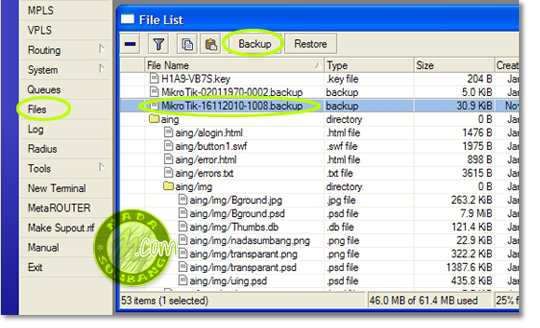
Klik Menu Files di winbox, selanjutnya keluar tampilan seperti dibawah ini.
Tombol Backup digunakan untuk membuat backup dari kondisi kondisi router yang saat ini sedang berjalan. Setelah anda menekan tombol backup, secara otomatis akan terbentuk suatu file dengan format : IDENTITAS_ROUTERS-TANGGAL-JAM yang berekstensi .backup

backup konfigurasi
File backup tersebut bisa disimpan di dalam komputer agar bisa digunakan sewaktu-waktu dengan cara drag and drop.
Untuk melakukan restore konfigurasi mikrotik yang pernah disimpan, bisa menggunakan tombol Restore yang ada disebelah tombol backup. Tombol ini akan aktif jika kita sudah memilih salah satu file backup yang akan di restore.
Kemudian langkah yang kedua yaitu dengan menggunakan export/import berupa script yang berekstensi .rsc,
- Import akan menyimpan konfiurasi dalam bentuk script yang dapat dibaca dan diedit.
- Export akan menjalankan perintah yang terdapat dalam script.
- Import/export dapat digunakan untuk membackup sebagian konfigurasi
- Import/export hanya dapat dilakukan melalui terminal konsole atau putty.
Misal kita akan membackup konfigurasi IP address dan file backupnya diberi nama daftar-ip.src. Langkah yang perlu kita lakukan adalah masuk ke menu IP address melalui konsol kemudian ketik perintah berikut.
[admin@LAB-Mikrotik-1] /ip address> export file=daftar-ip.rsc
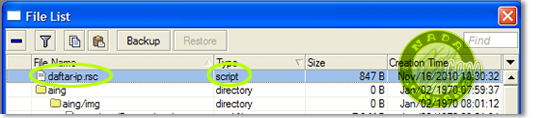
Hasil dari perintah diatas adalah akan terbentuk satu script di dalam file list winbox yaitu daftar-ip.rsc


contoh kedua, misalnya kita ingin membackup semua konfigurasi di dalam mikrotik, caranya :
[admin@LAB-Mikrotik-1] > export file=backup-semua.rsc
Untuk menggunakan atau me restore konfigurasi yang berupa script dengan extensi .rsc, kita bisa menggunakan perintah import. Misal kita ingin merestore ip address yang telah kita backup diatas dengan nama file daftar-ip.rsc. caranya :
[admin@LAB-Mikrotik-1] > import daftar-ip.rsc
Opening script file daftar-ip.rsc

Script file loaded successfullyfailure: already have such address
Jadi mulai sekarang jangan sampe lupa lagi backup ya biar ga pusing klo ada masalah atau salah setting, tinggal restore sajah setingan mikrotik sebelumnya…


source : nadasumbang.com


BUAT KALIAN YANG PENGEN BELAJAR MIKROTIK PEMULA-ADVANCED-MAHIR Dengan tutorial Bahasa Indonesia (Video+Ebook+Bonus) Bisa langsung ke sini 

Wednesday, 20 February 2013

Tutorial Menginstall Squid Proxy pada Windows XP

Halo beretemu lagi di web imam77, kali ini saya ingin share tentang CARA Menginstall SQUID PROXY PADA WINDOWS XP

Squid proxy adalah software internet cache atau untuk menyimpan data dari hasil browsing seperti file image, script, video atau audio di Hard disk lokal agar browser tidak perlu mengambil data secara langsung dari internet lagi, yang perlu diambil dari Internet hanya beberapa file update dari situs tersebut. Hal ini membuat loading browsing internet kita menjadi lebih cepat saat kita mengunjungi situs-situs yang sering kita kunjungi itu.


Manfaat Squid Proxy adalah:
Browsing semakin cepat(untuk situs yang pernah di buka sebelumnya)
Mengirit Bandwith atau kuota pemakaian internet
expandable user(memperbanyak user yang boleh ikutan sharing internet)


Silahkan sobat download dulu Squid for Windows disini

Berikut adalah Langkah-Langkah install squid for windows :
1. Extract file squid yang di download ke C:\
squid for windows xp
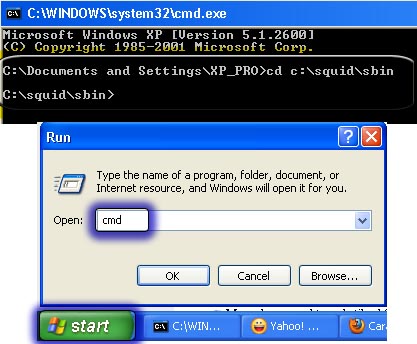
2. Klik Start  Run ketik CMD (Enter)
    Muncul command terus ketik cd C:\squid\sbin (Enter)
squid for windows
3. Buat folder untuk cache di D:\squid\cache0
squid for windowsxp
4. Ketik pada command squid -z (Enter)
    tunggu sampai selesai.
5. Ketik squid -d 1 -D (enter). Jika tidak jalan otomatis, tekan “Ctrl+C“
6. Ketik squid -i (Enter)
7. Ketik squid -O -D (Enter)
    Sampai disitu Selesai install squid.
8. Selanjutnya Start Run Services.msc
    Cari services “Squid”, kemudian klik “Start
squid for windows
9. Terakhir, setting proxy browser 127.0.0.1 port 3128
squid for windows
Jika sobat tidak mau repot pakai saja Proxifier. Tinggal set proxy proxifier 127.0.0.1 port 3128 pilih yang HTTPS. Jadi semua koneksi internet akan di direct ke squid
Cara Uninstall Squid :
Masuk folder squid lalu double click unistal squid dan pengaturan sebrowr mozilla atau google chrome nya di kembalikan lagi ke normal (no proxy)
Selesai dech,.. selamat mencoba dan semoga sukses!!!


Terimakasih SEMOGA TUTORIAL MENGINSTALL SQUID PROXY dapat bermanfaat .


BUAT KALIAN YANG PENGEN BELAJAR MIKROTIK PEMULA-ADVANCED-MAHIR Dengan tutorial Bahasa Indonesia (Video+Ebook+Bonus) Bisa langsung ke sini 

Monday, 21 January 2013

Cara Membuat PoE (Power over Ethernet) untuk Access Point

Awalnya saya kira PoE ini adalah PPoE hehe . tapi ternyata beda. PoE yang satu ini biasa di pakai untuk Access Point (AP) yang pasti di taruh di tempat yang tinggi dan biasanya jauh dari jack listrik, padahal AP sendiri membutuhkan tenaga listrik untuk operasionalnya. Kita memang bisa menambah kabel listrik dan membuat colokan listrik didekat posisi AP akan dipasang. Tapi, sesungguhnya ada cara lain yang lebih murah dan lebih mudah untuk menyediakan listrik buat si AP, yaitu dengan teknik POE (Power over Ethernet). Kita manfaatkan kabel UTP untuk mengalirkan listrik. Gak perlu beli kabel listrik, gak perlu beli colokan! Gimana caranya? Yuk, kita pelajari..

Konsep POE

Gambar 1. Konsep POE

Gambar 2. POE Adapter
Pada intinya, konsep POE adalah mengalirkan listrik melalui pair kabel UTP yang tidak digunakan. Seperti terlihat pada gambar di atas, kabel listrik (kabel hitam di nomor 1) dialirkan melalui satu kabel UTP (yang berwarna merah) dan kemudian sebelum mencapai AP, dipisah kembali. Listrik dialirkan lagi melalui kabel listrik dan dicolokkan pada power cord, sedangkan data dicolokkan pada port RG-45. Tujuannya : menghemat space di box Client agar kita tidak perlu lagi membuat DC Power Suplay dan tidak perlu pusing akan banyaknya kabel yang bikin tidak rapi alias berantakan.
Gambar 3. POE dan Non POE

Ada dua konsep POE : pertama, menggunakan POE adapter (seperti pada gambar 1 dan 2). Di toko komputer di jogja harganya berkisar antara Rp. 130.000 hingga Rp. 350.000. Kelebihannya, gak perlu repot, tinggal pasang dan selesai. Cuman ya, perlu sedia modal untuk dapat membelinya. Nah, konsep kedua, adalah bikin POE sendiri.

Bikin sendiri POE
Pertama yang perlu kita ketahui adalah mengerti dengan susunan Kabel UTP yang terhubung ke AP. Serat kabel UTP yang dipake untuk send and receive data adalah kabel bernomor 1, 2, 3 dan 6. Jadi kabel nomor 4, 5, 7, dan 8 tidak digunakan. Nah, pada kabel inilah nantinya arus listrik dialirkan. Biar jelasnya tolong perhatikan gambar ini.
Gambar 4. Susunan straight UTP
Nah sekarang kita buat agar kabel 4 dan 5 (kita pake dua kabel sekaligus, biar tahanannya lebih besar) untuk arus (+) dan kabel 7, 8 untuk arus (-). Perhatikan dulu gambarnya :
Nah nanti kabel diujung satu kita rangkai dengan kabel power untuk konektor sedangkan diujung satunya kita rangkai dengan kabel adaptor.
Klo sudah dirangkai seperti gambar di atas, tinggal kita rapikan dan bungkus dengan solasi..
Dari beberapa sumber, pembuatan POE secara sederhana seperti ini memang sangat memungkinkan terjadinya penurunan tegangan output. Untuk memastikannya anda bisa ukur berapa tegangan yang keluar dari konektor dengan menggunakan voltmeter. Berdasarkan pengalaman, pembuatan POE dengan panjang sekitar 20-30 meter akan menyebabkan penurunan tegangan 1-3 volt (tergantung pada kualitas kabel UTP yang kita pakai).

Karenanya, jika kita ingin membuat POE untuk jarak yang panjang lagi, perlu kita perhitungkan berapa penurunan tegangan yang mungkin terjadi. Untuk membantu kita memperkirakannya, ada fasilitas kalkulator POE disini : http://blog.fosketts.net/toolbox/power-ethernet-calculator/. Silahkan dicoba dan mari kita berkreasi...