About

Search This Blog

This is default featured slide 1 title

Go to Blogger edit html and find these sentences.Now replace these sentences with your own descriptions.

This is default featured slide 2 title

Go to Blogger edit html and find these sentences.Now replace these sentences with your own descriptions.

This is default featured slide 3 title

Go to Blogger edit html and find these sentences.Now replace these sentences with your own descriptions.

This is default featured slide 4 title

Go to Blogger edit html and find these sentences.Now replace these sentences with your own descriptions.

This is default featured slide 5 title

Go to Blogger edit html and find these sentences.Now replace these sentences with your own descriptions.

Showing posts with label Tips - Trik internet. Show all posts

Wednesday, 24 April 2013

Cara mengirim File email besar dengan domain sendiri

Suatu hal yang wajar ketika penyedia layanan email membatasi ukuran file yang dikirim via email . contohnya gmail yang hanya mampu 25mb saja , namun beda halnya jika ada domain yang hanya menyediakan <10 MB /email , jadi orang itu harus mengirim data tidak boleh lebih dari 10 mb , namun bagaimana jika email yang dikirim 11MB atau lebih ?

Biasanya kalau di kantor ane, ane ngasih saran kalau filenya di simpan di cloud computing atau pake media hosting gratis, bisa memakai 4shared , mediafire , dropbox dan lain-lain sehingga nanti kita hanya perlu kirim link nya saja via email ..

nah, kemarin gak sengaja nemu web yang mampu mengirim file hingga 100mb , dan ini file nya langsung bisa terkirim ke email yang dituju dengan alamat email kita , :D

WizDrop adalah cara cepat untuk mengirim file media hingga 100 MB untuk setiap ponsel atau alamat email.
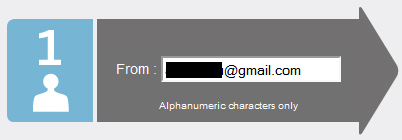
WizDrop 1 Kirim File Media Besar untuk Setiap Alamat Email atau Telepon SelulerCaranya cukup mudah anda tinggal ikuti langkah dari nomor 1 sampai nomor 4 (lihat gambar)
1. Masukan email anda.
2. klik Browse dan upload file media anda. Setiap file video, gambar atau audio akan bekerja, tetapi file zip tidak akan. Batas ukuran adalah 100 MB, sehingga video yang lebih besar dari ini akan perlu dipotong dalam potongan.

WizDrop 2 Kirim File Media Besar untuk Setiap Alamat Email atau Telepon SelulerSementara meng-upload file anda, Anda memiliki pilihan untuk menambahkan baris subjek dan pesan. Ini hanya akan muncul dalam email. Jika anda mengirim file ke ponsel, abaikan pilihan ini. Jika file sudah ter-upload akan berwarna hijau.
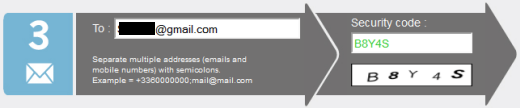
WizDrop 3 Kirim File Media Besar untuk Setiap Alamat Email atau Telepon Seluler3. Masukkan alamat email dan nomor telepon dari orang yang anda ingin menerima file anda. Pisahkan mereka dengan semi-titik dua. Dan masukan kode security.
WizDrop drop Kirim File Media Besar untuk Setiap Alamat Email atau Telepon Seluler4. Klik tombol biru DROP dan Sebuah pesan akan muncul yang menyatakan file anda telah ter-DROP.
Ketika teman anda menerima akan ada sebuah link melalui email atau pesan teks untuk men-download file anda [ Seperti dibawah ini ]
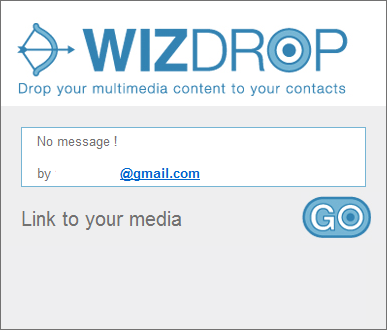
WizDrop receive Kirim File Media Besar untuk Setiap Alamat Email atau Telepon Seluler


Gmail berlabel pesan WizDrop mungkin akan dianggap sebagai spam, jadi pastikan untuk memberitahu teman-teman anda untuk mengecek folder spam. Anda tertarik mencoba silahkan kunjungi websitenya dari link dibawah ini.
http://www.wizdrop.com/index.php

Wednesday, 27 March 2013

Cara Setting Modem 3G dengan berbagai Kartu

Cara Setting MODEM 3G dengan Kartu Telkomsel, XL, 3, AXIS, IM3.  Pokoknya apapun yang modem yang memakai software Mobile Partner, bisa di setting disini.


Oke langsung saja berikut prosedur Tips Cara Setting 3G Modem Vodafone dengan Kartu Telkomsel, XL, 3, AXIS, IM3 :
  1. Pertama pasang kartu yang sudah anda tukarkan paket unlimitednya pada modem Vodafone yang telah anda beli.
  2. Masukkan/colokkan modem Vodafone pada port USB laptop / PC anda. Setelah itu akan muncul perintah install mobile partner, Oke kan saja, next >> next saja hingga install modem Vodafone finish.
  3. Setelah itu jalankan program Mobile Partner yang sudah ter install tadi, berikut tampilannya :
 Gambar Mobile Partner
  1. Pada jendela menu, pilih Tools >> Option >> Profile Management dan masukkan data settingan seperti gambar berikut ini :
 Gambar Settingan Modem Vodafone pada kartu Telkomsel Unlimited
  1. Setelah itu klik Save. Contoh settingan diatas adalah untuk Kartu Telomsel (AS / Simpati) Flash Unlimited dan untuk settingan kartu – kartu operator yang lain anda tinggal merubah data di atas dengan dibawah ini :
      - Setting Modem Vodafone  Untuk Kartu XL Unlimited :
Profile Name : XL (Bisa Yang lain karena hanya nama profile)
APN : Pilih Static dan isikan : xlunlimited
Access Number : *99#
User Name : (Kosongkan Saja)
Password :  (Kosongkan Saja)
      - Setting Modem Vodafone Untuk Kartu 3 (three) :
Profile Name : 3data (Terserah anda)
APN : Pilih Dynamic
Access Number : *99#
User Name : 3data
Password : 3data
- Setting Modem Vodafone Untuk Kartu AXIS :
Profile Name : Axis
APN : Pilih Static dan isikan : axis
Access Number : *99#
User Name : (Kosongkan Saja)
Password : (Kosongkan Saja)
- Setting Modem Vodafone Untuk Kartu IM3 :
Profile Name : IM3
APN : Pilih Static dan isikan : www.indosat-m3.net
Access Number : *99#
User Name : (Kosongkan Saja)
Password : (Kosongkan Saja)
  1. Kemudian kita setting 3G pada modem Vodafone / mobile partner tapi dengan sedikit catatan sinyal 3G sudah ada ditempat anda dan kartu yang anda gunakan sudah support 3G.
Baik dengan cara klik Network kemudian ubah Network Tipe menjadi WCDMA only lalu Apply seperti gambar di bawah ini : (tapi jika sinyal 3G tidak stabil ditempat anda sebaiknya pilih WCDMA Preferred)
 Gambar Setting 3G pada Modem Vodafone Mobile Partner
Setelah itu pilih Registration Mode >> Manual Search and Register >> Refresh lalu pilih kartu yang anda pakai dan klik Register berikut tampilannya :
 Gambar Setting Register 3G pada Modem Vodafone Mobile Partner
  1. Setelah sukses Ok. Dan sekarang anda bisa mengkoneksikan modem anda dengan klik Connect pada jendela Connection
  2. Good Luck !!! semoga tips Cara Setting 3G Modem Vodafone dengan Kartu Telkomsel, XL, 3, AXIS, IM3 diatas  bisa sedikit membantu anda.

Tuesday, 4 December 2012

Cara Merepair Windows Error dengan ComboFix + Tutorialnya

Halo gan, ketemu lagi di imam77 :) Kali ini kita akan bahas , Bagaimana cara Mengatasi error pada windows dengan menggunakan Combofix.


Biasanya masalah yang muncul itu adalah  Windows sering nemapilkan menu-menu nggak jelas, task manager terdisable, registry terkunci dan masih banyak lagi error-error lainnya. pasti ada kan yang pernah merasakan seperti hal tersebut ?

Solusi
Untuk mengatasi permasalahan ini saya menggunakan freeware Combofix. Combofix adalah freeware (remover spyware yang sah yang dibuat oleh Subs), ComboFix dirancang untuk memindai komputer untuk malware yang dikenal, spyware (SurfSideKick, QooLogic, dan Look2Me serta kombinasi lain dari aplikasi spyware disebutkan) dan menghapus mereka.

Oke , anda bisa DOWNLOAD COMBOFIX DISINI atau di SINI

Cara Menggunakan ComboFix:

· Nonaktifkan atau Tutup semua anti-spyware, anti-malware antivirus perlindungan real-time, yang dapat mempengaruhi ComboFix.
· Download versi resmi terbaru dari ComboFix (4MB) simpan ke desktop Anda
· Tutup semua program dari komputer Anda
· ComboFix.exe Klik ganda pada desktop Anda
· Ketika ComboFix selesai, ia akan membuat log untuk Anda.

Atau jika anda mau lihat lebih jelas lagi bisa langsung lihat videonya disini :
Video How to Use Combofix

Friday, 23 November 2012

Cara Download Video di Google Chrome

Halo kawan , sedkit berbagi trik lagi nih, udah pada banyak yah yang menggunakan browser Google Chrome ? :)
Kali ini kita akan bahas bagaimana caranya kita bisa mendownload video dari youtube menggunakan google chrome , biasannya kita kan menggunakan IDM untuk download video di browser kan ? atau pake orbit downloader ?

Nah kali ini kita pakai cara yang sangat simple untuk bagaimana cara download video di google chrome :


Cara Download Video Youtube di Google Chrome

Nama ekstensi tersebut yaitu Chrome Youtube Downloader. Cara penggunaannya cukup mudah, yaitu:
  1. Silakan menuju halaman ekstensi tersebut di http://www.chromeextensions.org/utilities/chrome-youtube-downloader/
  2. Lalu klik tombol Add to Chrome untuk memasangnya pada browser Chrome/Chromium yang Anda gunakan.. Tombol tersebut ada pada bagian kanan atas (yang ada tanda +)
  3. Usai penginstalan sukses, Anda akan dibawa pada halaman pengaturan. Pilih saja Clasic Download pada opsi Button Style.
  4. Setelah itu, silakan Anda buka salah satu halaman video diYoutube (yang ingin Anda download tentunya). Akan muncul tombol untuk mendownload yang letaknya di bawah kotak video tersebut.
  5. Jika tombol tersebut belum muncul, lakukan ‘playing’ atau putar dulu video ‘streaming’-nya. Nanti pasti tombolnya akan muncul.
  6. Nah, klik saja tombol download tersebut untuk segera melakukan pengunduhan video.
  7. Pada list yang muncul ketika Anda mengklik tombol download-nya, silakan pilih kualitas/jenis/format video yang Anda inginkan. Lalu tunggulah proses download hingga selesai.
  8. Saatnya membuka/memutar video yang telah Anda download. Silakan buka direktori tempat file hasil unduhan disimpan (biasanya Chrome akan menyimpan di direktori "Downloads")
Anda juga bisa men-download video Youtube, Facebook, dll dengan menggunakan Freeware Any Video Converter. Jika ingin men-download dari smartphone Blackberry Anda, klik di sini.
Selamat  download video di google chrome:)

Semoga bermanfaat

Tuesday, 2 October 2012

Cara Membuka situs yang di Block dengan mudah


Banyak temen yang tanya , gimana sih kita bisa unblock(Cara membuka situs yang di blokir) situs-situs yang di blok oleh instansi tertentu sehingga kita kesulotan untuk akses web seperti youtube,twitter,facebook atau lain-lain .
Disini ane akan sharing mengenai bagaimana Menembus proxy server dalam berbagai cara atau membuka situs yang terblokir dengan mudah
http://img.ehowcdn.com/article-new/ehow/images/a04/v4/vp/visit-blocked-firewall-school-work-800x800.jpg
1. Menembus Proxy Server dengan IP Desimal (cm5) mudah dan simple. 

Quote:
Silahkan ikuti step-step dibawah ini .....MOGA BERMANFAAT 
1. Buka CMD -> Start >> All Programs >> Accesories >> Command Prompt
2. ketik ping site yang terblock untuk kita lihat ip addressnya...
disini ane mencontohkan http://www.kaskus.co.id
karena ada beberapa isp yang memblog situs ini, atau bisa juga dengan situs lain yang di blog oleh ISP agan2,
cara ketiknya liat di bawah ini:
Code:
ping[spasi]www.kaskus.co.id
maka kita mendapatkan ip addressnya yaitu :
Code:
112.78.131.5
3. nah setelah kita dapatkan IP dari web target kita akan merubah IP tersebut ke bentuk desimal dengan bantuan situs berikut :
pilih salah satu, kemudian masukkan IP tadi ke kolom IP untuk kita jadikan desimal, klik Calculate/Convert:
kita lihat hasilnya ...
Desimal dari alamat ip 112.78.131.5 adalah HTTP://1884193541
4. Setelah ketemu pindahkan HTTP://1884193541 ke browser yang agan2 gunakan!
dan hasilnya :
Bim Salabim...
nah, situs udah muncul... Simple kan??? silahkan di Coba di tempat agan2.
2. Cara unblock situs dengan google translate :
Quote:
1. Masuk ke http://www.translate.google.com
2. ketikkan alamat yg mo dituju misalnya www.facebook.com
3. klik translate
3. Cara unblock situs dengan layanan penyingkat URL :
Quote:
1. Masuk ke layanan penyingkat URL, contoh adf.ly
2. ketik alamat misalnya facebook.com dikotak penyingkat URL yang disediakan
3. klik enter untuk menyingkat URL
4. gunakan URL facebook yang telah disingkat untuk mengakses facebook
Beberapa layanan URL yang bisa anda coba antara lain tiny*url.com, atau dari Indonesia anda bisa menggunakan lanjut.in dan ambil/info.
4. Cara terakhir yang mungkin paling ampuh adalah menggunakan layanan web proxy gratis,,
Quote:
Web proxy adalah suatu situs yang memungkinkan pengguna melakukan browsing tanpa harus khawatir oleh adanya pemblokiran situs karena semua request akan dilewatkan di web proxy tersebut. Web Proxy biasanya dibutuhkan untuk mengakses situs situs yang di blok oleh admin di kantor/sekolah.
Quote:
berikut daftar layanan web proxy gratis:
http://dwiprayogo.appspot.com//
http://www.hidemyass.com/proxy/
http://uk-ip-proxy.com/
http://anonymoussurf.us/
http://www.freesurfproxy.org/
https://proxify.com/
http://www.proxeasy.com/webclient.aspx
http://ultrafastproxy.com/
https://www.vtunnel.com/
http://newipnow.com/
http://sitegetter.net/
https://www.vidproxy.com/
http://www.proxsie.com/
www.hidemyass.com

Semoga bermanfaat .
Note : ane gak bertanggung jawab jika terjadi sesuatu , gunakan trik diatas secara bijak .: :)

sumber : kaskus.co.id

Monday, 23 July 2012

Tutorial Membuat Email dengan Domain @MSN dan @Live

Halo kawan imam77 , mungkin sekarang untuk melakukan sebuah registrasi di sebuah situs harus membutuhkan email , apalagi untuk urusan pekerjaan , mungkin anda bisa membuatnya dengan memakai yahoo.com/id atau juga gmail.com , tapi kali ini di imam77 , saya ingin share kepada anda , bagaimana anda bisa mendaftar secara gratis dan mendapatkan Domain yang sangat langka ini , yaitu Bagaimana membuat domain dengan @Msn , @Live dan @Googlelive , waw , sangat bergengsi bukan domainya ?

https://blogger.googleusercontent.com/img/b/R29vZ2xl/AVvXsEjR9QVwnMAwynP2p4Ae3l1tRJzHo8ad_a7V9k2nmjx5y3rJZTJuRGcUDQJ1l4o6W4nAqr6yAS7ZllcNiYetMYVDOKupoLuOhfIuErq43zIPPIiBQp2Ver3NEabBB3BZ-9TWE30TfSZc2hYF/s1600/MSN_Platinum.jpg

Oke , langsung saja kita mulai bagaimana cara membuat domain itu menjadi email kita :)
Untuk mendapatkan account email @msn.com sebenarnya kita wajib berlangganan dan untuk freenya cuma mendapatkan @hotmail.com. Kurang keren kan

Untuk @msn silahkan register di link ini :
https://accountservices.passport.net/reg.srf?ns=msn.com&sl=1&lc=1033

Untuk @Live silahkan register di link ini :
https://signup.live.com/signup.aspx?ru=http%3a%2f%2fmail.live.com%2f%3frru%3dinbox&wa=wsignin1.0&rpsnv=10&ct=1243812230&rver=5.5.4177.0&wp=MBI&wreply=http:%2F%2Fmail.live.com%2Fdefault.aspx&lc=1057&id=64855&mkt=en-en&bk=1243812197&rollrs=12&lic=1

Untuk @googlelive silahkan register disini :

https://www.google.com/accounts/NewAccount?service=mail&continue=http%3A%2F%2Fmail.google.com%2Fmail%2Fe-11-10d2c1d5d1f94998cf20d844e779da25-b5b66bf31893b3aa96e73fd4c6b32721c9c502aa&type=2&gd=1


Nah , Jika anda sudah daftar , Untuk semua domain seperti @msn , @live dan @googlelive , silahkan Login di sini, sama seperti kita login Hotmail :

http://login.live.com


Nb: Gak ada masa promonya/habis, klo gak bisa terdaftar berarti ada kesalahan pada saat registrasinya silahkan refresh ulang browsernya terus daftar lagi
oh iya msn merupakan email berbayar atau gratis bagi pengguna microsoft asli tp krn ini ada gratisannya jadinya agan² bisa buat tanpa ngeluarin uang :)

Thursday, 16 February 2012

Cara Mudah Dapat Dollar dari Adf.ly

Hallo gan , bertemu lagi di imam77 , kali ini ane mau share Bagaimana caranya untuk mendapatkan dollar di internet :) , mungkin sudah banyak yang tau mengenai hal ini , dan pastinya anda sudah tak jarang lagi melihat adf.ly ketika anda di arahkan ke sebuah situs untuk mendownload sebuah file :) . Cara Mudah Dapat Dollar dari Adf.ly - Adf.ly adalah sebuah situs untuk memperpendek link dan juga untuk menyembunyikan link aslinya (menyembunyikan link original), seperti halnya tiny*url dan user*cash. Tapi kelebihan dari Adf.ly adalah kita akan mendapatkan dollar setiap link yang kita promosikan diklik oleh pengunjung website/blog kita.

Sistem kerja dari Adf.ly ini cukup mudah loh, Anda tinggal mencopy link yang akan diperpendek, kemudian tekan tombol "shrink", dan link pun akan berubah menjadi lebih singkat. Setelah itu, silahkan Anda simpan link yang telah diperpendek tersebut untuk kemudian dipublikasikan ke pengunjung website/blog. Dari setiap pengunjung yang mengklik link tersebut, Anda akan mendapatkan bayaran sebesar $0.001.

Cukup kecil sih bayarannya, tapi ini akan sangat bermanfaat jika Anda memiliki pengunjung yang banyak. Katakanlah 500 pengunjung sehari melewati link Adf.ly tersebut, maka tinggal dikalikan $0.001 saja, Anda sudah mendapatkan $0.5 sehari, belum lagi dikali sebulan. Lumayanlah buat ngumpul-ngumpul dollar di paypai.

Berikut adalah cara mendaftarnya:

http://anarm.net/blog/images/adf-ly.jpg?9d7bd4

1. Silakan langsung masuk menuju ke situs Adf.ly

2. Klik tombol yang berwarna kuning bertuliskan Join Now

3. Isi formulir yang diberikan dengan benar dan lengkap

• Your Name: Isikan Nama Anda disini. Ini nanti yang akan digunakan untuk Masuk (Login)
• E-Mail: Isikan alamat E-Mail Anda. Nanti ini juga diperlukan buat Masuk dan juga konfirmasi
• Retype E-Mail: Isikan alamat E-Mail sekali lagi
• Password: Masukan password yang Anda inginkan paling sedikit 6 karakter
• Retype Password: Masukan lagi password tadi
• Account Type: Disini ada dua pilihan yaitu Link Shrinker dan Advertiser. Pilih yang Link Shrinker (tapi kalau kamu mau jadi pengiklan pilih yang Advertiser). Setelah semua data terisi dengan lengkap dan benar klik tombol
Submit

4. Sekarang cek E-Mail Anda. Coba lihat di Inbox apakah Adf.ly sudah mengirimkan kode konfrmasi atau tidak, kalau tidak ada di Inbox coba periksa di kotak Spam. Kalau sudah ketemu pesan dari Adf.ly yang masuk ke E-Mail Anda, langsung saja buka pesan itu, kemudian klik link yang sudah disediakan setelah itu masukkan kode konfirmasi yang
juga ada disana

5. Jika Anda melakukannya dengan benar, Anda seharusnya sudah menjadi member Adf.ly sekarang. Saatnya untuk berburu dollar smile

Penghasilan dari Adf.ly pun bisa Anda dapatkan langsung tiap bulannya, jika saldo telah mencukupi, yaitu payout minimal $5. Untuk info selengkapnya bisa Anda coba sendiri setelah menjadi member. Gimana bos, apa Anda tertarik mendulang dollar dari situs ini? Buruan daftarkan diri Anda segera biggrin

Sunday, 12 February 2012

Berkenalan dan Membangun Jaringan RT/RW Net

hallo gan , share kali ini mengenai sesuatu yang sedang booming2-nya tentang RT/RW Net , nah apa itu RT/RW Net . oke imam77 akan sedikit memaparkan penjelasan dari RT/RW Net .


RT/RW-Net adalah jaringan komputer swadaya masyarakat dalam ruang lingkup wilayah yang kecil, melalui jalur kabel atau Wireless 2.4 Ghz. RTRW Net merupakan salah satu bentuk komunikasi rakyat yang bebas dari undang-undang dan birokrasi pemerintah.

Istilah RT/RW-net pertama kali digunakan sekitar tahun 1996-an oleh para mahasiswa di Universitas Muhammadyah Malang (UMM), seperti Nasar, Muji yang menyambungkan kos-kos-an mereka ke kampus UMM yang tersambung ke jaringan AI3 Indonesia melalui GlobalNet di Malang dengan gateway Internet di ITB. Sambungan antara RT/RW-net di kos-kosan ke UMM dilakukan menggunakan walkie talkie di VHF band 2 meter pada kecepatan 1200bps. Hal tersebut, diutarakan oleh Bino, waktu itu masih bekerja di GlobalNet, secara bercanda para mahasiswa Malang ini menamakan jaringan mereka RT/RW-net karena memang di sambungkan ke beberapa rumah di sekitar kos-kosan mereka.

Konsep RT-RW-Net sebetulnya sama dengan konsep Warnet. Pemilik RT/RWNet akan membeli atau menyewa bandwith dari penyedia internet / ISP (Internet Service Provider) misalkan Telkom, Indosat atau Indonet, lalu dijual kembali ke pelanggan. Yang membedakan antara Warnet dengan RTRW Net adalah tempat pelanggan berada. Pelanggan RTRW Net menggunakan internet di rumah masing-masing, tidak di tempat RTRWNet tersebut berada.

Apakah RT/RW Net ini Murah ? Jawabanya adalah iya. Sebagai contoh, misalkan kita berlangganan Speedy untuk paket 1024Kb yang harganya Rp. 700 ribuan/perbulan, kemudian dishare untuk 10 orang, maka dalam sebulan setiap orang hanya akan membayar kurang lebih 70 ribu rupiah untuk akses internet berkecepatan up to 1024Kbps. Biaya tersebut tentu sangat murah karena pelanggan akan bebas menggunakan internet selama 24 jam sehari selama sebulan penuh.

Andaikan biaya tersebut dibulatkan menjadi 100 ribu/bulan//pelanggan -sebagai tambahan untuk biaya listirk dan perawatan peralatan, misalkan- maka sama artinya dengan setiap pelanggan hanya perlu mengeluarkan biaya sebesar Rp.3.300,-/hari atau Rp.138,-/Jam. Bandingkan dengan biaya akses internet di warnet

Tujuan terpenting dalam pembangunan RTRW Net ini adalah Turut serta dalam pengembangan internet murah di masyarakat serta Membangun komunitas yang sadar akan kehadiran Teknologi Informasi dan Internet


Secara Sederhana, topologi dalam sebuah RTRW Net adalah sebagai berikut :

Sumber Koneksi Internet >> Modem >> Pemancar Wifi >> Antena >> Client

Kebutuhan Perangkat Standar :
1. Modem/router, disesuaikan dengan sumber koneksi internet
2. Pemancar Wifi dan perlengkapannya, yang meliputi :

- Radio Akses Point
- Box Outdoor sebagai wadah Radio Akses Point. Perangkat ini wajib ada, jika AP yang digunakan adalah AP Indoor, bukan AP outdoor.
- PoE/Power over Ethernet, alat untuk memisahkan antara jalur data dengan jalur catu daya pada sebuah kabel jaringan/ethernet. Jika menggunakan AP outdoor, hanya dibutuhkan satu buah PoE, sementara kalo menggunakan AP Indoor, dibutuhkan PoE splitter yang terdiri dari sepasang (dua buah) PoE yang dipasang di bawah (dekat adaptor) dan di atas (dekat radio AP)
- Pigtail. Berfungsi untuk menyambungkan antara AP dengan Antena. Bentuknya berupa kabel coaxial sepanjang 30 – 60 cm dengan masing-masing konektor pada ujung-ujungnyanya. Tidak semua AP memerlukan pigtail ini. Beberapa produk Ubiquity seri Bullet tidak memerlukan pigtail lagi, karena AP dapat langsung disambungkan dengan konektor antena.
- Antena. Berfungsi menyebarkan signal dari radio AP. Alat ini sangat penting fungsinya dalam sebuah jaringan wireless, karena akan sangat menentukan kualitas signal yang dapat ditangkap oleh klien.
- Client. Dapat berupa Laptop dengan card wifi bawaannya, USB Wifi atau radio akses point yang diset sebagai client.

Dengan peralatan seperti diatas, kita sudah dapat mengawali sebuah usaha RTRW Net. Untuk optimalisasi dan manajemen jaringan wireless yang lebih baik, beberapa rekan menambahkan peralatan sebagai berikut :

1. Routerboard Mikrotik, digunakan sebagai manajemen bandwidth, otentifikasi client, hotspot login dll
2. Switch HUB, untuk membagi koneksi dari Modem atau dari routerboard mikrotik
3. Komputer Server yang difungsikan sebagai mesin Proxy, url filter dan lain sebagainya

Dengan menggunakan patokan topologi diatas, kita sudah bisa mulai berhitung berapa nilai investasi yang kita butuhkan untuk memulai usaha RTRW Net ini. Simulasinya dapat dilihat pada contoh berikut :

1. Akses Point Bullet M2HP, dengan adaptor dan PoE, kisaran harga Rp. 800.000,-
2. Antena Omni Hyperlink, harga kisaran Rp. 1.100.000,-
3. Kabel UTP kualitas standart, kisaran harga Rp. 3500/meter x 15 meter = Rp.52.500,-
4. Konektor RJ-45 @ 2.500/buah x 4 = Rp. 10.000,-
5. Tiang antena Pipa Galvanis ukuran 1 Inch dan 1.25 Inch + pemasangan Rp. 400.000,-
---------------------------------------------------------------------------------------------Total : Rp. 2.362.500,-

Keterangan : Asumsi sumber koneksi menggunakan Telkom Speedy, yang dalam paket pemasangannnya sudah diberikan Modem gratis.

Perangkat pemancar Wifi diatas adalah perangkat yang banyak direkomendasikan oleh rekan-rekan yang telah menggeluti usaha RTRW Net ini. Hampir semua rekan sepakat untuk menunjuk Bullet M2HP sebagai rekomendasi utama mereka untuk dijadikan sebagai Main AP. pertimbangannya adalah karena praktis, tidak membutuhkan box outdoor dan pigtail, processor dan memori yang cukup tinggi dan power yang cukup besar. Untuk antena AP, selain merk Hyperlink, beberapa rekan juga merekomendasikan Omni Slotted, Omni TPLink dan Omni Fulbond.

Guna mendapatkan jangkauan area coverage yang maksimal, anda perlu menaikkan antena omni eksternal ke tempat yang tinggi agar client WLAN anda bisa menangkap sinyal radio anda dengan baik.
## PERANGKAT CLIENT WLAN ##

Pada sisi client, untuk menangkap sinyal dari "antena omni" anda maka perangkat client sbb :
1. Untuk Client yang jaraknya dari tempat pemancar kurang dari 1 KM, lebih ekonomis jika menggunakan Wajan Bolic, dimana pada perangkat tersebut biasanya sudah dilengkapi dengan USB Wifi, yang disambungkan dengan kabel UTP plus kabel extended USB, jadi langsung anda bisa menancapkannya ke komputer.


2. Apabila jarak client lebih dari 1 KM, anda membutuhkan 2 perangkat, pertama, access point dan kedua antena eksternal pengarah atau type grid untuk menangkap sinyal dari pemancar anda. Berikut rekomendasinya :
- Jarak 0-1 KM, pakailah wajan bolic lebih ekonomis
- Jarak 1-2 KM, Akses poin merk Edimax/Bullet Ubiquity/Linksys, antenanya anda bisa
pakai Yagi atau Backfire
- Jarak 2-3 KM, Akses poin merk Edimax/Bullet2/Linksys, antena Grid 24db
- Jarak 3-10 KM. Akses poin merk Senao SL2611/Mikrotik, antena Grid 24db
- Jarak 10 KM lebih, Akses poin merk Senao ECCB3220/Mikrotik, antena Grid
24db.


Nah buat yang mau memperdalami dan belajar untuk membuat RT/RW Net , silahkan ke sini
http://raja-dvd.blogspot.com/2012/02/dvd-tutorial-membangun-jaringan-rtrw.html

Friday, 3 February 2012

Cara membuat Hotspot di Laptop anda dengan Connectify Pro 3 Full Patch

Haloo agan-agan semua , kali ini ane mau share tentang Bagaimana cara membuat hotspot dengan media laptop saja , jadi tanpa harus beli linksys , anda sudah bisa berwifi ria dengan menggunakan laptop , tanpa harus menyetting linksys dan beli hardware :D

https://blogger.googleusercontent.com/img/b/R29vZ2xl/AVvXsEjeh7s6BcFjraiFvcWflou9ef7KCWZx6KG2mrfxgMhIjc8eVJ7oUUq7W-gwZDKnzT1tqh253cRSeBNZtV6xRgqT4CteGi50YIACaxhuZxMqV8bHAF-T8kzBIv9KQLmVo2smmBZcYiKZagI/s1600/connectify.png

nah , apa aja yang di butuhkan :
1. Laptop/netbook yang ada wifi'a , bisa juga PC yang ada wifi'a(Pake TP-Link)
2. Download softwarenya di Installer & Patch
DOWNLOAD CONNECTIFY

3. Sumber koneksi (bisa modem juga bisa wirelles)

Jika sudah download , silahkan diinstal sebagaimana mestinya , jika berhenti di tengah saat instal , pilih saja continue , hingga install finish dan kemudian restart .

maka tampilanya akan seperti ini ->
http://static.allmyapps.com/data/apps/1/8/1876/4ddaa435c0a9782eddf4b0bbe03f0528_connectify_02_default.jpg

Penggunaan software ini sangat mudah, kita hanya perlu memberi nama pada hotspot yang akan kita buat, setting password apabila diperlukan, perangkat WiFi yang akan digunakan, modus keamanan dan memilih apakah akan mengaktifkan internet sharing atau tidak.
oke , tinggal klik "start hotspot"
dan anda bisa berwifi ria menggunakan smartphone anda :)

http://fc09.deviantart.net/fs70/i/2010/259/7/7/windows_7___connectify_concept_by_wheeqo-d2ytxwm.png

Sunday, 29 January 2012

Mengenal MikroTik, RouterOS dan RouterBoard

Dalam postingan pertama ini kita akan Mengenal Apa itu MikroTik, RouterOS dan RouterBoard.

MikroTik
MikroTik
MikroTik berasal dari kata mikrotikls yang berarti “network kecil” dalam bahasa Latvia. MikroTik dengan trademark MikroTik, RouterOS dan RouterBOARD merupakan perusahaan kecil berlokasi di Riga, ibukota Latvia bersebelahan dengan Rusia dan memiliki lebih dari 70 karyawan, pembentukannya diprakarsai oleh John Trully dan Arnis Riekstins.

MikroTik yang mempunyai motto “Routing The Word” didirikan pada tahun 1995 untuk mengembangkan Router dan sistem ISP dengan wireless. Sekitar tahun 1997 MikroTik membuat sistem RouterOS perangkat lunak yang menyediakan stabilitas yang luas, kontrol, dan fleksibilitas untuk semua jenis interface data dan routing. Pada tahun 2002 MikroTik memutuskan untuk membuat perangkat keras sendiri yang mempunyai kemampuan handal sebagi mesin Router , dan merek RouterBOARD akhirnya lahir.

RouterOS

RouterOS
RouterOS merupakan Software Router untuk PC (x86, AMD, dll). RouterOS ini berupa sistem operasi berbasis linux yang kita install pada komputer (Personal Computer) yang mampu menjadikan sebuah PC (bahkan dengan spesifikasi yang rendah) menjadi sebuah Router yang handal dengan fitur yang lengkap.

Berikut contoh spesifikasi komputer yang bisa kita dijadikan Router dengan menggunakan MikroTik RouterOS (semakin tinggi spesifikasi komputer yang digunakan tentu akan membuat semakin baik pula unjuk kerja dari Router) :
  • Processor : Intel Pentium II 400 MHz
  • Hardisk : 4 GB
  • RAM : 128 MB
  • Network Card : 2 buah NIC

RouterBOARD

RouterBOARDRouterBOARD merupakan hardware (Router) yang didesain oleh MikroTik. RouterBOARD memiliki beragam seri dan interface yang disesuaikan dengan kebutuhan. RouterBOARD menggunakan RouterOS sebagai software / sistem operasinya.

Beberapa contoh Routerboard ini diantaranya adalah RB400, RB600, R52H, R52N, R2N yang merupakan Wireless board dan RB750, RB450G, RB1000 yang merupakan Embeded (sistem minimum) Router.

RouterBOARD memiliki sistem pengkodean tertentu, misalnya untuk RouterBOARD RB433 seperti gambar diatas memiliki pengertian sebagai berikut:

RB433

Kode lainnya yang terdapat dibagian dibelakang tipe:
  • U - dilengkapi port USB
  • A - Advanced, biasanya level 4 atau diatasnya
  • H - High Performance, Processor lebih tinggi
  • R - dilengkapi Wireless Card embedded
  • G - dilengkapi port Ethernet Gigabit
OK mungkin itulah sedikit gambaran tentang istilah MikroTik, RouterOS dan RouterBoard.
Dapatkan Ebook Panduan Saku Windows 7.
Ebook setebal 385 halaman ini mengupas tuntas segala hal tentang Windows 7 mulai dari instalasi, konfigurasi, problem solving dan tips-triks menarik serta informasi penting lainnya.

nah , mau tau tentang mikroyik lebih jauh ? stay tuned in imam77.blogspot.com :)


sumber: http://www.catatanteknisi.com

Sunday, 9 October 2011

Cara Membuat Dua koneksi dial up internet untuk 1PC

Gimana Kabar semua para pengunjung Imam77 ?
Kali ini imam77 akan mencoba memberikan sdikit tutorial untuk agan2 yang mempunyai dua koneksi ato lebih dan menginginkan speed yang lumayan kenceng jg dengan menggunakan 2 modem ...
Untuk lebih intinya adalah , Menggabungkan 2 modem (dial up) untuk menjadi 1 koneksi sehingga koneksi lebih kencang pastinya !!

Syarat :

* Sebuah PC atau Laptop
* 2 Buah Modem usb beserta kartu providernya
* Secangkir Kopi dan rokok
* Download wooweb pro download dimari atau dimari
* Download hamachi download dimari atau Dimari

kita mulai tutornya ya gan...ane anggap smua peralatan perang sudah terinstal....

setelah smuanya terinstal...buka wooweb agan seperti gambar di bawah...lanjut klik quick setup...


silahkan pilih modem agan...isi username dan passwordnya dan lihat dibawah network device catat IP address dan subnet mask nya [bisa dirubah sesuai selera]...lanjut klik OK
setelah klik OK agan akan masuk ke tampilan seperti di bawah


nah sekarang 1 koneksi sudah masuk..dan untuk menambahkan koneksi/modem lain..
klik Menu >>> Setting >>> Remote Conection...agan akan melihat tampilan seperti di bawah...


setelah itu klik add akan tampil seperti di bawah ini...
ISP/Conection Name : isi sesuai selera agan agan


lanjut klik OK....

skarang waktunya qta mengoneksikan kedua koneksi qta [bisa lebih dari 2]


klik Start Conection...


setelah smua modem/koneksi sudah conected akan Tampil seperti di bawah...


Sekarang qta setting Hamachi Network Interface nya...

masuk ke Control Panel >>> Network Connections >>> Klik Kanan Hamachi Network Interface >>> Propertise
akan Tampil seperti gambar di bawah


setelah itu klik Internet Protocol (TCP/IP) >>> Klik properties akan tampil seperti di bawah
isi dengan ...
ini di PC ane
IP address : 192.168.0.x (x bisa di isi 2-254)
subnet mask : 255.255.255.0
Default Gateway : 192.168.0.1 (agan ambil dari catatan di wooweb tadi)
untuk DNS silahkan isi sesuai selera kalo ane itu pake DNS smart
setelah itu klik OK...


sampe sini ane rasa smua sudah bisa konak...eh konek wkwkwkwk

sekarang waktunya kita coba ping domain..
klik start >>> Run >>> ketik CMD akan tampil seperti di bawah


Setelah itu ketik ping www.google.com -t tekan enter akan tampil seperti di bawah


Jika sudah reply...skarang waktunya tinggal tes downloadnya atau bisa cek speed di speedtest.net ....lihat perbedaan speednya.


imam77.blogspot.com

Thursday, 8 September 2011

Cara Membuat Account Webmail dengan domain sendiri

http://www.cchs-col.org/wmail/webmail1.gif


Pernah liat email menggunakan domain sendiri, mungkin yang bias a sering kita lihat dan pakai adalah nama@yahoo.co.id , @gmail.com @rocketmail.com , tapi pernah kah kalian berfikir untuk membuat akun webmail dengan domain sendiri ?

seperti contohnya namaagan@imam77.com dll

syarat pertama yang kita harus punya untuk membuat webmail adalah memiliki hosting cpanel , jika sudah punya Bagaimana setting cara membuat email sendiri dari domain sendiri dengan munggunakan fasilitas dari cPanel? Berikut ini akan dijelaskan cara mudah membuat email sendiri untuk kepentingan website bisnis atau email pribadi anda sendiri.

Login terlebih dahulu ke akun hosting cPanel anda sendiri. Setelah masuk ke cPanel area coba perhatikan gambar screenshoot di bawah ini sudah saya beri tanda dilingkari merah, klik “Email Accounts”!

email-cpanel-01

Nah misalkan sekarang saya mau buat email dengan nama info@imam77.com maka isikan kolom-kolom formulir seperti pada gambar di bawah ini, mulai dari email, password, password (again) = masukkan lagi password, mailbox quota (optional) = misal isi 250 Mb atau berapapun yang anda inginkan sesuai dengan kapasitas akun hosting anda. Klik “Create”!

email-cpanel-02

Setelah sukses, maka akan tampil halaman ‘Account Created’ kemudian klik [GoBack].

Jika mau membuat akun email dengan nama yang lainnya, maka ulangi langkah-langkahnya sama saja seperti di atas hingga selesai. Selamat memiliki akun email sendiri dan selamat mencoba!

Catatan: untuk mengakses akun email yang sudah dibuat tersebut maka gunakan link slash webmail, contohnya adalah http://hostingterbaik.com/webmail/ kemudian masukkan username: info@imam77.com dan password: *********

email-cpanel-03

Anda bisa membaca akun email dengan klik “Read Mail Using” menggunakan pilih salah satu fasilitas yang disediakan, misal Horde, SquirellMail, atau RoundCube. Fasilitas email ini bisa anda dapatkan dari hosting cPanel linux yang disediakan oleh berbagai jasa penyedia hosting dan domain.


best regards


imam77

Friday, 19 August 2011

Cara Membuat Sendiri Kamera CCTV Di Rumah Menggunakan Webcam (Bisa Online)

Berikut adalah langkah2 Membuat CCTV menggunakan Webcam dan bisa dipantau secara Online

http://cache.gizmodo.com/assets/resources/2008/03/Sportballcam1.jpg


Tahap Pertamaxx Persiapan
Pertama Siapkan bahan2nya terlebih dahulu

1. PC atau Laptop --- PC atau Laptop yang di gunakan harus siap digunakan 24 jam nonstop ( klau laptopnya mau meledak silahkan pake laptop ) Atau Kalau kita gk mau nonstop 24 jam, kita nyalain PC/Laptop pada waktu2 tertentu aja misal cuma malem hari aja, CCTV nya buat jagain Rumah dri maling ( kita bisa buat schedule kapan CCTV ini merekam, jadi tinggal d atur aja sama juragan penggunaannya)

2. Webcam -- Semakin Besar Resolusi webcam yang d gunakan semakin gede pula ukuran file yang d betuk, saran dari ane pakai webcam yang Max Resolusinya 1,3MP

Kalau ane Pakai Webcam I-tech seri PC-3808 Resolusi 1,3MP Harga kemaren ane beli cuma 35rb fasilitasnya lumayan lengkap Tapi sayang sampai saat ini ane belum bisa menggunakan webcam ini buat Windows 7 soalnya drivernya gk supprot win7

Gambar Webcam :


3. Kabel USB yang panjang --- Beli aja d Toko komputer atawa di FJB
Kabel :


4. Software Buat Memanage Webcam di PC --- Ane Memakai Software Webcam7 Free
Software ini bisa memanage 7 webcam sekaligus, kalau 7 masih kurang juragan boleh nambah tapi harus d upgrade dulu softwarenya ke versi berbayar Kalau mau bajakannya silahkan juragan minta ke anak2 CCPB di kaskus TKP disini gan

Fitur yg disuguhin Software ini (yang Free) antara lain :

- Capture gambar

- Record video dengan tambahan fitur scheduling

- Sebagai server untuk streaming video dari webcam yang kita punya.

Download Software Webcam7


Tahap Keduaxxx Instalasi

1. Instal webcam di PC

2.Instal software Webcam7
- Download Disini instal next2 aja sampai finissss

- Buka Aplikasi dari Start > Program > Webcam 7 > Webcam 7

- Pilih mode "Free"

- Tampilan Softwarenya kaya gini

Spoiler for Penampakan:


Klik kanan pada layar yg ditengah > trus pilih PCI/USB > pilih PC Camera-168
(Lakukan hal yang sama untuk kamera2 berikutnya)

Entar Tampilannya Kaya gini
Spoiler for penampakan:


Ket :

Huruf A = adalah untuk nambahin keterangan di gambar, semisal Text, Tanggal, Jam, CPU Usage, Memory Usage, dan Berapa user yg lagi konek ke kamera ini.

Huruf B = Untuk Menambah dan mengurangi kotak source

Huruf C = untuk ngambil gambar berformat JPEG

Huruf D = untuk ngerekam video, bisa rekam sekaligus streaming

Huruf E = Berguna Untuk Mengatur Rekaman, Jadi Kita Gk perlu repot2 tiap hari Merekeam, kita tinggal atur hari,jam dan menit d software ini, biar kan software ini yang berkerja secara otomatis


Disini pusat control panel software ini


Keterangan Tab scheduler

Spoiler for penampakan:


Ket

Huruf A = untuk mengatur Action yang di lakukan software , misal kita mau mengatur rekaman maka kita pilih "Start Recording"

Huruf B = Mengatur Jam

Huruf C = Mengatur Menit

Huruf D = Tombol untuk Menjalankan dan mematikan scheduler

Huruf E = Keterangan Scheluler yang sudah d manage


Lanjut Gan ke Tab berikutnya yaitu Web/Broadcast

Spoiler for menu2nya:


Ket :

Huruf A = ip2 yang sedang konek ke webcam kita
Huruf B = Pastikan Internal Web Server is Running


Disini bakal ditampilin IP berapa saja yang lagi konek ke Webcam kita, yg perlu diperhatiin adalah pastiin Internal Web Server is Running, kalau mati tinggal klik enable.

Kl kita mau gambar upload video realtime kita ke webhosting juga dari sini tempatnya.


Langkah Terakhir
adalah set agar Aplikasi ini Run Otomatis ketika Windows nyala.

Caranya :
Spoiler for cara:


Pastikan Start With Windows dan Start Minimized dalam kondisi ter-centang

Cek Apakah sudah berhasil?

Caranya buka web browser, lalu masuk ke alamat

http://ipaddress:8080

atau

http://computername:8080

misal punya ane: http://a2nonline:8080

Kalau Berhasil maka akan muncul kaya gini
Spoiler for penampakan:


Selesai sudah, kita sudah bisa memantau hasil pencitraan seluruh webcam yg kita pasang dari sini

Di gambar cuma ada 1 gambar karna ane cuma pake 1 kamera

4. Integrasikan dengan web (bila perlu)

Dimaksudkan apabila kita mau nampilin video streaming dari webcam tadi di halaman web yang kita punya.

caranya :

Tools > Generate HTML Code.

Next2 in aja, trus muncul kode HTML nya

Spoiler for engingeng:


Tinggal copy seluruh coding HTML ini ke halaman web juragan.


5. Posisikan kamera di tempat yang strategis

Biasanya di pojokan, contoh

Spoiler for contoh:
Tautan
Buat Agan2 yang punya Hape Android dan juga ada kameranya :D
bisa juga PONSEL Androidnya di bikin CCTV :D
mau tahu caranya ? : silahkan ke
http://imam77.blogspot.com/2012/08/membuat-cctv-dengan-hp-android.html


Sumber : kaskus.us