About

Search This Blog

This is default featured slide 1 title

Go to Blogger edit html and find these sentences.Now replace these sentences with your own descriptions.

This is default featured slide 2 title

Go to Blogger edit html and find these sentences.Now replace these sentences with your own descriptions.

This is default featured slide 3 title

Go to Blogger edit html and find these sentences.Now replace these sentences with your own descriptions.

This is default featured slide 4 title

Go to Blogger edit html and find these sentences.Now replace these sentences with your own descriptions.

This is default featured slide 5 title

Go to Blogger edit html and find these sentences.Now replace these sentences with your own descriptions.

Showing posts with label Tutorial Corel Draw. Show all posts

Tuesday, 25 January 2011

Cara Membuat Efek Bercak Tinta Darah dengan Corel


Langkah 1

Silahkan anda mengawalinya dengan membuat lembar kerja baru, kemudian buatlah sebuah lingkaran dengan Ellipse Tool ( F7 ), untuk membuat suatu lingkaran anda cukup me-klik ctrl kemudian drag. Untuk contoh, disini saya memakai diameter 10cm. Dibuat sedemikian lebar agar proses pengeditan lebih mudah.

Membuat Efek Bercak Tinta Darah dengan CorelLangkah 2

Klik kanan pada lingkaran tersebut > pilih Convert to Curve ( CTRL+Q ), hal ini perlu dilakukan untuk megaktifkan pengolahan objek dengan Smudge Brush.

Langkah 3

Atur object lingkaran tersebut sedemikian rupa dengan Shape Tool ( F10 ), sehingga terlihat seperti sebuah bercak yang jatuh. Lihat contoh berikut :

Membuat Efek Bercak Tinta Darah dengan CorelLangkah 4

Pilih Smudge Brush dan isi enter a fixed value for tilt setting dengan nilai 90. Smudge brush ada pada toolbox satu bagian dengan shape tool (gambar langkah 3).
Sekilas penggunaan Smudge Brush
Nib Size : digunakan untuk mengatur besar kecilnya brush
Add to Dryout to the effect : digunakan untuk meruncingkan hasil brush pada akhir proses, isi -10 sampai 10.
Enter a fixed value for tilt setting : digunakan untuk mengubah bentuk brush menjadi lingkaran dan ellips, isi 15 sampai 90 derajat.
Cara menggunakan brush : anda wajib mengubah shape menjadi curve, pilih objek kurva dan klik drag ke dalam (dari luar objek ke objek) atau keluar objek (dari dalam objek keluar objek) tersebut.
Kembali ke tutorial, pertama gunakan nib size 1.4cm sampai tercipta bentuk seperti gambar dibawah pada point satu, selanjutnya lihat pada gambar sebagai panduan.
Membuat Efek Bercak Tinta Darah dengan Corel

Langkah 5

Edit hasil objek tersebut dengan shape tool. Pada proses pengeditan, upayakan untuk membentuk ujung menjadi lebar agak melingkar dan pada tengah tetesan menjadi lebih ramping. Hal inilah yang menjadikan kunci pembuatan efek bercak tinta atau darah menjadi kelihatan nyata.
Kunci keberhasilan yang kedua adalah tidak ada garis melingkar yang membentuk objek tinta / tidak kelihatan melingkar seperti pada langkah tiga. Dan kunci keberhasilan ketiga atau terakhir adalah keragaman bentuk, semakin bermacam-macam dan unik maka semakin bagus.

Membuat Efek Bercak Tinta Darah dengan CorelLangkah 6

Objek brush utama telah jadi, selanjutnya dengan cara yang sama buat titik dan garis yang memperkuat image bahwa objek tersebut adalah bercak tinta atau darah.

Membuat Efek Bercak Tinta Darah dengan CorelLangkah 7

Letakkan objek-objek penguat image pada langkah 6 ke seluruh bagian objek utama secara acak. Untuk mode duplikat secara cepat gunakan Pick tool dan klik dan drag sambil mengakhiri letak akhir objek dengan klik kanan. Lihat hasilnya pada gambar di bawah.
Membuat Efek Bercak Tinta Darah dengan Corel

Hasil Akhir

Hasil akhir ini adalah penerapan penggunaan efek bercak tinta dengan memasukkan warnadan background.
Membuat Efek Bercak Tinta Darah dengan Corel

Sunday, 23 January 2011

Tutorial – Membuat Roda Gigi

geer
Mungkin temen-temen dah banyak yang tau yah gmn caranya buat gambar di atas, tapi saya cuma pengen sharing aja niy buat yang blm tau gmn caranya, ga terlalu sulit ko, tinggal ikutin aja step-step di bawah,, :) ,,,heheheee, tp sebelum nya harus tau terlebih dahulu tools dalam corel draw,,buat yang blm tau mungkin bisa baca disini.
langsung aja kale yach, ada beberapa langkah untuk membuat objek seperti gambar di atas,

· Langkah pertama buat kotak persegi panjang. Modifikasi bentuknya seperti contoh, kemudian duplikasi lalu di mirror, setelah itu di weld.
· Hasil weld dirotasi dengan angel 30° Apply to duplicate
· Hasil rotasi di weld
weld
Langkah kedua buat lingkaran bulat.
· Letakan pada objek hasil langkah2. Atur Align Center-center (EC). Kemudian di weld
· Buat lingkaran bulat kecil. Letakan di tengah, dan lakukan trim Back Minus Front. Hasilnya diberi warna.
back-minus-font
Langkah yang ketiga
· Hasil dari langkah kedua di beri warna gradasi (fountain fill linear custome)
· Kemudian di extrude,diberi Bevel dan diberi Light 1.
· Buat lingkaran besar dan kecil, kemudian di-trim beri warna grey, letakan pada roda gigi seperti di contoh.
geer4
geer1
Nah jadi deh gambarnya,,J,, ga susah kan,,?? hehehee,,
Selamat mencoba deh dan semoga berhasil,,
Asah dan kembangkan terus kreatifitas,

Membuat Graffiti dengan Corel Draw

kita pernah membahas tentang cara membuat gambar stensil grafity dengan menggunakan Adobe Photoshop, tapi kali ini kita akan membuat gambar grafity dengan menggunaka Corel Draw, caranya sedikit berbeda dari yang pernah kita bahas sebelumnya, kita akan membuat graffity text yang cukup rumit dan menggali imajinasi kita untuk menciptakan gambar tersebut. untuk itu di butuhkan kesabaran agar hasilnya lebih baik lagi. kalau gitu kita akan coba membuatnya sekarang biar ga terlalu banyak basa basi :) ..
pertama buka program Corel Draw dan buat file baru, untuk anda yang belum punya programnya bisa download di sini atau di sini.
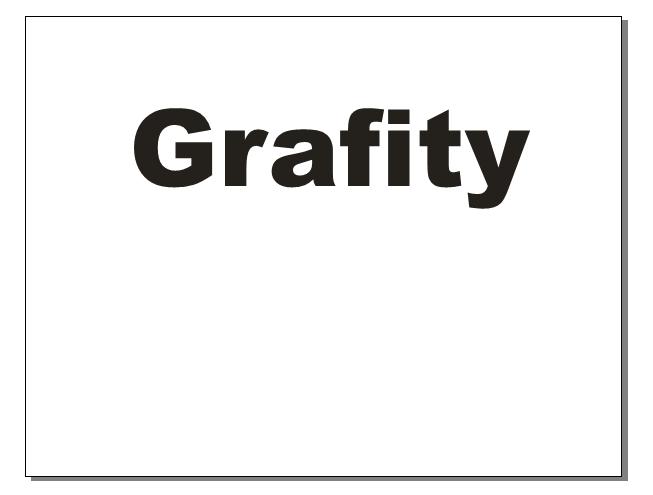
kalau sudah, klik icon Landscape ( grafity-5)untuk menjadikan halaman berbentuk landscape, kemudian aktifkan text tool di sebelah kiri layar dan tuliskan text yang anda inginkan,,,kalau di sini saya menuliskan text seperti di bawah dan mengatur font nya Arial Black agar mudah di edit.
grafity-12
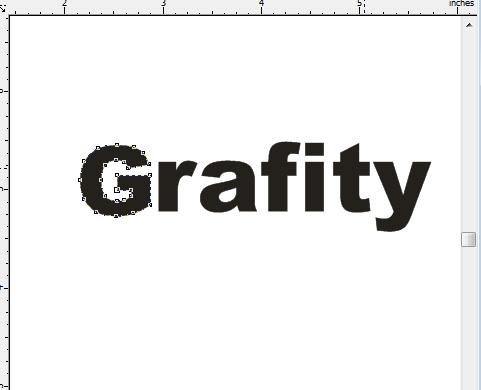
tekan Ctrl+K atau Break Apart untuk memisahkan text satu persatu, setelah terpisah, tekan Ctrl+Q atau Convert to Curves. maka text akan terlihat seperti di bawah.
grafity-2jika sudah seperti itu, bentuk huruf-huruf tersebut menjadi yang seperti anda inginkan dengan cara meng klik & drag pada titik-titik yang ada pada huruf tersebut, dan gunakan Properti Bar : Edit Curve, polygon envelope
(grafity-4) untuk membantu anda membentuk huruf-huruf agar lebih mudah. gambar di bawah adalah bentuk perubahan dari huruf-huruf yang dituliskan tadi.
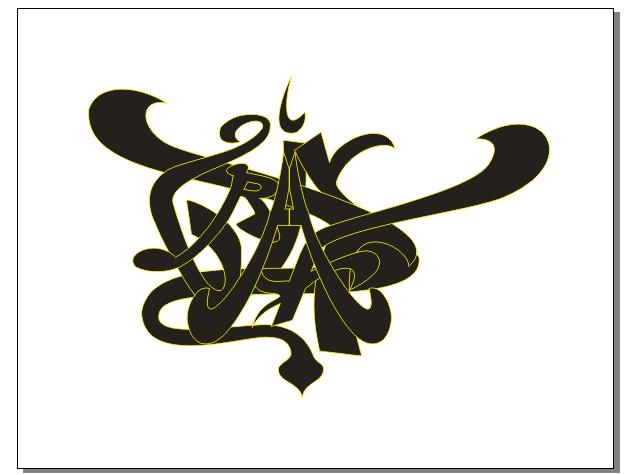
grafity-31grafity-6grafity-7gambar tersebut adalah contoh yang saya buat,, anda bisa membuatnya lebih baik lagi dan lebih kreatif lagi, setelah anda selesai barmain-main dengan huruf-huruf tersebut, sekarang kita akan menyatukannya atau memposisikanya agar terlihat lebih seperti text grafiti.
grafity-8yah seperti itulah kira-kira saya memposisikanya,,nah mungkin ada yg masih bingung dalam memposisikan text-text tersebut, karena memang huruf  “G” (huruf yg paling awal) default nya selalu berada paling depan/atas dari huruf berikutnya, dan untuk mengatur posisinya anda bisa menekan Ctrl+Page Up atau Ctrl+Page Down untuk meletakan di atas atau di bawah dari posisi huruf yang lain.
selanjutnya beri warna gradasi pada setiap huruf. klik huruf yg akan kita beri warna kemudian klik icon Fill Tool > Fountain Fill Dialog, atau dengan menekan (F11). atau juga anda ingin mewarnai sekaligus tanpa memilih satu persatu huruf nya, anda tinggal mengklik dan drag di sekeliling gambar tersebut. kemudian warnai sesuai keinginan anda,
grafity-9grafity-11grafity-10tekan Ctrl+A untuk menseleksi semua huruf yg ada pada halaman kemudian tekan Ctrl+G untuk menjadikan grup pada huruf-huruf tersebut sehingga menjadi satu objek, setelah itu klik icon Interactive Blend Tool > Extrude Tool, pada menu ini kita akan membuat gambar menjadi tampak 3d.
grafity-13klik dan drag seperti panah gambar diatas, dan untuk memberi warna pada bagian belakan, kita bisa menggunakan menu Interaktif Extrude (grafity-141 ). pada menu tersebut kita bisa memberikan warna seperti yang kita inginkan.
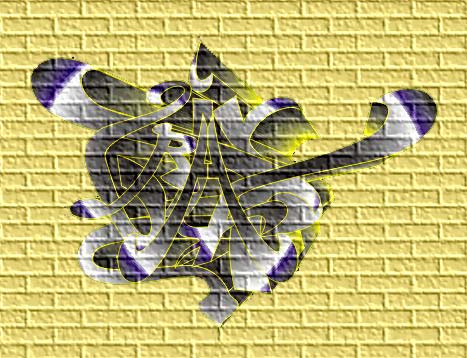
grafity-15dan ini lah hasil text grafity yang saya buat, selamat mencoba dan semoga berhasil, :) , dan jangan terpaku pada tutorial ini, karna saya hanya memberi contoh, sedangkan untuk hasil akhirnya anda lah yang menentukanya.:D
grafity-16grafity-16-copy
uPpzZZz, jangan lupa komen y yach,,i hope it..:)..

Tutorial-Membuat logo Carrefour

Tutorial-Membuat logo Carrefour

carefourKali ini saya mencoba membuat logo salah satu supermarket terkenal luar yaitu Carrefour. Emang sih keliatan logo ini sangat rumit tapi mudah ko jadi ga usah nyerah yach, kalo anda bertanya untuk apa bikin logo carefour?? yach memang ini sama sekali tidak penting, tp kita bisa belajar untuk mengerti bagaimana Tools2 pada CorelDraw berkerja dan secara tidak langsung ini sangat bermanfaat sebagai referensi kita untuk membuat logo2 lain sendiri,
Ok langsung saja kita mulai, disini saya menggunakan Coreldraw X4, tapi anda bisa juga gunakan corelDraw dengan versi berapapun,,klo saya milih Corel X4 itu karna kebenaran sudah terinstal di NoteBook saya :) ,hohohooo
untuk yang ingin mencobanya bisa anda lihat/download artikel lengkapnya di sini  logo-carrefour