About

Search This Blog

This is default featured slide 1 title

Go to Blogger edit html and find these sentences.Now replace these sentences with your own descriptions.

This is default featured slide 2 title

Go to Blogger edit html and find these sentences.Now replace these sentences with your own descriptions.

This is default featured slide 3 title

Go to Blogger edit html and find these sentences.Now replace these sentences with your own descriptions.

This is default featured slide 4 title

Go to Blogger edit html and find these sentences.Now replace these sentences with your own descriptions.

This is default featured slide 5 title

Go to Blogger edit html and find these sentences.Now replace these sentences with your own descriptions.

Showing posts with label Tips - Trik Komputer. Show all posts

Wednesday, 3 July 2013

Cara Deactive /. Unregister Serial Number Windows 7 activation

Halo gan , baru post lagi nih.
Kebetulan kemarin ane baru install windows 7 proffesional yang asli license , tapi berhubung si microsoftnya susah di hubungin untuk minta product key nya, alhasil ane coba pake Loader win7 dulu . hasilnya sudah pasti active , tapi license nya kan beda :p
nah sampe akhirnya ane dapet License yang asli dari Microsoft untuk perusahaan ane sendiri .
Sehingga ane haru deactive atau uninstall serial number windows7 yang sebelumnya di pakai dan di ganti dengan license yang asli .

Untuk meng uninstall serial number windows 7 adalah dengan cara .
Masuk ke Command prompt - Start -> accessoris  -> cmd
Ohiya, harus Login dengan Administrator yah :)


Setelah itu ketikkan=  slmgr.vbs /upk
tekan Enter


Dan , setelah ada dialog box "Succesfully" , maka windows anda kembali jadi not genuine :)
Mari cintain produk aseli :p

Tuesday, 4 December 2012

Cara Merepair Windows Error dengan ComboFix + Tutorialnya

Halo gan, ketemu lagi di imam77 :) Kali ini kita akan bahas , Bagaimana cara Mengatasi error pada windows dengan menggunakan Combofix.


Biasanya masalah yang muncul itu adalah  Windows sering nemapilkan menu-menu nggak jelas, task manager terdisable, registry terkunci dan masih banyak lagi error-error lainnya. pasti ada kan yang pernah merasakan seperti hal tersebut ?

Solusi
Untuk mengatasi permasalahan ini saya menggunakan freeware Combofix. Combofix adalah freeware (remover spyware yang sah yang dibuat oleh Subs), ComboFix dirancang untuk memindai komputer untuk malware yang dikenal, spyware (SurfSideKick, QooLogic, dan Look2Me serta kombinasi lain dari aplikasi spyware disebutkan) dan menghapus mereka.

Oke , anda bisa DOWNLOAD COMBOFIX DISINI atau di SINI

Cara Menggunakan ComboFix:

· Nonaktifkan atau Tutup semua anti-spyware, anti-malware antivirus perlindungan real-time, yang dapat mempengaruhi ComboFix.
· Download versi resmi terbaru dari ComboFix (4MB) simpan ke desktop Anda
· Tutup semua program dari komputer Anda
· ComboFix.exe Klik ganda pada desktop Anda
· Ketika ComboFix selesai, ia akan membuat log untuk Anda.

Atau jika anda mau lihat lebih jelas lagi bisa langsung lihat videonya disini :
Video How to Use Combofix

Sunday, 28 October 2012

Cara Memperbaiki GET /devMgmt/DiscoveryTree.xml pada printer HP

Kebetulan siang tadi Printer di Client ane mengalami masalah yang jarang ane temui , yaitu ketika beberapa file selesai di print maka ada saja kertas lain yang ikut terprint dengan Text "GET /DevMgmt/Discoverytree.xml http/1.1 Host : 127.0.0.1:8080
Ane cari di google indonesia , belum banyak yang tau cara solved nya , dan setelah ane obrak-abrik google world akhirnya solved juga :D

Oke , ane mau share Bagaimana cara mengatasi error GET /DevMgmt/Discoverytree.xml http/1.1 Host : 127.0.0.1:8080 pada printer HP :

1. Buka Control Panel -> pilih Device & Printer

2. Klik Kanan pada Printer yang erorr


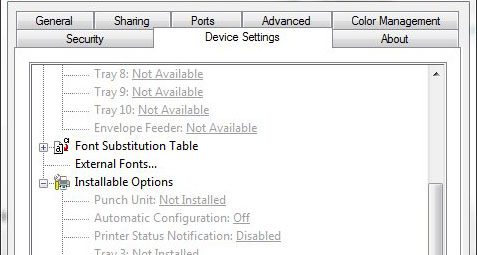
3. Kemudian Pilih Tab "Device Settings"
HP stop Laserjet from printing status notification

4. Setelah itu cari "Printer Status Notifications"
5. Pilih "Disable"
6. Apply dan Finish

Printer akan normal kembali dan tidak membuang kertas yg tidak di perlukan,

Semoga Berhasil :)


Regards

Imam77

Tuesday, 16 October 2012

Belajar Command Prompt Fungsi attrib pada CMD

Halo, teman-teman imam77, kali ini kita akan bahas sesuatu yang dasar, yaitu tentang penggunaan attribe atau attribute pada command promt, Attrib berfungsi untuk melihat atau untuk merubah atribut pada file atau pada folder. Untuk melihat fungsi attrib ketikkan pada command prompt “attrib/?” (tanpa tanda petik), seperti berikut
attrib1
Keterangan:
1. tanda + berfungsi untuk memberikan atribut pada file maupun pada folder. Atribut yang bisa dipasang adalah:
  • R(file read-only)
  • A(file archive)
  • S(file system/superhidden)
  • H(file hidden).
2. sedangkan tanda – berfungsi kebalikannya, yaitu untuk menghilangkan atribut pada file maupun folder.
3. tanda /s berfungsi memberikan attribute pada file (hanya pada atribut file saja) yang berada pada direktori tersebut atau pada sub direktori yang ada di bawahnya.
4. sedangkan tanda /d berfungsi memberikan attribute pada file maupun folder yang berada pada direktori tersebut atau pada sub direktori yang ada di bawahnya.
Contoh:
Untuk melihat attribute file pada drive E, langsung saja ketikkan perintah “attrib”.
attrib2
File “shinobi” memiliki atribut archive, hidden dan superhidden/system. Sedangkan file yang lainnya hanya mempunyai atribut archive saja.
Untuk menambahkan atribut superhidden pada file “ilmu.zip” maka ketikkan perintah berikut pada cmd.
attrib3
File “ilmu.zip” sekarang bertambah atribut menjadi superhidden.
Sedangkan untuk mengembalikan lagi attribute file “ilmu.zip” seperti semula ketikkan perintah berikut.
attrib4
Attribute file “ilmu.zip” kembali seperti semula.
Sedangkan untuk melihat atribut file pada subfolder yang ada dibawahnya perlu adanya tambahan perintah /s dan /d.
attrib5
Misal kita ingin melihat atribut file yang terdapat pada direktori “coba” dan pada sub-sub direktorinya, maka ketikkan perintah berikut.
attrib6
Disini kita bisa melihat hasilnya bahwa file “adab-ikhtilaf.zip” memiliki atribut file archive. Sedangkan file “adabmajelis.zip” yang berada di dalam folder “privat” memiliki atribut hidden.
Untuk melihat atribut folder perlu adanya tambahan perintah /d, sehingga perintahnya seperti berikut.
attrib7
Hasilnya terlihat bahwa folder “privat” memiliki atribut hidden.
Untuk merubah keseluruhan file baik pada direktori “latihan” maupun pada sub direktori yang ada dibawahnya menjadi ber-atribut superhidden, dapat menggunakan kombinasi perintah seperti berikut.
attrib8
Hasilnya semua file menjadi beratribut superhidden.
NB: Perlu diketahui bahwa penggunaan parameter /d harus diikuti dengan parameter /s. jika tidak maka perintah tidak bisa dijalankan.

Berikut beberapa command yang ada :

Pindah disk (drive)
nama disk (drive):
Contoh
Maksud
E:
Pindah ke drive E

Melihat isi disk (drive), dan folder
DIR
Contoh
Maksud
Dir
Melihat isi disk (dirve) atau folder aktif
Dir/ah
Melihat data tersembunyi
Dir/a
Melihat semua data (termasuk yang tersembunyi)
Dir/x
Melihat dengan nama file/folder yang disingkat
Dir/ah/x
Melihat semua data dengan nama singkat

Pindah ke dalam folder (direktori)
CD spasi NamaFolder
Contoh
Maksud
CD sapta
Pindah/masuk kedalam folder sapta
CD = Change Directory

Tampilan Attribut file/folder
ATTRIB spasi JenisAttribut spasi NamaFileFolder
jenis attribut
–h (tidak sembunyikan alias menampilkan data yang tersembunyi)
+h (sembunyikan alias data)
Contoh
Maksud
Attrib –h word
menampilkan nama folder word yang tadinya tersembunyi
Attrib –h d:\sapta\test
menampilkan folder word yang merupakan sub folder dari folder sapta pada drive d

Bersihkan Layar
CLS
Bikin Folder
MD spasi NamaFolderYang AkanDiBikin
Contoh
Maksud
MD bakti
Buat folder dengan nama “bakti”
MD = Make Directory

Menyalin File
Copy spasi NamaFileYangAkanDiSalin spasi FileHasil
Contoh
Maksud
Copy sapta.jpg bakti.jpg
Menyalin file dengan nama “sapta.jpg”  menjadi bakti.jpg
Copy sapta.docx d:
Menyalin "sapta.docx" ke drive d:


Menyalin (copy folder beserta isinya)
Xcopy spasi FolderYangAkanDiCopy spasi TujuanHasilCopy
Contoh
Maksud
xCopy saptabakti kampusku
Menyalin folder saptabakti beserta isinya dengan nama “kampusku” (dengan komfirmasi “D”)
xCopy/e h:\proposal c:\probaru
Menyalin folder proposal beserta isinya yang berada pada drive H dengan nama hasil “probaru” pada drive C (tanpa komfirmasi)

Menghapus File
Del spasi NamaFile
Contoh
Maksud
Del sapta.jpg
Menghapus file sapta.jpg
Del f:\antu.docx
Menghapus file antu.docx yang ada pada drive f

Periksa koneksi jaringan
Ping spasi AlamatKoneksi
Contoh
Maksud
Ping saptaPC-01
Periksa hubungan jaringan ke Komputer saptaPC-01
Ping 202.134.0.155
Periksa hubungan jaringan speedy
Normal 0 false false false EN-US X-NONE X-NONE
1. Pindah disk (drive)
nama disk (drive):
Contoh
Maksud
E:
Pindah ke drive E

2. Melihat isi disk (drive), dan folder
DIR
Contoh
Maksud
Dir
Melihat isi disk (dirve) atau folder aktif
Dir/ah
Melihat data tersembunyi
Dir/a
Melihat semua data (termasuk yang tersembunyi)
Dir/x
Melihat dengan nama file/folder yang disingkat
Dir/ah/x
Melihat semua data dengan nama singkat

3. Pindah ke dalam folder (direktori)
CD spasi NamaFolder
Contoh
Maksud
CD sapta
Pindah/masuk kedalam folder sapta
CD = Change Directory

4. Tampilan Attribut file/folder
ATTRIB spasi JenisAttribut spasi NamaFileFolder
jenis attribut
–h (tidak sembunyikan alias menampilkan data yang tersembunyi)
+h (sembunyikan alias data)
Contoh
Maksud
Attrib –h word
menampilkan nama folder word yang tadinya tersembunyi
Attrib –h d:\sapta\test
menampilkan folder word yang merupakan sub folder dari folder sapta pada drive d

5. Bersihkan Layar
CLS
6. Bikin Folder
MD spasi NamaFolderYang AkanDiBikin
Contoh
Maksud
MD bakti
Buat folder dengan nama “bakti”
MD = Make Directory

7. Menyalin (copy folder beserta isinya)
Xcopy spasi FolderYangAkanDiCopy spasi TujuanHasilCopy
Contoh
Maksud
xCopy saptabakti kampusku
Menyalin folder saptabakti beserta isinya dengan nama “kampusku” (dengan komfirmasi “D”)
xCopy/e h:\proposal c:\probaru
Menyalin folder proposal beserta isinya yang berada pada drive H dengan nama hasil “probaru” pada drive C (tanpa komfirmasi)

8. Periksa koneksi jaringan
Ping spasi AlamatKoneksi
Contoh
Maksud
Ping saptaPC-01
Periksa hubungan jaringan ke Komputer saptaPC-01
Ping 202.134.0.155
Periksa hubungan jaringan speedy
Semoga Fungsi attrib pada tutorial command promt kali ini bisa di mengerti :)

Friday, 28 September 2012

Manfaatkan Hard Disk Bekas jadi Cashing Flashdisk

Jangan buang hard disk agan yang sudah rusak, masih bisa kita manfaatin gan dari pada jadi sampah. Jadi apa? oke langsung simak aja di bawah ya gan, semoga bermanfaat.

1. Siapin hard disk bekasnya dulu gan, jangan yang baru. Kalo hard disk baru mending buat ane aja.
Spoilerfor Hard Disk Bekas:


2. Ini yang paling ane suka gan (bongkar-bongkar gak bisa pasang). Bongkar harddisknya gan.
Spoilerfor Bongkar!!:


3. Lepas piringan Hard Disk dan Siapin USB Hub
Spoilerfor USB Hub:


4. Lepas komponen USB Hub dari rumahnya
Spoilerfor Bongkar USB Hub:


5. Pasang komponen USB Hub ke dalam Hard Disk bekas yang sudah dibongkar tadi. Jangan lupa tancapkan Flash Disk pada USB Hub nya.
Spoilerfor Install:


6. Pasang kembali tutup Hard Disk dengan rapi dan taraaaaaa...
Spoilerfor Replace:


Selamat ber-experiment
Lumayan kan gan memanfaatkan harddisk bekas dari pada di buang percuma.
Semoga Bermanfaat


sumber : kaskus.co.id

Wednesday, 19 September 2012

Mengenal Jenis Memory RAM ECC Unbuffered, dan Registered

Halo kawan , kali ini kita akan bahas tentang memory RAM , karna ada banyak sekali jenis Memory RAM yang harus kita ketahu , dari Fungsi , dan kegunaanya . Nah salah satunya Jenis Error-correcting code (ECC) Memory adalah type RAM yang dapat mendeteksi dan mem-perbaiki error / kesalahan yang terjadi pada memory internal karena adanya data yang corrupt saat system sedang beroperasi.

Jika menggunakan memory non-ECC ketika terdapat bit data yang corupt pada memory dan selanjutnya bit tersebut tereksekusi, maka system akan mengalami blue screen of death (BSOD). Akibatnya server akan down. Lain halnya dengan RAM yang sudah menggunakan ECC Memory, yang akan mendeteksi bit yang corupt dan memperbaikinya sehingga BSOD tidak akan terjadi. Pada setiap 8-bit data dalam RAM, terdapat tambahan bit data lagi yang memang sengaja digunakan untuk melakukan error checking dan melakukan error correction, itulah salah satu keunggulan ECC Memory pada RAM.


Lalu Apa itu Unbuffered, ECC dan Registered ?


Gambar sebuah DDR ECC Registered

• Unbuffered menerangkan istilah RAM yg biasa digunakan pada platform desktop. Unbuffered merupakan RAM yang ‘jenis biasa’, dan istilah ini jarang digunakan. Umumnya semua tipe RAM biasa (baik DDR maupun DDR2) merupakan tipe Unbuffered.

• ECC merupakan singkatan dari Error Correction Code, merupakan suatu fungsi yg dapat melakukan pengecekan error dua bit data, dan mengkoreksi satu bit dari data yang error tersebut. ECC dapat di-analogikan sebagai Satuan Pengamanan (Security Officer) yang bertugas melakukan pengecekan setiap pengunjung yang masuk kesuatu gedung. ECC biasa digunakan pada platform komputer workstation atau low-end server.

• ECC Registered merupakan satu fungsi RAM yang melakukan penanganan data dalam jumlah / kapasitas besar, seperti server. Registered dapat dianalogikan sebagai fungsi “power-steering” pada Mobil, dimana setir mobil terasa ringan walau putaran roda berputar berat.

Apakah ada perbedaan fisik antara Unbuffered, ECC dan Registered ?

• Unbuffered, ECC dan Registered agak berbeda sedikit secara fisik. Umumnya RAM terdiri dari 4, 8 atau 16 keping IC.

• ECC terdiri dari keping IC yang jumlahnya dapat dibagi dengan angka 3 atau 5. ECC dapat dilihat dari jumlah IC-nya, yaitu 5 IC (dapat dibagi 5), 9 IC (dapat dibagi 3) atau 18 IC (dapat dibagi 3).

• Registered biasanya mempunyai satu chips yang dipasang secara horizontal (melintang). Chip ini berfungsi sebagai registerered.


Tabel Bandwidth ram

Monday, 3 September 2012

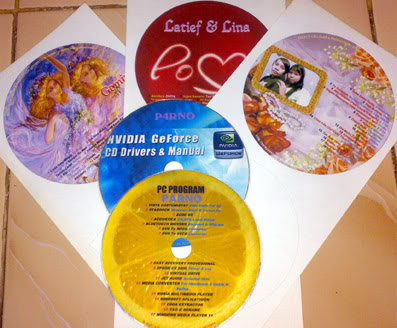
Cara Print / Cetak CD Label Dengan Sticker CD (All Printer)


Disini lughot coba mau share tentang tutorial bagaimana mencetak CD label (belakang CD) dengan sticker CD yang banyak beredar di pasaran dan tanpa menggunakan printer khusus CD. Karena udah menjadi tugas lughot melayani jasa pengetikan berbagai macam undangan, makalah, skripsi, surat, brosur, leaflet, dan lain-lain termasuk label untuk CD.

Buat yang udah jago photoshop / software design lainya sebenernya bisa juga cuma agak ribet dan repot untuk ngukur kertas dlll.
Disini lughot akan menggunakan software Acoustica CD DVD Label Maker v2.37 Kalau ada yang nanya kenapa pake versi tersebut bukan yang terbaru??
Jawabanya : Karena lughot udah terbiasa pake yang ini.
Kalau ada yang nanya kenapa harus CD LABEL bukanya sekalian COVER??
Jawabanya: Karena CD relatif susah harus benar benar pas dg media lingkaran

Bagi sobat lughot yang belum punya silahkan unduh dengan klik link dibawah ini sudah termasuk patch untuk menjadikan full version :

SOFTWARE PENDUKUNG LAINNYA :
Lightscribe pack1 unduh DISINI
Lightscribe pack2 unduh DISINI
ROUND STUFF INSTALER unduh DISINI
kalau filenya butuh password, isikan dengan password : parno168@ccpb_kaskus

Setelah download install semuanya aja (SOFTWARENYA DULU YA)

CD LABEL/STICKER LABELCD
Banyak sekali Sticker CD di pasaran Dengan Berbagai Merek.

TIPS :
PILIH STICKER CD YANG SATU LUBANG KECIL BUKAN LUBANG BESAR diameter 15 mm (agar bidang print semakin besar)
PILIH STICKER YANG TIDAK TERLALU TIPIS DAN TIDAK TERLALU TEBAL. Terlalu tipis setelah di print biasanya akan mengkerut & waktu menempel di cd akan lebih susah. Terlalu tebal kadang membuat media cd berat untuk diputar di drive.
PILIH STICKER YANG MEMPUNYAI TANDA (BIASANYA TANDA PANAH/CACAH DI SALAH SATU SISINYA). Ini buat membedakan biasanya tanda panah adalah anle(tarikan untuk printer)

Langkah-langkahnya sebagai berikut :
Jalankan softwarenya
Trus setting kertasnya
Gambar menu utama seperti dibawah ini :

Perlu lughot tekankan lagi, lughot tidak akan membahas terlalu banyak soal software (nanti juga bisa sendiri). Lughot hanya membahas teknik setting kertas ke printer.


Mari kita mulai :
Anggap saja kita sudah mempunyai gambar untuk di print di label
Bagi yang membuat gambar dengan menggunakan photoshop atau software lain, PERLU DIPERHATIKAN settinglah menjadi bujur sangkar (portrait) jangan menjadi vertikal (landscape) karena CD itu bulat. Minimum resolusi 150 dpi. Browse pake art explore lokasi gambar. Jangan lupa pilih TAB DISC (karena yang akan kita print CD). Kalau perlu ditambahkan text, playlist dan lain-lain disini.


Setelah siap print tekan tombol Print
Setelah itu akan muncul windows print properties seperti dibawah ini :
- Aturlah properties printer anda.
- Pastikan setting kertas sesuai gambar
- Tentukan kepala atau ekor yang akan anda print (gambar adalah kepala)
- Boleh dicentang pada pilihan print a border around label kalau menginginkan garis pada sekeliling label.

Yang sedikit sulit :
- Tekan tombol Alignment
- Tentukan area lebih pada area print (antara 2-5mm). Dianjurkan 2 mm.


Langkah terakhir :
Sobat disini harus bereksperimen karena lain printer lain juga modelnya. walaupun satu merek, lain kertas, berbeda settingan. Anda harus merubah-rubah settingan pada radio buton tersebut sampai posisi benar-benar center. (cuma dikit kok paling Up/Down / Left/Right kalau diangkanya tidak jauh dari angka itu)
tinggal print. Kalau sudah ketemu di langkah berikutnya sudah tidak perlu di setting lagi.

PENTING :

Jika anda nge-print (depan) kepala sebaiknya satu pack dihabiskan hanya depan (kepala) saja.
Setelah habis rubah settingan pada SHET REQUIRED dengan mengklik bagian belakang (ekor)


Eksperimen lagi :
Setelah ketemu posisi yang tepat jangan lupa dicatat.


JANGAN PERNAH BERASUMSI SATU MERK KERTAS ADALAH SAMA, UKURLAH SECARA TELITI BAIK PANJANG, LEBAR, JARAK LINGKARAN KE SISI KERTAS PASTI AKAN BEDA


Semoga bermanfaat

Tuesday, 14 August 2012

Tutorial Install Active Directory di Windows Server 2003

sebenernya saya termasuk awam juga terhadap Windows Server , tapi karna mau pintar , pastinya kita akan belajar apapun itu .
Nah kali ini saya akan sedikit membahas dan menshare kepada kalian , tentang bagaimana caranya membuat active directory di windows server . nah mungkin ada yang belum tahu tentang active directory .
Active directory menurut saya adalah , aplikasi pengatur menejemen client server . #cmiiw

Oke langsung saja ke tutorial cara instalnya . sebagai berikut :

1. Install active directory

- Untuk mengistal active directory ketikan aja di run command: dcpromo, OK aja.

- Setelah itu maka akan tampil wizard dari windows 2003 server langsung, ikuti aja

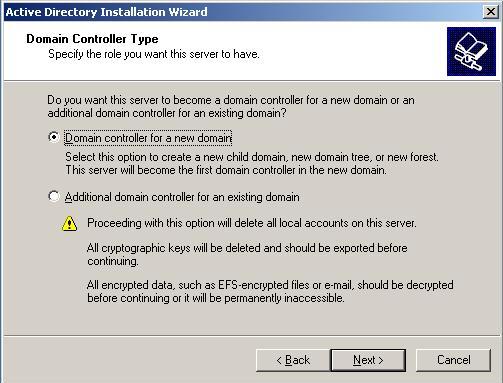
- Pilih next ajah tar muncul Domain Controler Type wizard, pilih aja yang pertama: ini artinya kita emang bikin domain baru dan di system kita belum ada sama sekali. Next aja abis ini.

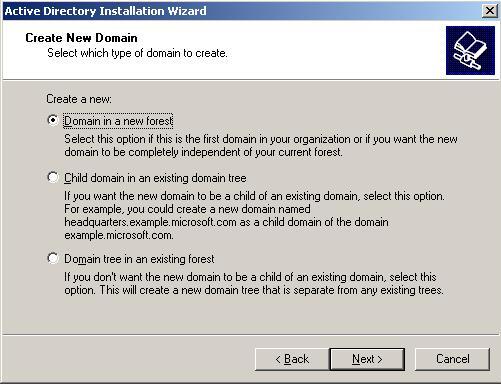
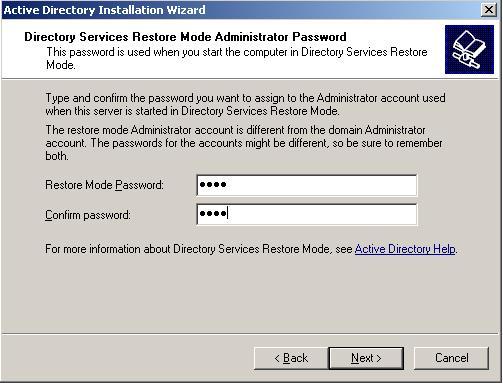
- Kita akan masuk ke create new domain wizard, kita pilih tab “domain in a new forest” karena kita ingin membuat domain baru missal aja matrix.com, ya kalo kita buat di Linux mirip comen “dc=matrix,dc=com”. La kalo di windows si gampang, tinggal pilih ajah, klik next


- masuk ke wizard selanjutnya missal: suram.com


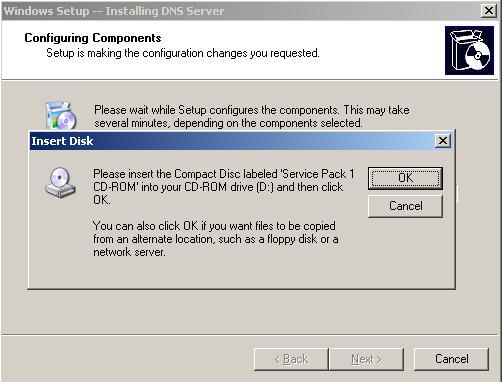
- Nah pas ini kita masukan aja cd bootable dari windows server 2003, ato kita bisa skip aja perintah dia atas, tunggu ajah sampe ada tampilan di bawah ini:

- Kalo dah muncul ini berarti proses telah selesai

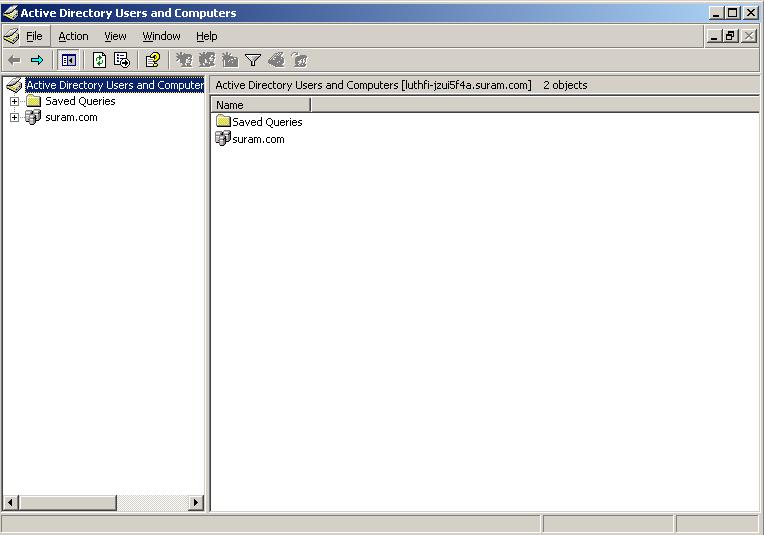
2. Verifikasi hasil instala kita tadi

- Buka aja all program > administrative tool > active directory user and computer


  • DOMAIN CONTROLER DAN SHARING FOLDER

Domain controller sendiri artinya adalah komponen fisik dari active directory dan ini digunakan untuk mengontrol and mengatur domain di dalam sebuah organisasi yang terhimpun manjadi Forest.

Jadi intinya kita pengen ngebuat sebuah rule tertentu yang dilakukan kepada user tertentu yang kita daftarkan dalam domain user account, yang kemudian dia sendiri akan mengatur apa yang telah diseting oleh administrator di windows 2003 server dalam hal ini kaitannya si user tadi sebagai client.

Sehingga domain yang kita buat terrstrujtur dengan baik dalam pengelolaan tertentu yang ada di computer client. Dan berikut ini cara membuatnya.

1. Buatlah user yang akan dijadikan klien di windows 2003 server

2. Lalu selanjutnya agar domain controller dalam cakupan local bisa berjalan dengan baik [karena kita tak terkoneksi secara fisik dengan jaringan] maka buka di administrative tools > domain controller security policy

3. Selanjutnya ikuti seperti yang Nampak pada layar, klik local policy > user right assignment > allow logon locally

4. Nah disinilah tambahkan user yang kita buat tadi, kilik OK kalo udah. System perlu di restart untuk melihat hasilnya.

5. Selanjutnya yang perlu diseting adalah di computer client, buka control panel > system > pilih tab computer name > change

6. Nah disinilah kita masukan DNS kita yang di windows 2003 server, misal judira.net.id, klik OK dan abaikan comment OK saja.

  • SELANJUTNYA ADALAH MASALAH SHARING FOLDER

Pada intinya sama seperti apa yang kita lakukan di Windows XP, missal kita buat folder di Windows 2003 server yang letaknya di C. dan disinilah kita akan seting folder permission – nya, siapa yang berhak dan mengakses apa.

1. Klik kanan pada folder yang pengen kita sharing, pilih sharing and security,

2. Di tab sharing kita pilih share this folder, dan tekan tab permission

3. Kita add user yang dimaksud dengan hak akses tertentu pada folder ini, missal yang seperti Nampak pada gambar adalah useradm [punya hak penuh], usermark [haknya Cuma liat doang] klik ok saja.

4. Kalo udah selesai kita test saja, dan masuk ke komputer client dan masuk pada account usermark, click di run masuk ke alamat server, \\10.11.3.77 dan beginilah hasilnya, folder ga bisa diakses

5. Masuk juga ke komputer client dan masuk pada account userdadm, click di run masuk ke alamat server, \\10.11.3.77 dan beginilah hasilnya, folder bisa diakses

  • Membuat Organizational Unit – Domain User Account di Windows 2003 Server

Membuat organizational Unit pada intinya mudah, dan tentunya fungsi dari organizational unit yaa sama aja kaya kita pas belajar Linux kemaren, namun bedanya Cuma dari segi platform OS yang beda. OU berfungsi untuk membuat semacam divisi di perusahaan yang kita bangun. Langsung aja yaa in cara membuatnya:

1. Masuk ke panel Active directory user and computer, klik kanan padamatrixatama.com, pilih new > organizational unit

2. Ketiklah sesuai kebutuhan OU yang dimaksud, missal marketingo1


3. Selesailah apa yang kita buat tadi. Pastikan OU tadi ada di panel active directory user and computer, di tab matrixatama.com

  • MEMBUAT DOMAIN USER ACCOUNT

Domain user account pastinya di buat di konsol active directory. Artinya kita buat yaa sejenis pekerja atau user yang berhak mengakses file tertentu di domain yang kita buat. Perlu di ingat lagi Domain user account berbeda dengan local user account, ketika udah di install active directory, ya tentunya kita ga bisa buat local user account. Niihhh cara buatnya:

1. Klik kanan di tab matrixatama.com di panel Active directory user and computer, pilih new > user.

2. Isikan apa yang kita perlukan, seperti apa yang Nampak pada screen shot di bawah ini.

3. Pilih Next isikan password yang tentunya kombinasi angka, huruf, dan karakter khusus, supaya aman dan di terima oleh akses default dari system.

Tab di bawah Ini artinya kita sudah membuat domain user account dengan benar. Pastikan pada member-of di sana tercantum dalam anggota active directory.

  • EXPORT USER:

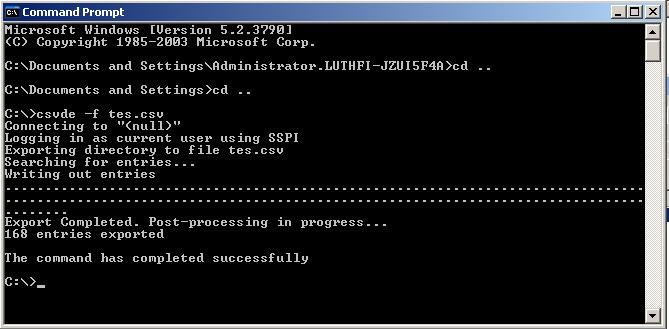
Ini berguna ketika kita ingin mengexport user yang telah kita buat, misal di perusahaan yang telah membuat server active directory, ketika dia pengen membackup atau mengcopy user yang telah ada sebelumnya. Ya intinya kita ga usah create dari awal lagi user yang telah ada.

Caranya masuk ja ke cmd. Maka tinggal kita masuk ke drive c: dan ketikkan command dibawah ini.

  • MEMBUAT GROUP:

Group ini dalam windows 2003 server terbagi menjadi beberapa macam berdasarkan point tertentu>

1. Hak Akses

- Security group – resource jaringan

- Distribution group – email / Microsoft exchange server

2. Karakteristik / cakupan

- Global – domain controller dan local domain

- Universal – forest

- Local domain

- Local

Cara buatnya:

1. Buka ja active directory user and computer, klik kanan pada folderuser pilih group, OK aja.

2. Udah jadi deh. Perlu di ketahui konfigurasi diatas merupakan konfigurasidefault dari windows 2003 server, tapi kita bisa rubah kok sesuai kebutuhan.

  • MEMBUAT USER DELEGATE

User delegate sebenarnya berguna sebagai power user, jadi user tertentu yang kita percaya dalam suatu organisasi kita kasih otorisasi tertentu seperti tindakan administrator, yaa terserah kita mau sejauh mana kita berikan hak pada user tersebut.

Gini nih caranya:

1. Pertama kita buat aja dulu user, terserah kita, udah ngerti kan caranya tentunya di user administrator

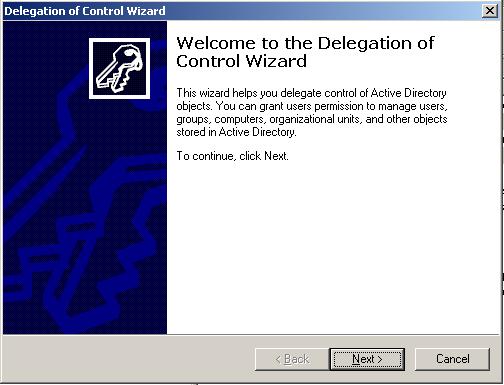
2. Kita rubah otorisasi atau haknya, masuk aja ke active directory user and computer, klik kanan pada folder user, pilih delegate control


3. Pilih next ajah dan isi sesuai kebutuhan, sebelumnya klik add, lalu OK


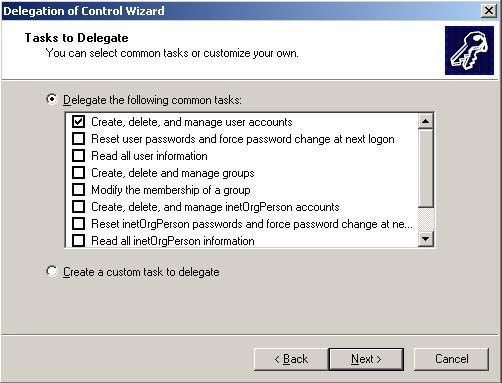
4. Setelah itu kita next aja untuk masuk ke tab task to delegate, pilih sesuai kebutuhan, klik next dan finish:

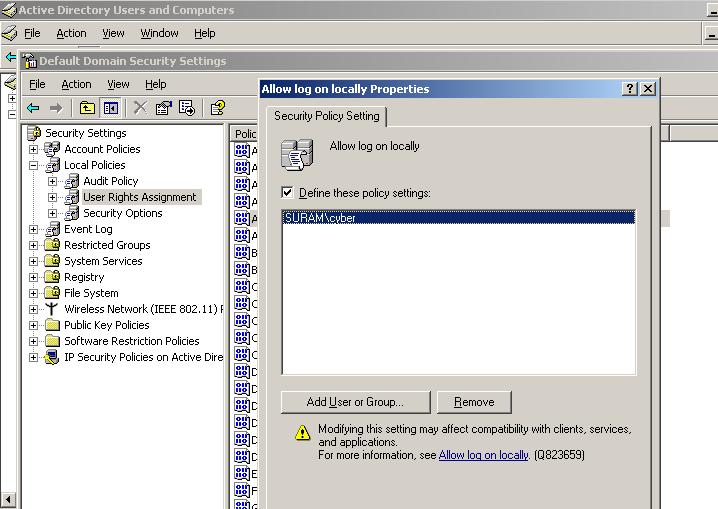
5. Apabila kita masih membuat active directorinya dalam mode local, maka kita harus merubah sedikit konfigurasi pada tab administrative tools >domain controller security policy. Ikuti seperti yang ada pada gambar, dan klik aja add user and group:

- Ikuti langkah pada gambar ini, klik aja OK setelah yakin yang kita buat tadi bener:

6. Setelah itu perlu direstart system kita, abis itu kita masuk pada user cyber yang telah kita seting tadi, ketika berhasil logon, sukseslah usaha kita tadi.

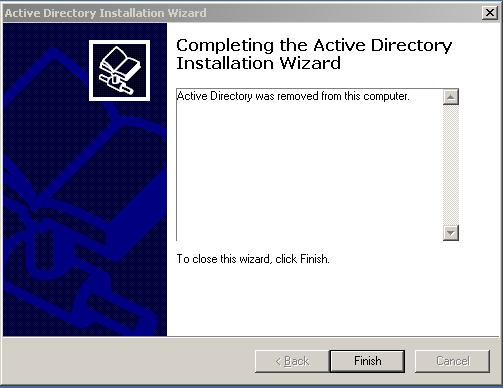
  • MENGHAPUS ACTIVE DIRECTORY

Secara singkat active directory ga bisa jalan bareng, ketika mau membuat user local. Jadi intinya ketika mau menambahkan user atau group local, syaratnya active directory sendiri udah tidak aktif. So pasti ini mengakibatkan active directory yang ada harus di hapus alias di uninstall dulu. Berikut ini adalah step untuk menghapusnya:

- pasti jalanin di run command dan ketikan dcpromo dan centang kolom kosong putih yang nampak.

- Setelah itu masukkan admin password yang baru untuk menverifikasi keadaan baru. Jadi tar password admin ketika pertama kali log on juga pake password yang baru kita set tadi.

- Masuk ke tab wizard installation, maka yang pastinya kita tinggal tunggu aja sampe proses selesai

- Setelah itu, system minta di restart.. klik Oke.

Ya itu tadi adalah langkah-langkah instalasi active directory pada windows server 2003, semoga share kali ini bisa bermanfaat buat kalian :)