About

Search This Blog

This is default featured slide 1 title

Go to Blogger edit html and find these sentences.Now replace these sentences with your own descriptions.

This is default featured slide 2 title

Go to Blogger edit html and find these sentences.Now replace these sentences with your own descriptions.

This is default featured slide 3 title

Go to Blogger edit html and find these sentences.Now replace these sentences with your own descriptions.

This is default featured slide 4 title

Go to Blogger edit html and find these sentences.Now replace these sentences with your own descriptions.

This is default featured slide 5 title

Go to Blogger edit html and find these sentences.Now replace these sentences with your own descriptions.

Saturday, 22 May 2010

Cara Menembus Web-Block Admin

Kali ini kami akan membahas sebuah permasalahan yang sering di temukan pada ssat kita mau browsing di kantor, sekolah, maupun warnet yang alamat dari situs tersebut di block oleh Administrator nya.
Kemudian banyak pertanyaan , bagaimana cara membobolnya ??
Karena ini juga di pakai dalam sekolah saya sehingga saya dan teman tidak bisa facebookan..

Salah satu cara untuk tetap dapat mengakses Website adlah

Biasanya cara ini cukup berhasil, silahkan di coba aja, kalo tidak percaya.
dalam demo ini..saya mencontohkan www.fac*book.com

syarat-syarat yang di butuhkan hanya komputer harus mempunyai akses internet.
cara1:

selanjutnya..langkah-langkah ny:
1. pertama, yang kita lakukan adalah memastikan komputer kita sudah mempunyai akses internet.
kemudian buka command prompt ( tekan windows+R, ketik cmd), setelah itu ketikkan ping(spasi)www.fac*book.com—> alamat web yang ingin kita akses.


2 kalo selain lewat cmd.. untuk melihat ip-real nya suatu web dapat di liat dari http://www.domainwhitepages.com <-- untuk kasus facebook

dari hal ini, kita akan mendapatkan ipaddress ny dari web tersebut.
3. kemudian, buka situs berikut ini.. dan masukkan ipaddress dari web di atas.
atau http://www.allredroster.com/iptodec.htm


4. masukkan ip-address yang sudah kita dapat sebelum nya dan klik calculate, maka akan di dapat hasil sbb:


5. tinggal kita pastekan saja http yang ada di decimal ke halaman baru.


ta..da….mission complete…!!!!! nice try yo

^o^

Alasan Mengapa langkah2 ini Berhasil .. karena biasanya Admin mem-block
suatu alamat hanya berdasarkan DomainName nya ato gk dari IP nya..
Makanya, kalao kita menggunakan Desimal neh.. biasanya berhasil sih...

Browsernya:
- Mozilla Firefox
- IE

google chrome <-- dah pernah coba.. gk bisa gan...

cara ane di atas hanya berlaku tuk web.. yang waktu ngelogin..ndak redirect ke server lain gan.. muf..
cara2:
cara ubah proxy:

cara ubah proxy
coba pakai firefox maka dilakukan step berikut ini:
tools>option>advanced>setting>manual proxy configuration

lalu isi HTTP PROXY yang bisa didapatkan gratis dari:

http://www.freeproxysite.com/proxy-lists…
materi referensi:
http://www.wdthepowerofchoice.com

caranya yah kek diatas aja.. tp ane saranin y.. kalo pakai ubah proxy..
jgn buka-buka situs kek facebook dsb nya... karena proxy itu..adalah akses web lain lewat web lain pula.......http://www.kaskus.us/images/editor/menupop.gif
tapi untuk youtube , indowebster masih mending..

ga enak juga gan.. ketik u/n pswd lewat web orang lain..


cara3:
klo http://www.facebook.com diblok.. coba aja lite.facebook.com.. atau m.facebook.com atau touch.facebook.com


SEMOGA LANCAR BERINTERNET RIA

sumber : kaskus

Saturday, 15 May 2010

Cara Mengasah Ketajaman Otak

Semua Manusia pasti Pintar semua , namun kenapa masih ada yang di bilang bodoh atau apapun itu ?
ya mungkin karna malas dan rajin saja !! tergantung si orang tersebut .
Otak secara alami akan kehilangan sel-selnya ketika mencapai usia 30 tahun. Akibatnya, daya tangkap akan terganggu, mudah lupa dan sulit mengingat informasi baru. Namun, jangan khawatir ada trik untuk menjaga kemampuan otak agar terus
bekerja secara baik.

1. Teh Hijau
Kandungan teh hijau yang mengandung anti oksidan tinggi, akan memerangi radikal bebas yang dapat menyerang saraf otak. Teh hijau telah terbukti bisa menghambat enzim yang menyebabkan Alzheimer. Selain itu teh hijau juga membuat kemampuan otak lebih tajam.

2. Mengunyah
Kegiatan menguyah dapat meningkatkan aliran darah ke otak yang mengontrol memori. Anda bisa membaca buku sambil mengunyah permen karet sebagai aktivitas harian Anda.

3. Memainkan alat musik
Latihan alat musik dapat meningkatkan ketajaman berpikir. Melakukan latihan musik rutin selama setahun membantu daya pikir dan daya ingat menjadi lebih baik.

4. Mencium wangi bunga
Penelitian di Amerika menunjukkan bahwa, orang yang sering mencium wangi bunga bisa berpikir 17 persen lebih cepat. Aroma bunga dipercaya bisa menghilangkan stress dan menjadikan pikiran lebih tajam. Tempatkan bunga di rumah maupun meja kerja Anda.


Semoga Otak anda makin terasah !!

Plugin Firefox Pendeteksi Gempa

Firefox Plugins Pendeteksi Gempa

. Earth Quake Warning atau bernama asli eQuake Alert merupakan sebuah extension khusus untuk browser firefox dalam mengecek kejadian gempa yang ada di dunia ini, pertama saya tahu cukup unik juga yah plugins ini dan terlintas bagaimana extentsion tersebut bisa mendeteksi terjadinya gempa di dunia kita. Ya namanya juga teknologi semakin canggih saja dan maju dengan pesat, lama-lama pendeteksi untuk orang yang mau buang angin alias kentut pun bisa di buat deh oleh manusia, hahaha. eQuake Alert ini bekerja atas dasar informasi dari tanggal, lokasi dan juga besar nya gempa tersebut yang terjadi.


Waw cukup menarik sekali yah plugin khusus firefox ini, unik dan bisa jadi sangat membantu kita yang berada di daerah bumi yang sering di guncang oleh gempa, soo dengan memasang plugins ini di browser firefox kita nantinya kita bisa mengetahui apakah terjadi gempa dan dimana letak gempa serta besar nya.

equake-alert

Pugin Earth Quake Warning ini bekerja dengan membaca rss fedd yang disediakan oleh (http://earthquake.usgs.gov/eqcenter/catalogs/eqs7day-M2.5.xml) pada interval reguler yang dapat di sesuaikan oleh pengguna, dasarnya sih setiap 5 menit, kemudian alat ini bekerja me-parsing rss feed dari sumber untuk melihat apakah ada pemberitahuan terbaru atau tidak. Jika memang ada berita baru maka plugins pendeteksi gempa untuk firefox ini akan memberitahukan anda dengan informasi yang standart alias informasi dasar.

equake-alert


Keren nya jika kita memakai plugins untuk pendeteksi gempa khusus firefox ini komputer kita akan tergoyang sesuai dengan besarnya scala gempa yang terjadi, nah kita bisa mengatur goyangan tersebut lewat setting di plugins ini.


Keren nya jika kita memakai plugins untuk pendeteksi gempa khusus firefox ini komputer kita akan tergoyang sesuai dengan besarnya scala gempa yang terjadi, nah kita bisa mengatur goyangan tersebut lewat setting di plugins ini.


Oke daripada bingung atau penasaran seperti apa sih plugins unik pendeteksi gempa khusus browser firefox silahkan langsung sedot deh di link berikut ini.


Download Plugins eQuake Alert (Khusus untuk firefox 3.5)


Silahkan deh bagi yang masih memakai firefox 3.5 anda dapat menggunakan extension unik ini, nah untuk yang pakai 3.6 seperti saya ya menunggu saja deh semoga dalam waktu dekat ini sang devloper eQuake bisa membuat plugins compatible. Salam blogger

Sunday, 9 May 2010

Double Desktop, solusi cepat sembunyikan layar

Keseharian kita yang bekerja di office yang selalu berhadapan dengan komputer, tentu akan merasa jenuh apabila hanya melulu berhadapan dengan file-file pekerjaan.
Biasanya suka diselingi dengan game-game ringan, buka internet, dll.

Akan tetapi, melakukan selingan seperti di atas akan berabe juga kalau ketahuan sama bos... kalaupun bos kita baik, tetep paling tidak kita akan merasa malu dibuatnya.
Cara mencegahnya ya sudah barang tentu dengan segera kita menutup jendela-jendela game atau internet kita begitu tahu bos  akan menghampiri kita.
Cara seperti ini tentu sangat berabe, karena harus satu persatu kita tutup paksa.. belum lagi dengan kegugupan kita, .. bisa  dibayangkan.. :)

Solusinya, ada banyak cara supaya program-program kita itu segera menghilang tanpa kita harus menutupnya.
Salah satunya kita bisa gunakan DoubleDesktop.
Read more

Wednesday, 5 May 2010

Tips Optimasi SEO Pada Gambar

Pembahasan tips optimasi SEO kali ini adalah mengenai gambar atau foto. Tips optimasi SEO pada gambar ini bisa dibilang ini masih termasuk dalam tips SEO untuk pemula, karena tidak terlalu sulit dalam penerapannya. Tujuan dari optimasi SEO pada gambar ini adalah agar gambar yang kita cantumkan (upload) di artikel, dapat terindex dengan baik di google dan google image sehingga akan membantu penempatan di peringkat awal hasil pencarian.

Ada 2 cara yang dapat dilakukan dalam melakukan optimasi SEO pada gambar, yaitu :


1. Nama file
Sebelum kita meng-upload suatu gambar, pastikan nama file dari gambar tersebut sesuai dengan keyword yang kita inginkan. Misal : kita ingin memasukan dan menembak gambar foto miyabi di blog kita, maka buatlah nama file tersebut dengan foto miyabi.gif atau foto miyabi.jpeg atau foto miyabi.jpg atau jenis file gambar lainnya.

*Penggunaan kata - kata foto miyabi ini hanya contoh loh ya, bukan berarti blog ini berusaha nembak keyword kata - kata yang berhubungan dengan unsur porno / bokep sengihnampakgigi. Boleh di-cek di script meta tag blog saya, gak ada kok kata - kata yang begituan peace jelir*

2. Penggunaan fungsi alt
Setelah kita menggunakan nama file yang tepat, maka selanjutnya adalah menambahkan fungsi alt pada kode html gambar tersebut. Sebagai contohnya kita pakai saja gambar status pagerank dari mypagerank berikut :

Powered by   MyPagerank.Net

Gambar diatas memiliki kode html sebagai berikut :

alt="Powered by MyPagerank.Net" src="http://www.mypagerank.net/services/pagerankbutton/pagerankbutton.php?aut=da4a175daafd67da008df19c42351a161f460539b927e948740e6d"/>

Terlihat di bagian tulisan yang berwarna merah tersebut adalah fungsi alt dan tulisan yang berwarna hijau adalah keyword yang terkandung dalam fungsi alt tersebut. Keyword tersebut tentu dapat kita sesuaikan dengan kebutuhan keyword yang kita inginkan. Balik lagi ke contoh yang tadi, jika ingin keyword foto miyabi ya tuliskan saja foto miyabi menari..

Ini saja sedikit tips optimasi SEO untuk gambar. It's easy, right? ihikhik..

Monday, 3 May 2010

Tips Menjahili dengan shortcut

Kali ini saya akan memberikan sedikit trik jahil.

Kita akan membuat komputer kawan sobat mati sendiri saat mengklik shortcut di desktop.
Trik ini tidak membutuhkan koneksi internet !
Jadi bisa dipraktekan kapan saja ..

Jadi begini ....

1.Pertama-tama cari tau tentang shortcut apa yang paling sering dipakai oleh korban . ( misal : Mozilla Firefox)

2. Klik kanan pada shortcut - Properties
pandhu - jail shutdown
3. Pada kolom target isi dengan
pandhu - jail shutdown


4. Ok

Tambahan :
Kalo iconnya berubah jadi kotak ganti iconnya .. Properties - Change icon - browse (cari di folder mozilla.. misal C:\Program File\Mozilla Firefox\firefox.exe) - copy addressnya - paste di kolom yang tersedia - terus pilih deh iconnya - ok
Keterangan :
Shutdown -s adalah perintah untuk mematikan komputer
-c perintah messages "Virus Detected" (Ingat ! Messages harus diawali tanda kutip dan diakhiri tanda kutip)
-t 5 delay waktu ..

Hihi .. selamat berjail ria ... resiko apapun tidak ditanggung oleh penulis ..

sumber : esc-creation.com

Cara Memblokir Situs Tertentu

Yang Kita Bahas Kali ini Bukan Blokir Jalan untuk sebuah Demo, Tapi Blokir situs !! Knapa ?? Alasan yang sering di jUMPAI.. lagi-lagi rebutan komputer sama adek gara-gara dia lagi hobi main game di Facebook, agar tidak bisa menuju ke situs Porno ,,dan masih Banyak Lagi alasan lainya .. Atas dasar itulah, saya bertanya kepada mbah google tentang cara memblokir situs tertentu tanpa software. Maklum lah ga mau ribet pake software yang belum terjamin keamanannya. Trik memblokir situs tertentu ini sudah di uji coba di komputer saya, dan ternyata berhasil. Komputer saya bersistem operasi Windows XP.

Oke lah langsung aja.

1. Pertama buka file "hosts" yang berada di C:\WINDOWS\system32\drivers\etc

blokir situs tertentu

2. Sobat pasti akan menemukan tampilan seperti ini

blokir situs tertentu
"Pilih Notepad" sajalah supaya lebih gampang .. Lalu Klik OK

3. Tambahkan 127.0.0.2 tepat dibawah "127.0.0.1"(untuk selanjutnya tinggal ganti angka belakangnya saja.. misal 127.0.03 ; 127.0.0.4...... dst) dan di sampingnya ketik situs yang ingin sobat blokir (untuk praktek kali kita akan memblokir situs Facebok dan Twitter agar tidak bisa di buka di PC sobat).
blokir situs tertentu
Jangan lupa di save !!

Nah, sekarang cobalah membuka situs yang sobat blokir tadi..
Jahat memang. tapi apa boleh buat .. haha
Semoga bermanfaat..

Thursday, 29 April 2010

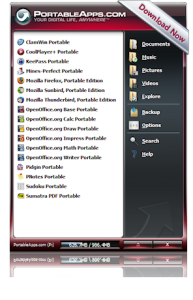
Free Download Aplikasi Portable


Terkadang kita berfikir, ada nggak program yang portabel sehingga bisa kita simpan dalam flashdisk dan dapat kita gunakan di komputer manapun…? Stop Dreaming Start Action. Sekarang Anda dapat membawa program komputer favorit Anda bersama dengan USB Flashdisk anda, pengaturan komputer, email dan lebih banyak lagi. Aplikasi ini dapat digunakan pada komputer Windows apapun. Semua tanpa meninggalkan data pribadi pada komputer yang digunakan.

PortableApps.com menyediakan sebuah platform yang benar-benar terbuka dan bebas dan dapat bekerja pada Hardware anda (USB flash drive, iPod, portable hard drive, dll).
PortableApps.com Suite dan Platform ini adalah gratis dan bebas dari spyware serta tidak ada iklan didalamnya. Aplikasi yang terdapat disini juga bukan merpakan software trial version. Anda bahkan tidak perlu memberikan alamat email Anda untuk mendownloadnya. Aplikasi tersebut 100% bebas untuk dinggunakan, bebas untuk menyalin dan bebas untuk berbagi.

Aplikasi yang terdapat di dalamnya antara lain :

- Mozilla Firefox, Portable Edition (web browser)
- Mozilla Thunderbird, Portable Edition (email)
- Mozilla Sunbird, Portable Edition (calendar/tasks)
- ClamWin Portable (antivirus)
- Pidgin Portable (instant messaging)
- Sumatra PDF Portable (PDF reader
- KeePass Password Safe Portable (password manager)
- Sudoku Portable (game)
- Mines-Perfect Portable (game)
- CoolPlayer+ Portable (audio player- OpenOffice.org Portable* (office suite)

Untuk mendownloadnya silahkan klik disini..

Friday, 23 April 2010

Javascript For Making Flip Text

Thursday, 22 April 2010

Cara Memperbaiki Keyboard Laptop

Jika keyboard anda macet atau tidak berfungsi jangan keburu dibawa ketempat service, karena anda pasti akan langsung ditawari untuk mengganti dengan keyboard yang baru dan harganya kurang lebih 800ribuan. Hal ini juga saya alama beberapa hari yang lalu. Berikut ini ada tips tips dan juga alternatif sementara jika keyboard laptop anda macet atau tidak berfungsi atau rusak.

Analisis Kerusakan
Kerusakan pada keyboard Laptop bisa disebabkan oleh:

  1. Terkena air atau terkena tumpahan air, dan lebih bahaya lagi jika terkana tumpahan air minuman yang mengandung gula, soda, dan lainya
  2. Terkena Debu yang menumpuk
  3. Terkena Rambut anda, atau isteri anda atau pacar anda yang menyebabkan terganjalnya lensa keyboard
  4. dan lain lain
Alternatif:
Bagi anda Pengguna Windows anda dapat menggunakan On-Screen Keyboard caranya anda bisa membuka dengan membuka Start -> All Program -> Accesories -> Accesibility -> On-Screen Keyboard

Solusi Perbaikan
  1. Coba bersihkan terlebih dahulu keyboard anda dengan menggunakan kuas yang masih bersih dan kuat

  2. Buka keyboard anda dan bersihkan dari kotoran dengan hati hati


  3. Jika Keyboard anda terkena air atau minuman anda harus membersihkanya dengan menggunakan Alkohol yang dapat anda beli di Apotek. Sedangkan cara membersihkanya cukup dengan menggunakan Cotombath dengan sedikit alkohol saja. Tunggu Sampai kering lalu pasang kembali keypadnya.
Selamat mencoba

Friday, 16 April 2010

Penyebab Komputer Restart Sendiri dan Solusinya


Pernahkah ketika kamu sedang mengerjakan sesuatu dengan komputer, seperti mengetik, bermain game atau sedang browsing internet tiba-tiba komputer restart dengan sendirinya. Nah lho...?! Ada masalah apa gerangan?? Sangat menjengkelkan bukan? Baiklah, supaya kamu bisa lebih memahami permasalahan tersebut dan menemukan solusinya, artikel ini akan menjelaskan kepada kamu.


Pada dasarnya penyebab

Thursday, 15 April 2010

How to Stop Autoplay With Simple

Most of virus entering your computer through USB Flashdisk with an autorun file when inserting the disk.
If you are not sure whether the flashdisk have an autorun virus or not, just press and hold SHIFT key when inserting the flashdisk, It will make disable autoplay process, and block the aplication start automatically.

About Autorun
AutoRun and the companion feature AutoPlay are components of the Microsoft Windows operating system that dictate what actions the system takes when a drive is mounted.

AutoRun was introduced in Windows 95 to ease application installation for non-technical users and reduce the cost of software support calls. When an appropriately configured CD-ROM is inserted into a CD-ROM drive, Windows detects the arrival and checks the contents for a special file containing a set of instructions. For a commercial application, these instructions normally initiate installation of the software from the CD-ROM. To maximise the likelihood of installation success, AutoRun also acts when the drive is accessed ("double-clicked") in Windows Explorer (or "My Computer").

Until the introduction of Windows XP, the terms AutoRun and AutoPlay were used interchangeably, developers often using the former term and end users the latter. This tendency is reflected in Windows Policy settings named AutoPlay that change Windows Registry entries named AutoRun, and in the autorun.inf file which causes "AutoPlay" to be added to drives’ context menus. The terminology was of little importance until the arrival of Windows XP and its addition of a new feature to assist users in selecting appropriate actions when new media and devices were detected. This new feature was called AutoPlay and a differentiation between the two terms was created.

Tuesday, 13 April 2010

Cara mengatasi Hotspot yang di Hack

Mungkin sebelumnya anda telah membaca sekaligus mempraktekan artikel di blog saya tentang

Cara Membobol akses jaringan Hotspot ..

Namun apa jadinya jika Hotspot anda yang di bobol dgn berbagai macam cara, atau Hotspot anda menjadi lemot . barangkali itu bisa terkena hackingan dari oknum tidak bertanggung jawab),, nah untuk trik penangkalnya , saya akan memberikan solusi terbaik untuk anda ,, bagamana caranya ??

gunakan software – software berikut:

1. Anti Netcut 2.0 download disini

2. Mac Makeup 1.95d (untuk mengganti Mac Address anda) download disini

3. StopCut 1.7 (Untuk Mematikan Netcut yang sedang dipake oleh beliau yg UsiL) download disini

Nah, selamat berHotspotan ria…. semoga bermanfaat…..

Flash Disk Tidak Terdeteksi di Komputer

Berawal dari cerita saya saat itu, tmean saya mencolokan fD'a ke komputer, namun entah kenapa , Flashnya tidak terdetect di My Computer , Kemudian kami pun mencari akal
dan akhirnya bisa ,,

disini saya akan berbagi bagaimana mengatasi flashdisk tidak muncul di my computer padahal sudah terdeteksi di taskbar, mungkin ada yang mengira ini adalah akibat ULAH virus, namun ternyata tidak, caranya adalah sbb:
Tancapkan FLASHDISK anda, lalu tunggu beberapa saat, Klik START/MULAI –> klik kanan pada MY COMPUTER –> pilih PROPERTIES –> Klik HARDWARE –> klik DEVICE MANAGER –> Double klik pada DISKDRIVES, disitu anda akan menemukan ada USB DEVICE atau REMOVABLE DEVICE dg tanda SERU!, nah, klik kanan pada Device yang bertanda SERU tersebut, lalu pilih UNINSTALL, setelah itu, Lepaskan FlashDisk anda, lalu tunggu beberapa saat, kemudian Colokkan lagi Flashdisk Anda, nah, semoga berhasil…

kalau tidak berhasil say ada beberapa trik lagi seperti ini

Berikut ini langkah-langkah untuk mengantur pendeteksian USB Disk secara manual di Windows XP;

  1. Buka menu Add Hardware dengan cara mengklik [Start]>[Control Panel]>[Add Hardware]. Jika menu tersebut belum terlihat, klik [Switch to Classic View] yang ada di menu sebelah kiri.
  2. Setelah menu tersebut dipilih, maka akan muncul wisaya yang menuntun pada proses pendeteksian hardware, Klik [Next]
  3. Sistem selanjutnya akan memeriksa keberadaan hardware baru yang sudah tertancap namun belum terdeteksi. Kalau USB flash disk sudah berhasil dikenali, muncul salah satu hal dari hal-hal berikut ini : Muncul menu autorun, Pernyataan bahwa USB flash disk mendukung koneksi USB yang lebih cepat, Muncul ikon “Removable hardware “pada systen tray dan Muncul dirive baru di Windows Explorer atau My Computer.
  4. Kalau salah satu hal tersebut terjadi, pendeteksian tidak perlu diteruskan. Klik [Cancel] pada tampilan berikutnya.

Nah, biar enggak bolak-balik Control Panel setiap kali ada perangkat USB yang dicolok, buatlah shortcut [Add Hardware] di Quick Launch Toolbar. Langkah-langkah seperti berikut ini;

  1. Buka Control Panel dan ubah tampilannya ke mode “klasik” (switch to Classic Mode) seperti langkah 1 di atas.
  2. Seret ikon Add Hardware dan jatuhkan ke Quick Launch Toolbar. Kalau toolbar tersebut belum muncul, Anda dapat mengaktifkannya dengan klik kanan pada taskbar, klik [Propertis]>[Taskbar]. Kemudian, beri tanda centang pada [Show Quick Launch].

Semoga bermanfaat ya..

Saturday, 10 April 2010

Optimasi Kinerja PC dengan TuneUp Utilities 2010

Pernah dengar Tune Up Utilities? Pastinya kebanyakan sudah tahu. Tapi yang belum tahu jangan khawatir, sedikit saya beri penjelasan secara sederhana yah? Tune Up Utilities adalah aplikasi buat mengoptimasi kinerja / performansi dari sistem operasi Windows kita agar dapat bekerja lebih optimal. Begitu.. Udah paham sekarang ? Contohnya gini nih, aplikasi ini digunakan untuk memeriksa/inspeksi ke

Wednesday, 7 April 2010

Mengembalikan Task Manager yang di-Disable oleh Virus dengan Task Manager Fix

Kamu mungkin pernah mengalami pesan error seperti gambar di bawah  saat kamu mencoba untuk membuka Windows Task Manager, dengan menekan CTRL + ALT + DEL error berikut akan muncul :
Task Manager pada sistem operasi Windows dapat dinonaktifkan secara manual, tetapi lebih sering ini  disebabkan telah dinonaktifkan oleh virus. Menonaktifkan Task Manager adalah salah satu cara virus mencoba

Friday, 2 April 2010

Cara Uninstall deep freeze

Pembekuan sistem yang terjadi dalam PC anda dengan memakai software deepfreeze, mungkin bisa mebuat komputer anda terbebas dari virus, namun ada kalanya anda ingin menambahkan beberapa file di hARDDISK ANDA,
namun apa daya, deepfreeze harus segera di uninstall dahulu,, nah bagaimana cara uninstall deepfreeze??
untuk lebih jelasnya langsung Ke tkp !!


Deep  Freeze
cara uninstall atau disable deepfreeze sangat mudah,
ikuti langkah berikut:
tekan shift dan double klik pada icon deepfreeze di taskbar.
setelah itu akan muncul kotak password, masukkan password jika anda set deepfreeze dg password, jika tidak langsung saja tekan ok.
kemudian pilih boot thawed (paling bawah).
tekan oke.
kemudian restart pc anda,
uninstall deepfreeze dg double click pada master deep freeze yg tadinya anda gunakan untuk menginstall.


Maaf Buat yang kecewa ma threat ini Kalau artikel yang di atas udah gak berlaku.
Oke , sekarang saya akan jelaskan , bagaiana cara Uninstall Deepfreeze versi baru


Deep Freeze

Cara uninstall Deep Freeze langkah pertama adalah men-disable Deep Freeze, untuk men-disable Deep Freeze caranya :

1. Tekan tombol CTRL+ALT+SHIFT+F6

2. Masukan password Deep Freeze lalu klik OK

3. Jika sebelumnya anda belum menseting password untuk Deep Freeze klik ok tanpa perlu memasukan password

4. Pada pilihan Boot Options, pilih “Boot Thawed” lalu klik OK. Langkah ini akan men-disable Deep Freeze pada saat komputer restart

5. Restart komputer anda, setelah komputer anda di restart anda siap untuk meng-uninstal Deep Freeze

Cara untuk uninstal Deep Freeze berikut cara-caranya :

1. Cari file instalasi (instaler) Deep Freeze pada komputer anda, biasanya file Deep Freeze untuk versi 5.x mempunyai nama “DF5Std.exe”, untuk Deep Freeze versi 6.x biasanya bernama “DF6Std.exe”

2. Jalankan file instalasi Deep Freeze tersebut (DF5Std.exe atau DF6Std.exe)

3. Lalu pilih “Uninstall”

Deep Freeze akan meng-uninstal dan merestart komputer

Download Tema Alien untuk windows XP

Setelah Kemarin mendownload Tema windows 7, kali ini saya ingin memberikan sebuah Tema kepada anda untuk mempercantik tampilan windows anda lebih menarik daripada yang lain,,

Oke langsung aja

Alien Theme for Windows XP

Hari ini saya mengubah tampilan tema di PC saya, yaitu menjadi seperti gambar di atas. Setelah cari-cari di google akhirnya saya menemukan softwarenya yaitu bisa di download di:

>> softpedia free downloads

cara download:

Klik link di atas, kemudian setelah muncul halamannya, klik di Link bagian Kanan, yang bertuliskan Softpedia Mirror.

besar file = 37.7MB

Setelah selesai langsung saja Open, dan penginstalan tema ini tidak memerlukan Reboot lain halnya penginstalan tema Vista atau Windows Seven…

Setelah selesai menginstall, buka AlienGUIse melalui icon shortcut di desktop.. nah ada beberapa pilihan Skin Alien… Selamat mencoba… :D

Download Tema Windows 7 untuk XP

Tema Windows 7 untuk Windows XP

kali ini blog imam 77 menyajikan artikel tentang download Tema, dimana tema kali ini adalah tema windows 7 yang bisa di gunakan untuk win XP , Kemarin saya telah mengubah tampilan skin desktop saya dengan tema windows 7, yaitu mirip seperti gambar di atas. Setelah cari-cari di google akhirnya saya menemukan softwarenya yaitu bisa di download di:
>> EnterUpload Free Download

Cara download:

Klik link di atas, kemudian setelah muncul halamannya, klik di Link bagian Kanan, yang bergambarkan seperti dibawah ini:
Gambar  Download Button

Setelah halaman muncul, masukkan dengan benar dua kata dipisah dengan spasi di bagian seperti gambar berikut:
Captcha
Setelah itu klik [Create Download Link],
Nah, setelah halaman muncul, anda bisa mendownloadnya melalui link dibagian paling bawah Halaman.
Besar file = 20.9MB

Setelah selesai langsung saja Open, dan penginstalan tema ini memerlukan Reboot lain halnya penginstalan tema Alien Gui yang tanpa memerlukan reboot setelah penginstalan…

Selamat mencoba… :D

smoga PC anda semakin Cantik dan Menarik !!

Tuesday, 30 March 2010

Fitur dan Tips Tersembunyi pada Facebook


Fiiuuhh sudah Beberapa hari gak posting nih dikarenakan sibuk,, tapi akhirnya bisa juga,, namun kali ini saya akan membahas tentang Fitur dn Tips tersembunyi pada Facebook,, Ketika saya melihat teman saya mengakses akun Facebooknya dan juga berbicara dengan beberapa relasi tentang Facebook, saya menyadari bahwa tidak banyak orang yg meluangkan waktu untuk mencari tahu atau bahkan mencoba-coba dengan pilihan-pilihan (setting) pada Facebook seperti yang saya lakukan pada akun saya.
Akhirnya saya memutuskan untuk menulis artikel ini yaitu beberapa trik Facebook yang telah saya temukan sejauh ini. Mungkin saja anda belum mengetahuinya dan akan berguna untuk anda.

Berikut diantaranya:

1. Memperbaiki kekacauan pada Halaman depan Facebook
Jika anda seperti saya, pasti benci dan suka gregetan kalau halaman depan Facebook anda penuh dengan semua aktivitas sampah teman-teman anda saat bermain game di facebook. Ngerti dong maksudnya.

"xzy requested help in Cuba with the Loot The National Museum job in Mafia Wars"
"abc could really use some help fertilizing their crops in FarmVille!"
atau "qwe has just reached level 186 in Vampire Wars. In celebration, qwe is offering a gift of XP to their friends for a limited time"

Saya tidak ada pandangan buruk untuk orang-orang yang memainkan permainan itu, saya yakin mereka senang memainkannya, tapi kita juga tidak ingin halaman Facebook kita dipenuhi dengan cerita-cerita ini dan berakibat kita tidak dapat melihat kegiatan ataupun shout teman-teman kita ditengah-tengah kekacauan (sampah) yang berserakan.

Kabar baiknya: Anda dapat mengkonfigurasi Facebook anda sehingga tidak lagi menampilkan posting-posting seperti ini lagi, selamanya!

Jika anda menggerakkan mouse anda pada sebuah posting di situs Facebook, sebuah Tab akan muncul pada sudut kanan atas.

Blok posting aplikasi di Facebook

Klik dan akan muncul dua pilihan: (1) Sembunyikan orang pembuat post atau (2) Sembunyikan aplikasi. Saya biasanya memilih menyembunyikan aplikasi.

Dalam contoh di atas, yang akan disembunyikan adalah: Mafia Wars dan FarmVille.
Sukses!Anda tidak akan pernah melihat Mafia Wars dan FarmVille di Halaman Facebook anda lagi! Bagus kan.
Jika anda berubah pikiran dan memutuskan Anda ingin melihat cerita dari aplikasi kembali di situs Anda, cukup klik Sunting Opsi di sudut kanan bawah dari feed berita di Facebook anda, pilih aplikasi yang Anda inginkan kemudian klik Tambahkan ke Kabar Berita.

2. Memperlihatkan Informasi dan Data kontak pada orang yang kita pilih saja
Ketika saya pertama kali membuat Facebook, saya hanya meng-add teman-teman dan keluarga saya saja, jadi aku mengisi semua rincian pribadi di tab Info (Alamat, Nomor telepon, Handphone, dll)

Tetapi di kemudian hari saya mulai mendapatkan permintaan teman dari teman online, teman dari teman saya atau bahkan orang asing, dan saya menyadari bahwa saya tidak dapat menampilkan informasi kontak saya kepada orang-orang ini.

Ketika hendak menghapus info tersebut, saya menyadari bahwa kita dapat menyesuaikan pengaturan privasi untuk setiap item dalam Informasi Kontak kita. Sehingga tidak semua teman Facebook dapat melihat Info Pribadi kita.

Begini caranya:

  • Klik Akun pada pojok kanan atas, lalu pilih Pengaturan privasi
  • Lalu pilih Informasi Profil atau Informasi Kontak
Pengaturan privasi di Facebook

  • Tentukan Informasi apa saja yang bisa dilihat dengan memilih (Semua orang, Teman dari teman, Hanya teman, atau bisa membuat pengecualian dengan pilihan Ubah Sesuaikan)
  • Klik “Lihat tampilan profil saya..” untuk melihat bagaimana profil anda bila dilihat oleh orang lain.
3. Tampil Online di Facebook Chat hanya bagi teman pilihan kita saja
Ada kalanya kita tidak ingin tampil sedang online buat sebagian teman facebook kita, ataupun dikirimi pesan oleh orang yang tidak begitu kita kenal, atau sedang sibuk chatting dengan teman atau orang yg special.
Dengan cara berikut kita bisa tetap dengan status online dan chatting dengan orang yang kita ingini tanpa ada resiko dianggap sombong karena tidak membalas chat dari orang yang tidak kita kenal.
Caranya:
  • Pilih Menu Akun > Sunting Teman
  • Di bagian kiri pilih Semua Koneksi
Membuat daftar teman di Facebook
  • Lalu Klik Buat Daftar Baru, isikan nama dari daftar yang kita buat lalu pilih orang-orang yang termasuk dalam daftar. Klik Tombol Buat Daftar.
  • Anda juga bisa mengganti daftar seseorang dengan mengklik disebelah kanan namanya.
  • Lalu kita pilih tombol chat/obrolan, dan klik buat offline.
Mengubah Status Chat di Facebook
Tampilan chat di Facebook


Setelah menerapkan cara ini anda tidak akan diganggu lagi dari orang yg tidak terlalu anda kenal, ataupun tidak akan diketahui oleh boss anda bila anda sedang Online di Facebook.

4. Memblokir Orang
Ada kalanya kita ingin memblokir orang dari Facebook kita dengan berbagai alasan (dari musuh, mantan pacar, ataupun penagih utang :P). Di dalam Facebook ada fitur untuk memblokir orang sehingga yang kita blokir tidak akan bisa melihat profil kita, mengirimi kita pesan, meng-add kita. Istilahnya akun facebook kita telah ditelan bumi, dari sisi orang yang kita blokir.
Caranya masih menggunakan pilihan seperti point no 2 diatas.

Memblokir orang di Facebook

Masuk ke Akun > Pengaturan Privasi dan pilih Daftar Blokir. Masukkan Nama atau Alamat Email orang malang tersebut lalu tekan Blokir. Untuk menghapus dari daftar Blokir, pilih hapus yang ada disebelah nama/email orang tersebut.

Note: Semoga Tips - tips yang saya berikan dapat bermanfaat bagi teman - teman, kalo berminat bisa add saya di Facebook. :)

oia, ada BONUS nih

Kode rahasia di Facebook :

  1. Ketikkan saat chat : “:putnam:” (tanpa tanda kutip) Lihat apa yang keluar?
  2. Konami Code : Login ke account anda, kemudian pencet keyboard anda : Up, Up, Down, Down, Left, Right, Left, Right, B, A, Enter > Kemudian Klik atau trunkan scroll, apa yang terjadi?
  3. Little Celtics Fan : Login ke account facebook anda, Klik kanan sebuah foto > View Image > Pada address bar browse anda, hapus semua tulisan setelah tanda slash (/) > enter Apa yang anda lihat?
  4. Quote rahasia : Buka Friend list punya orang lain (bukan Friendlist punya sendiri) terus pilih View All dan pilih Everyone terus Highlight di paling bawah daftar temennya ada quote rahasia kecil. Kalo ga keliatan coba pencet Ctrl + a

Monday, 29 March 2010

PrimoPDF, konversi dokumen ke format PDF

Untuk membuat ebook atau untuk sharing dokumen, saat ini sudah menjadi standar umum menggunakan format  PDF.
Banyak software yang dapat kita gunakan untuk konversi atau  mengubah dokumen ke format PDF, salah satunya yang  free adalah PrimoPDF.
Read more

Saturday, 13 March 2010

Cek Google PageRank dan Alexa Rank Sekaligus dari Status Bar Mozilla Firefox

Google Pagerank dan Alexa Rank adalah dua parameter utama untuk mengevaluasi kualitas dan nilai dari sebuah website. Anda dapat langsung mengecek Google PageRank dari Google toolbar dan Alexa Rank juga dapat dilacak dari situs Alexa.

Namun ada cara yang lebih mudah untuk memeriksa Google PageRank dan Alexa Rank untuk setiap situs web yaitu dengan menginstall plugin pada browser Mozilla Firefox

Friday, 12 March 2010

Aplikasi Resize Perkecil Beberapa File Foto Sekaligus


Kesulitan atau terlalu lama Upload Foto ke Facebook / Email karena Ukurannya Kebesaran?

Pernahkah kamu mengalami kesulitan saat mencoba upload beberapa foto pada Facebook / Email ataupun situs jejaring sosial lainnya ? Misalnya proses upload yang terlalu lama, sampe-sampe batalin upload. Kalau begitu ngga jadi dong foto keren kamu tampil di Facebook. Apabila iya, sebaiknya kamu harus cek dulu

Wednesday, 10 March 2010

Cara buka Office 2007 (docx, xlsx, pptx) pada Office 2003


Kamu masih pake Microsoft Office 2003 dan kadang kesulitan kalo pengen buka file Microsoft Office 2007 seperti Word (docx), Excel (xlxs), Power Point (pptx)? Jangan keburu install ulang MS Office kamu ke versi 2007. Apalagi kalo kompie kamu termasuk yang masih memiliki spesifikasi yang pas-pasan. Bisa ngos-ngosan kompie kamu ngejalanin MS Office 2007.

Lhaa... terus mungkin gini pertanyaan kamu

Monday, 1 March 2010

Tips Anti Manipulasi akses bandwith internet

Pernahkah anda merasa koneksi internet anda di wifi-hotspot anda lemot bahkan tidak jalan sama sekali?"
sebelumnya di blog imam77 telah membahas tentang

Cara Membobol akses jaringan Hotspot

wets Jangan langsung mempunyai kesimpulan koneksi ke Internet Service Provider yang bermasalah, karena bisa jadi ada user nakal yang berlaku curang memanipulasi menggunakan aplikasi pemutus koneksi dari client ke server.

software ini bernama Netcut, sebuah aplikasi yang seperti namanya yang memotong akses internet pada public/private WIFI hotspot, ataukah sebuah PC LAN workgroup dari client ke server atau sebaliknya. Program ini pada umumnya dipergunakan oleh pengguna jaringan yang ingin mengambil quota (jatah) bandwith untuk dipakai sendiri tanpa mau dishare kepada client yang lain.

Pencurian bandwith dengan memutuskan koneksi secara teoritis sangat manjur untuk meningkatkan kecepatan akses internet, misalnya sebuah jaringan mendapat jarah 100 Kb/s dan akan dibagi kepada 10 client maka masing-masing client akan memperoleh 10 Kb/s. Dengan Netcut, maka kita bisa memutuskan koneksi 9 client yang lain dan jatah 100 Kb/s akan menjadi milik kita.

Penggunaan netcut cukup simpel, cukup memilih IP/Hostname/Mac Address client yang ingin diputuskan koneksinya dan mengklik cut off. User tersebut akan terputus koneksinya dari server sampai kita membebaskannya dari netcut dengan mengklik Resume atau mengganti IP address nya.

Berikut Tips penangkalan manipulasi akses atau bandwith internet:
  • Jangan Pernah menggunakan Netcut. Sekali orang dirugikan akibat perbuatan anda, maka akan ada dendam
  • Ganti IP address anda apabila merasa dijahili dengan Netcut, karena pengguna netcut tidak akan bisa memutuskan koneksi komputer kita tanpa mengetahui IP kita.
  • Gunakan Anti Netcut (tetapi netcut selalu lebih maju dari anti netcut)
  • Hidden komputer dari LAN pake XP antispy. XP antispy adalah utiliti kecil untuk menyingkirkan atau menonaktifkan program-program yang tidak diperlukan. Bisa jadi, XP antispy terbaru bisa menonaktifkan Netcut. Atau mungkin, kita bisa meng-hidden komputer kita agar pengguna netcut tidak bisa mendeteksi komputer kita.
  • Install anti ARP (trial). Mungkin saja Anti ARP ini bukan freeware, jadi mungkin lebih baik pakai trialnya saja yang gratis. AntiARP fitures: intercept ARP spoofing / ARP serangan / peracunan ARP, intercept Alamat IP konflik, Mencegah serangan Dos, Keselamatan modus, ARP arus analisis, Lindungi ARP cache, pertahanan aktif, Cari penyerang,membersihkan virus ARP.
  • Rubah MAC Address. MAC Address (Media Access Control Address) adalah sebuah alamat jaringan yang diimplementasikan pada lapisan data-link dalam tujuh lapisan model OSI, yang merepresentasikan sebuah node tertentu dalam jaringan. Dalam sebuah jaringan berbasis Ethernet, MAC address merupakan alamat yang unik yang memiliki panjang 48-bit (6 byte) yang mengidentifikasikan sebuah komputer, interface dalam sebuah router, atau node lainnya dalam jaringan. MAC Address juga sering disebut sebagai Ethernet address, physical address, atau hardware address. Salah satu software yang bisa digunakan untuk mengubah MAC address adalah K-Mac. K-Mac biasanya di gunakan dalam proses membobol jaringan Lan atau Wifi yang menerapkan filltering Mac, jadi K-Mac di pergunakan pada tahap akhir proses hack WiFi yang ter enskripsi atau terkunci. Bila kita terkena serangan NetCut, dapat di akali dengan K-Mac, kemudian aktifkan NetCut untuk proteksi.

Saturday, 27 February 2010

Meningkatkan dan Menstabilkan Sinyal Modem Wireless

Pada saat ini hampir semua operator telepon selular di negeri ini menyediakan  layanan internet,  kita tinggal memilih operator mana yang kita mau.. .
Postingan kali ini tidak akan membahas pilih- memilih ISP(Internet Service Provider), tetapi bagaimana cara atau trik meningkatkan / menstabilkan sinyal 2G atau 3G sehingga akses internet kita lebih stabil.

Tadinya saya selalu dibuat jengkel karena sinyal HSDPA dari operator yang saya pakai selalu timbul tengelam dan  bahkan menghilang..mungkin karena jauh dari BTSnya.sehingga internet sering lambat atau sering putus.
Saat ini masalah itu sudah tidak terjadi lagi karena sinyal HSDPAnya selalu` full bar.. walaupun saya berada di ruangan yang tertutup  tembok atau di ruangan yang biasanya tidak mendapat sinyal  ..

Read more

Penyebab CPU Sering Mati

"CPU Mati" merupakan Masalah besar pada sebuah komputer. Sebab CPU adalah salah satu Hardware utama yang sangat penting dalam komputer. CPU terdiri dari beberapa komponen seperti Motherboard, Processor, harddisk dll. Ukuran dan model CPU sangat beragam. Mulai dari yang Type tower, horizontal sampai CPu yang berukuran kecil.

Deskripsi CPU

Kemampuan CPU tergantung pada kecepatan dan kapasitas komponen didalamnnya. Selain itu keseimbangan komponen tersebut mempengaruhi stabilitas sebuah CPU. Kecepatan Processor yang tinggi tak akan bekerja dengan baik jika tidak di imbangi dengan Kapasitas RAM yang memadai.

Penyebab CPU Mati dan Solusinya

Jika semua kompunen terpasang dengan baik. Maka CPU pun akan bekerja dengan baik. Namun jika ada sedikit masalah, maka CPU bisa saja berkerja dengan buruk bahkan bisa sampai mati. Berikut ini ada beberapa penyebab kenapa CPU mati:

1. Kabel Tombol Power tidak terpasang. Solusinya ialah dengan mencari Jack dari kabel Power pada Casing CPU dan memasangkannya pada PIN Power pada
Motherboard.
2. Power Supply tidak berfungsi. Solusinya ialah dengan memastikan apakah kabel Power sudah tersambung dengan listrik dan saklarnya pada Posisi ON. Jika masih tidak hidup, matikan aliran listrik, lalu coba gunakan indra penciuman, jika tercium bau sesuatu yang terbakar, itu artinya power supply sudah tidak berfungsi, namun biasanya keruksakan tersebut masih bisa di perbaiki.
3. Ada beberapa kabel belum terpasang dengan baik. Cek dan pastikan semuanya terpasang dengan baik termasuk kabel Power Supply.

Ketiga point diatas adalah langkah awal ketika menghadapai masalah CPU mati. Inti dari langkah pertama diatas adalah memeriksa aliran listrik dari luar dan dalam CPU.

Namun bagaimana jika Lampu CPU menyala, tapi CPU tidak berfungsi? Seperti tidak ada suara beep, atau tampilan blank di monitor. Biasanya ini terjadi dikarenakan processor tebakar, penyebab detailnya kenapa processor bisa terbakar silahkan klik disini.

Mudah-mudahan tips komputer barusan bisa sedikitnya membantu masalah anda. Jangan lupa untuk berlangganan tips komputer lainnya langsung dikirim ke email anda. Sebelumnya saya ucapkan terima kasih atas kunjungannya.

Thursday, 18 February 2010

Cara Meginstalasi OS dengan Cepat

Ada Yang sering install ulang Komputer ??
Install ulang sistem operasi barangkali sering dilakukan oleh banyak pengguna komputer. Ketika komputernya dirasa sudah “lemot,Banyak Virus,RUSAK” karena banyaknya hal-hal yang tidak penting, install ulang bisa jadi penyegaran.

Instal ulang komputer memakan waktu yang tidak sebentar. Yah, siapkanlah waktu 30 menit – 1 jam. Lamanya instalasi tergantung perangkat keras (baca: prosesor, memori, dan harddisk) yang dipakai.

Sebetulnya instalasi ulang sistem operasi tidak selalu harus berjalan begitu lama. Dengan melakukan kloning terhadap harddisk, kita tidak perlu melalui proses instalasi yang panjang. ita cuma perlu menyalin dari hasil kloning dan PC pun bersistem operasi lagi. Supaya hasil kloning berupa sistem operasi yang masih segar, lakukan kloning sesaat setelah Anda selesai meng-install sistem operasi dan berbagai driver. Program-program lain sebaiknya belum di-install.

Inti dari kloning harddisk adalah menyalin isi seluruh harddisk ke media lain – bisa ke harddisk lain, CD, DVD, atau harddisk eksternal. Dengan melakukan kloning, Anda akan mendapatkan isi CD-R sama persis dengan isi harddisk.

Kita butuh beberapa parangkat untuk melakukan kloning. Pertama adalah software untuk kloning. Salah satu yang bisa gunakan adalah Norton Ghost dari Symantec. Kita juga butuh CD-writer, CD start-up, dan 2 disket floppy 1, 44 MB.

Simpan ke CD
Karena kita akan melakukan kloning terhadap sistem operasi, drive yang berisi sistem operasi yang akan dikloning – biasanya drive C. Tapi, bisa saja kan sistem operasi ada di drive lain, misalnya karena ada lebih dari satu sistem operasi dalam PC.

Pada tutorial ini, PCplus akan melakukan kloning terhadap drive C yang berisi sistem operasi Windows dengan ukuran partisi sebesar 400 MB.

Tanpa ba bi bu lagi, mari langsung mulai.
1. Jalankan Norton Ghost dengan mengklik [Start] > [Program] > [Norton Ghost] > [Norton Ghost].
2. Anda akan menjumpai tampilan Ghost Basic. Pilih opsi pertama, yaitu [Backup].
3. Klik [Next].
4. Dalam opsi Source pilih pilih drive C. Dalam opsi Destination pilih [Recordable CD or DVD]. Setelah itu, klik [Next] > [OK].
5. Tekan tombol [Next], [Next] lagi, [Next] sekali lagi. Lalu klik [Continue], klik [Run Now], dan terakhir klik [OK].
Windows akan restart dan Norton Ghost pun melakukan back-up. Kini Anda memiliki 1 CD yang merupakan image dari drive C Anda. Isi dari CD tersebut hanyalah 1 file yang berekstensi GHO. Anda tidak dapat melihat isi dari file tersebut tanpa bantuan Ghost Explorer. Dengan bantuan Ghost explorer, Anda dapat melihat file yang ada di dalam file GHO tersebut.

Bikin Start-up Disk
Kita butuh disket start-up agar hasil image berupa file GHO bisa dipakai ketika kita hendak “meng-install ulang” sistem operasi. Start-up disk itu berupa dua disket floppy 1,44 MB. Disket pertama kita sebut “disket A”, sedangkan disket kedua kita sebut dengan “disket B”.

Jalankan Norton Ghost dan klik [Ghost Utilities] > [Norton Ghost boot wizard] > [CD/DVD startup disk with ghost] > [Next] > [Use PC-DOS] > [Next] > [Next] > [Next] > [Next] > [OK]. Masukkan disket kosong untuk dijadikan CD/DVD start-up. Tekan [Start] untuk melakukan format disket, setelah itu tekan [Close].

Selanjutnya disket akan dijadikan start-up disk. Ketika konfirmasi untuk memasukkan disket kedua muncul, keluarkan disket A dan masukkan disket B. Tekan [Start] untuk melakukan format dan tekan [Close]. Tunggu sampai proses selesai, lalu tekan [Finish] untuk mengakhiri.

Kini Anda telah memiliki 2 disket startup disk. Disket ini yang akan digunakan untuk booting pertama kali. Perlu diperhatikan bahwa kedua disket itu saling berhubungan satu sama lain. Disket A tidak dapat berjalan tanpa adanya disket B, begitu pun sebaliknya. Disket B tidak dapat berjalan tanpa adanya disket A.

“Install”
Kenapa install-nya dikasih tanda petik? Itu karena sesungguhnya kita tidak meng-install sistem operasi. Tetapi, hanya menyalin sistem operasi yang pernah kita install sebelumnya.

Langkah-langkah ini dilakukan ketika kita hendak menyegarkan kembali sistem operasi. Yang kita lakukan adalah kloning dari CD ke harddisk.

Pada BIOS, aturlah agar boot dilakukan dari disket floppy. Masukkan disket A pada floppy drive. Ikuti petunjuk yang ada pada monitor, jika Anda disuruh memasukkan disket B, maka masukkan disket B. Anda diminta untuk memasukkan disket A kembali dan tekan [Enter], dan yang terakhir Anda diminta kembali untuk memasukkan disket B.
Kini Anda telah memasuki Norton Ghost.

Untuk melakukan kloning dari CD ke harddisk, pilih [Local] > [Partition] > [from image]. Arahkan pada CD-ROM yang berisi file GHO, lalu tekan [Open]. Pada “Select source partition from image file”, klik [OK]. Lalu pada “Select local destination drive by clicking on the drive number”, klik [OK]. Pilih drive yang akan dikloning, pilih drive C, tekan [OK] dan tekan [Yes].

Kloning akan berjalan sampai mencapai 100 persen. Tekan [Reset computer] untuk restart. Keluarkan disket dari floppy drive dan aturlah pada BIOS Anda agar melakukan booting pertama dari hard disk.


Tunggu sampai komputer nyala!!

dan siap di gunakan>>> Sulusi Tepat bagi anda yang tak sabar dalam hal menunggu!!!!


Gmna>>> ???

Cara Menghemat Memori RAM tanpa Cache dll

Berbagi Trik Lagi nih tentang Komputer ...
Ada yang Tau RAM??? Komputer yang lemot bisa saja di akibatkan oleh RAM,,
Mengapa ????

Saat program aplikasi dijalankan, file-file DLL yang menyertainya akan dipanggil ke dalam memori (RAM) dan terus berada di sana selama si program masih dijalankan. Kadang, beberapa program meninggalkan file DLL ini di memori, yang tentu saja akan memenuhi ruang memori dan tentu saja dapat membuat komputer menjadi Lambat / bahasa gaulnya "LOLA"..
oia mungin ada yang tak tau tentang file DLL....
File DLL (Dinamic Link Libraries) adalah perpustakaannya Windows. Apa pun yang dibutuhkan Windows, bakal dicari di file berjenis DLL ini.
nah untuk mengatasi itu semua ada caranya!!
begini Lho!!

ikuti langkah berikut.
1. Klik “Start”, lalu ketikkan “regedit” untuk membuka jendela Windows Registry Editor.
2. Carilah alamat registry “HKEY_LOCAL_MACHINE\Software\Microsoft\Windows\CurrentVersion\Explorer”.
3. Di alamat tersebut, buat satu string value baru bernama “AlwaysUnloadDll”.
4. Berikan nilai 1 pada String value ini. Jika suatu saat Anda ingin menonaktifkannya, cukup ganti nilainya dengan 0.
5. Tutup jendela Registry Editor dan reboot komputer.

Mulai sekarang, caching file DLL akan dihindari dan ruang memori untuk program lain menjadi semakin besar.

OK ,, sEMOGA postingan ini bermanfaat untuk aga-agan!!

Tuesday, 9 February 2010

Cara Membobol akses jaringan Hotspot

Untuk tulisan ini ilmu belajar komputer bukannya mau memberikan saran yah, tapi hanya sebagai pelajaran aja yaitu Cara membobol hotspot warnet dan jaringan wireles internet yang dapat kamu tangkap keberadaannya OK.

Trik ini juga bisa digunkan untuk mencari pasword yang digunakan oleh seseorang dalam mengakses hotspot yang bisanya menggunakan kartu prepaid atau member dari suatu warnet Lho! perhatikan baik-baik ya!

Alat yang dipersiapkan sih simple aja :

- Seperangkat Laptop
: Pc yang kena wireless juga boleh, asal jaringan hotspotnya nyampek.

- Charger laptop
: karena pasti memakan banyak daya batre saat keranjingan internet gratisNgakakNgakak.

Software yang diperlukan :

1. AngryIP Scanner (108 kb): ini software untuk scanning ip dan mencari mac address korban. Softwarenya search aja di google kecil kok ukurannya. Tinggal pakai alias gak perlu instalasi.

2. Mac Addres Chager (312 kb): software ini dipergunkan untuk mengganti mac addres kita. Mac Address ? gak perlu dijelasin yang penting bisa makeknya, tak pasti ngeti sambil jalan. (asal jalan gak jauh-jauh “^_^”). Silakan search di google.

Langsung aja sekarang ke caranya :

1. Cari lokasi penyedia layanan hotspot, tentunya di daerah yang terjangkau jaringan hotspot tersebut.

2. Hidupkan laptop anda, dan hidupkan pula wireless network anda dan lihat di sistem tray icon wireless network, kemudian klik kanan dan pilih view avalible wireless network, dan tentunya setelah itu anda harus connect ke wireless hotspot tujuan anda.

3. Setelah connect, klik kanan sistem tray dan pilih status >pilih tab detail > kelihatan disana ip yang diberikan kepada kita. Catat ip tersebut.

4. Buka Program AngryIP Scanner dan isikan ip range yang akan kita scan (pakai data ip kita tadi) pada bagian atas. Misalnya : IP yang kita dapat xxx.xxx.x.xx kemuadian masukkan pada kolom range pertama ip kita sesuai dengan ip yang tadi namun ganti angka di bagian akhir dengan 1 menjadi xxx.xxx.x.1 dan pada kolom kedua tuliskan sama namun angka satu diakhir itu ganti dengan 255 menjadi xxx.xxx.x.255. hasilnya xxx.xxx.x.1 to xxx.xxx.x.255 dan klik start (tombol merah).

5. Setelah melakukan scanning maka kita akan mendapatkan data ip yang hidup yang terkoneksi dengan hotspot tersebut. setelah scanning selesai maka lihat ip yang hidup (alive host) warna biru klik kanan pada ip yang hidup Klik kanan pada ip yang warna biru tadi klik kanan > show > mac address dan akan ada kode mac addres (terkadang ada mac addressnya tidak tampil, pilih saja ip yang lainnya). Catat mac address yang kita dapatkan.

6. Buka Program Mac Address Changer yang telah kita persiapkan. Disana ada field mac address. nah sekarang tinggal ganti mac address tersebut dengan yang kita dapatkan tadi dan tekan change mac id.

7. Tunggu karena mac kita aan diganti dan koneksi sementara terputus dan konek lagi otomatis sendiri.

8. Masuk web browser firefox atau apa saja boleh. Nikmati Internet Gratis…

Satu hal yang perlu diingat adalah kita sistemnya numpang data transfer pada account yang kita hack tadi (yang punya ip tadi, maaf…). Kalau Saya sih biasanya untuk mengakalinya adalah dengan masuk halaman status login hotspot tersebut (untuk dapat account). misalnya idonbiu.hotspot.net/status dan begitu masuk disana kan terlihat nomor sandi prepaid card dan kita catat saja, lalu logout, dan masuk kembali ke halaman login hotspot itu cepat-cepat masukkan sandi tadi. Hal ini akan membuat kita secara langsung dapat mengakses internet tanpa menumpang lagi (soalnya yang make prepaid card code kan kita) jadi kalau ada yang mau login pakai kartu itu (yang punya code) saat kita login pakai kartu itu tentunya dia tidak akan bisa masuk karena kartu prepaid cardnya “already login”.

Bagaiamana, menarik bukan ?

Tapi saya sarankan, seperti yang saya lakukan adalah dengan menumpang saja, karena saya tidak mau berbuat terlalu jauh, seperti cara yang saya beritau untuk me log off dan log in lagi tentunya akan membuat sang pemilik tidak bisa log in. Kasian kan ?

Jadi mumpung sudah dikasi gratisan, kenapa gak numpang saja ya, itung-itung cuman ikutan ngakses bareng kan tidak terlalu merugikan. Minta ijin langsung juga kemungkinan yang punya gak nolak, asal kepentingannya memang mendesak.

Untuk Sacanning Ip saya juga bisa gunakan aplikasi the dude untuk mengetahui kondisi koneksi komputer-komputer ke hotspot. Bisa dicoba juga ya.

Sekali lagi, semua ini hanya untuk pembelajaran saja, selama kita masih mampu kenapa gak pakai yang legal aja. Dan ini juga bisa dimanfaatkan oleh pemilik hotspot, kalau cara ini masih bisa digunakan untuk membobol. Jadi perlu keamanan yang lebihTongueTop…

Wednesday, 3 February 2010

Aplikasi untuk Mempercepat PC

Ketika Anda menyalakan komputer, banyak data yang diperbarui, dipindahkan atau dihapus di dalam registry. Bahkan jika dilakukan secara menyeluruh, hal ini dapat membuat kekacauan di registry. Terlebih ketika Anda gagal meng-uninstall sebuah software. Akibatnya komputer melambat, program-program yang berhubungan dengan registry menghasilkan error, dan akhirnya sistem menjadi tidak stabil.

Windows Registry adalah pusat dari sistem operasi. Setiap ada perubahan dalam sistem maka akan tertulis pada registry, baik saat Anda menginstall software, driver, merubah profil atau bermain game. Semuanya tercatat baik dalam registry.

Sebenarnya ada beberapa free software (freeware) yang dapat memperbaiki kesalahan registry, seperti hilangnya file DLL, ekstensi tidak valid, hilangnya shortcuts, hilangnya Active X objek, invalid devices, invalid links startup programs, dan banyak lagi. Namun, terkadang software tersebut karena freeware (gratis) hasilnya tidak sepadan dengan yang kita harapkan. Imbasnya, komputer bukannya bersih dan stabil, justru bertambah lambat dan tidak stabil. Berikut ini adalah lima freeware terbaik untuk membersihkan registry yang patut Anda pertimbangkan :

1. CCleaner

CCleaner adalah aplikasi yang paling populer untuk mengoptimalkan sistem Windows. CCleaner dibekali beberapa fitur ‘canggih’, salah satunya adalah registry cleaner. CCleaner tersedia untuk semua versi Windows. Sayangnya CCleaner tidak mempunyai fitur untuk mem-backup registry Anda. Jadi, disarankan agar Anda membuat cadangan manual registry Anda.

2. Uesing Free Registry Cleaner

Uesing Free Registry Cleaner adalah utilities yang dapat membersihkan registry secara optimal. Bahkan versi terbarunya sudah compatible dengan windows 7. Uesing Free Registry Cleaner dapat menscan registry dan menyempurnakan invalid keys. Hal ini tidak dapat dilakukan oleh ccleaner. Untuk penggunaannya Anda dapat membuka through analysis di salah satu opsi-nya.

3. nCleaner Second

nCleaner sangat dianjurkan bagi Anda yang gemar menginstall program. Tools ini sangat bagus dalam menganalisa registry. Versi terbarunya nCleaner second termasuk salah satu tools yang paling komprehensif dalam membersihkan system. Seperti CCleaner, nCleaner juga memiliki fitur pembersih registry. Sayangnya, saat ini nCleaner belum tersedia untuk Windows 7. nCleaner hanya mendukung Windows XP, 2003, dan Vista.

4. Auslogics Registry Cleaner

Berbeda dengan tools-tools sebelumnya, Auslogics memiliki tampilan yang sederhana dan simple. Namun, fitur dan kinerjanya patut diacungi jempol. Tools ini sangat cocok bagi Anda yang pemula dan belum mengenal jelas perangkat-perangkat penting windows. Auslogics Registry Cleaner didistribusikan untuk Windows XP, Vista, 2003 dan juga Windows7 yang sudah mendukung platform 32 – dan 64-bit. Satu hal yang menarik adalah Auslogics dilengkapi dengan wizard yang menuntun Anda untuk men-scan. Anda dapat memilih opsi cepat atau scan lebih dalam.

5. Wise Registry Cleaner

Wise Registry Cleaner termasuk cleaner paling baik dalam menganalisa registry. Wise dilengkapi banyak pilihan, namun dengan tampilan yang tetap jelas dan simpel. Sehingga bagi pemula, tool ini sangat mudah digunakan. Seperti Auslogic, tools ini juga dilengkapi wizard yang akan membimbing pemakai setiap langkah yang harus dijalankan untuk pertama kalinya.


Wise Registry Cleaner tersedia untuk Windows 98 hingga windows 7 dan mendukung 32 – dan 64-bit. Ketika Anda menjalankan Wise Registry Cleaner untuk pertama kalinya, Anda akan disambut dengan sebuah jendela yang menyediakan link ke panduan singkat. Pemberitahuan berikutnya menawarkan untuk membuat cadangan registry secara otomatis. Oleh karena itu, Anda tidak perlu khawatir bila suatu saat terjadi kesalahan, Anda dapat merestore-nya seperti semula.

Penyebab Lambatnya Komputer

Wew , Lama Juga dah gak update blog,,
Maav yah kawan" q!!
Coz kmaren lagi sibuk audisi sulap ,,, hhhheee
cz cita-cita ku slain ingin jadi programmer tapi ingin jadi magician!!
Oke langsung to the Point :

Seringkali tanpa kita sadari kinerja PC Komputer kita semakin menurun. Hal ini biasanya terlihat dari loading yang semakin lambat, berat dalam menjalankan program yang biasa kita pakai, bahkan seringkali beberapa program tidak dapat berfungsi sama sekali.

Dari berbagai artikel yang Didi baca guna mengatasi hal tersebut, ternyata kinerja PC yang buruk disebabkan beberapa hal yang kerap kita abaikan. Seperti pengelolaan Temporary File, Internet Cache, Recycle Bin, dan sebagainya.

Pada artikel Causes of poor PC performance, yang didi baca di web-articles.info ternyata informasi atas pengelolaaan file pada komputer dapat membantu kita mengatasi hal ini.

Pengelolaan Temporary File

Komputer secara alami menghasilkan berbagai macam file-file sementara, yang biasanya tersimpan baik sebagai back up ataupun dalam berbagai proses instalasi program. Namun ternyata file-file tersebut dapat menjadi sampah yang dapat memperberat kinerja PC. Hal ini dikenal juga sebagai ‘ Junk File “ atas semakin banyaknya file temporary pada System computer.

Pengelolaan Internet Cache / Cookies pada Web Browser

Web browser (misalnya Internet Explorer, dsb) biasanya membuat file-file sementara, sering disebut sebagai Internet Cache, selama browsing web. File temporer ini biasanya tidak diperlukan setelah Anda selesai surfing web, dan dapat mengambil sejumlah besar ruang pada hard drive anda. Oleh karena itu file ini, jika tidak dihapus secara berkala, dapat berkontribusi kinerja PC yang buruk. Jika Anda penasaran, Anda dapat melihat cache Internet Explorer: 1. Buka Internet Explorer, 2. Buka Internet Options dari menu Tools, 4. Klik View Files ..., 3. Klik Pengaturan ... di bawah Temporary Internet Files, 4. Klik View Files ...

Pengelolaan Recycle Bin

Ingat, file tidak benar-benar dihapus dari hard drive ketika Anda menghapusnya pertama kalinya. Sebagai contoh, menghapus file untuk pertama kali benar-benar mengirimkan mereka ke Recycle Bin.

Lalu dari sana Anda dapat secara permanen menghapusnya dari komputer Anda, atau jika Anda tahu bahwa mereka seharusnya tidak dihapus, Anda dapat memulihkan mereka. Anda dapat dengan mudah melihat isi Recycle Bin Anda:

1. Pergi ke desktop Anda.

2. Double klik Recycle Bin,

3. The Recycle Bin akan appear Windows File Sementara

Sistem operasi Windows dan aplikasi lain menciptakan file-file sementara untuk berbagai alasan, seperti selama instalasi perangkat lunak. Ini file-file sementara, Namun, biasanya tidak diperlukan setelah aplikasi keluar atau ketika Windows ditutup.

Dalam banyak kasus, aplikasi tidak selalu membersihkan diri mereka sendiri dan meninggalkan setumpuk berkas, yang akan menggunakan beberapa kapasitas hard disk komputer Anda >> junk files / file sampah.

Getting Out of Date / Update software

Microsoft merilis update untuk Windows secara periodik untuk memastikan PC Anda terlindung dari lubang keamanan yang diketahui terbaru dan bug atau kesalahan pemrograman. Selain itu, banyak dari pembaruan ini akan membantu meningkatkan performa PC Anda. Oleh karena itu Anda tidak boleh membiarkan Windows bisa keluar dari tanggal (out of date); jika tidak anda akan berkompromi keamanan dan kinerja PC Anda.

Pengelolaan File dan Program Terpakai

Program dan file yang tidak terpakai adalah salah satu kontributor terbesar untuk menyia-nyiakan ruang disk dan dapat menyebabkan penurunan performa PC Anda. Sebagai aturan umum, semakin sedikit ruang disk Anda menggunakan hard drive anda, semakin baik kinerja PC secara keseluruhan. Oleh karena itu, sebaiknya untuk menghapus berbagai program software yang tidak digunakan dan file yang tidak anda perlukan lagi.

Pengelolaan Startup Programs

Banyak program perangkat lunak dapat menambahkan sendiri (dengan atau tanpa sepengetahuan Anda) ke folder Startup Anda, yang dapat menyebabkan PC Anda membutuhkan waktu lebih lama untuk memulai. Daya komputasi dari aplikasi lain yang Anda gunakan akan turut berperan serta dalam menurunnya kinerja PC Komputer anda, terutama saat loading pertama system bekerja. Jadi pada startup program anda harus memperhitungkan program mana yang perlu dimasukan pada saat startup system.

Valid Registry Entries

Registry berisi informasi bahwa Windows terus referensi selama operasi, seperti profil untuk setiap pengguna, aplikasi yang terinstal pada komputer dan jenis dokumen yang masing-masing dapat membuat, properti pengaturan lembaran untuk folder dan ikon aplikasi, hardware apa yang ada di sistem, dan port yang sedang digunakan. Ada banyak kunci registri khusus yang dapat memperlambat kinerja komputer.

Ini adalah kunci yang tidak sah biasanya berisi informasi tentang COM dan objek ActiveX. Objek ini adalah bagian dari program, dan ketika Anda menghapus program, tombol ini terkadang masih ada. Namun, jika kunci registri ini tidak dihapus mereka dapat berkontribusi lebih lambat kinerja PC. Berikut adalah beberapa wilayah di registry yang mungkin berisi kunci tidak valid:

• Invalid Class ID (CLSID)

• Program tidak valid Pengenal (PROGID)

• Jenis valid Libraries (TypeLib)

• Interfaces tidak valid

Kesalahan pada Hard Drive

Data dalam hard drive dapat menjadi korup dan mengandung kesalahan, seperti dari situasi berikut:

• Layak shutdown dari kekuasaan outage

• Power lonjakan

• PC tiba-tiba me-reset (buruk sambungan listrik atau persediaan)

• PC yang crash atau terkunci, sehingga shutdown adalah mustahil (crash)

Bila ada kesalahan dalam sebuah harddisk, performance komputer tidak dapat bekerja secara optimum. Secara khusus, kesalahan / kerusakan pada hard drive tidak akan terlihat oleh pengguna PC, yang membuat situasi lebih buruk lagi.

Fragmentasi File


Fragmentasi adalah kondisi di mana file dibagi menjadi beberapa bagian yang tersebar di seluruh hard drive dan dapat memiliki dampak signifikan pada kinerja PC. Hal ini karena dibutuhkan lebih banyak waktu untuk mengakses file pada hard drive jika mereka terpecah-pecah. Berikut ini adalah penyebab fragmentasi:

• Instalasi software

• Menanggalkan lunak

• Memindahkan file

• Menghapus file


Nah, kiranya informasi diatas menggambarkan secara jelas kenapa kinerja PC sebuah komputer menurun. Mudah-mudahan artikel ini dapat bermanfaat bagi kita semua dalam merawat PC komputer yang kita gunakan. Selain dapat memperpanjang usia komputer kita, tentunya akan mempermudah kita dalam segala aktifitas kerja kita.