About

Search This Blog

This is default featured slide 1 title

Go to Blogger edit html and find these sentences.Now replace these sentences with your own descriptions.

This is default featured slide 2 title

Go to Blogger edit html and find these sentences.Now replace these sentences with your own descriptions.

This is default featured slide 3 title

Go to Blogger edit html and find these sentences.Now replace these sentences with your own descriptions.

This is default featured slide 4 title

Go to Blogger edit html and find these sentences.Now replace these sentences with your own descriptions.

This is default featured slide 5 title

Go to Blogger edit html and find these sentences.Now replace these sentences with your own descriptions.

Thursday, 21 June 2012

Tutorial menjadikan flashdisk sebagai CD ROM

Halo gan , Ketemu Lagi di Imam77 :) Seringkali kita bertanya-tanya, bagaimana cara membuat sebuah CD-ROM di dalam FlashDisk
kita? Layaknya sebuah Modem yang begitu Plugged maka akan muncul setup driver secara otomatis..
TUTORIAL INI BUKAN MEMBUAT FLASHDISK MENJADI BOOTABLE, TETAPI MEMBUAT CD-ROM DI FLASHDISK
Tutorial ini sangat bermanfaat apabila Agan-agan ingin memproteksi data sehingga data tersebut tidak dapat di hapus /di edit dari flashdisk karena file tipe dari partisi ini adalah CDFS (CD-ROM)

Baiklah, ga usah panjang2 kita langsung saja ke cara pembuatannya

  • Petama Download software di Download Disini

  • Eksekusi file tersebut, dan akan muncul gambar seperti ini :
  • Kemudian pilih Autorun Manager


  • Lalu muncul Kotak dialog Autorun Manager, Pilih Directoru of Source file


    Tentukan direktori mana yang akan di jadikan CD-ROM :
    *) gunakan Autorun.inf jika ingin Aplikasi lsg dijalankan ketika usb flash di tancapkan
  • Kemudian Simpan Lokasi ISO (Terserah dmana asal jgn di USB Flash)
  • Masukkan Nama Volume :
  • Kemudian Flash Akan otomatis membuat Partisi CD-ROM :
  • Klik CDROM pada kotak Partition Setting, Sehingga akan muncul size dari Kotak Partition Option.
  • Klik Burn, Tunggu hingga prosess selesai… (lama prosess tergantung banyak file)
  • Re-Plug USB Flash dan Agan berhasil membuat CD-ROM di USB Flash !!
    INGAT !!!! KETIKA PROSESS BURN JANGAN SEKALI-KALI AGAN MELEPAS USB FLASH KARENA AKAN MEMBUAT DEVICE RUSAK/ERROR

    Untuk mengembalikan USB Flash menjadi seperti semula, Klik Single Partition pada Kotak Partition Option, lalu klik BURN

    Tx to : http://www.squidoo.com/usbcd
    Tutorial by : ADI PRATAMA (xpyro.adi@gmail.com)
    Download Disini
  • Wednesday, 20 June 2012

    Cara Menutup Aplikasi Samsung Galaxy Tab

    Umumnya program atau aplikasi-aplikasi di Android tidak ada menu untuk exit atau keluarnya, kita sering membuka atau menjalankan aplikasi yang lain sementara aplikasi sebelumnya masih jalan atau belum ditutup, atau membiarkannya berjalan di background, tentunya hal ini akan mempengaruhi kepada kinerja perangkat itu sendiri karena memory yang terpakai akan lebih banyak. Akan berbeda halnya apabila program yang tidak digunakan diclose atau ditutup terlebih dahulu.

    Read more

    Sunday, 17 June 2012

    Tutorial Mengatasi Masalah NTLDR Pada Windows XP

    Halo kawan imam77 , windows xp memang terkesan jadul yah , karna sekarang udah ada windows 7 , 8 dll :D , tapi di win xp sering kali ada maslah , dan ini pernah saya alami , contohnya “NTLDR is missing” ini adalah salah satu permasalahan umum pada Windows XP sesuai dengan message yang tertulis pada layar monitor saat kita menghidupkan PC nya.

    Permasalahan ini terjadi karena ada salah satu bagian dari windows yang terhapus yaitu file NTLDR, baik sengaja maupun tidak disengaja, hilangnya komponen Windows ini juga biasa disebabkan karena virus yang menginfeksi file tersebut, sehingga saat terdetect oleh antivirus, filenya terhapus. Dalam keadaan tersebut tidak terjadi apa-apa pada Windowsnya, tapi setelah system di shutdown atau restart, maka akan tampil pesan seperti gambar dibawah. Solusi yang paling banyak dilakukan adalah dengan cara menginstal ulang sistem operasi. Atau jika anda ingin program-program aplikasi tidak ikut terbuang, maka anda dapat melakukan repair sistem operasi saja.

    NTLDR is missing CTRL+Alt+Del to restart seperti pada gambar di bawah.

    Baiklah langsung saja, kita ke pembahsannya. Simak langkah-langkahnya di bawah ini.

    Langkah 1

    Masuk ke konfigurasi BIOSnya, dan aturlah urutan bootingnya sesuai dengan saat kita menginstall OS seperti yang tampil pada gambar di bawah ini. Dan setelah itu lanjutkan dengan cara menginstall Windows XP seperti biasa.

    Langkah 2

    Setelah muncul layar awal Welcome to Setup Windows Xp, muncul 3 perintah pilihan. Dimana :

    1. Enter –> Install Ulang Windows XP
    2. R –> Repair / Memperbaiki Windows XP nya apabila terjadi error atau lain sebagainya.
    3. F3 –> keluar proses installasi

    Nah disini kita harus memilih langkah yang simple, jangan di install ulang, tetapi cukup di repair aja. Dan pilihlah option diatas dengan menekan tombol R.

    Langkah 3

    Setelah menekan tombol R, maka akan tampil Repair Windows XP dengan tampilan Console (Command Prompt). Langkah awalnya adalah tekan tombol 1 kemudian ikuti dengan menekan tombol Enter. Kemudian Windows akan meminta password Administrator daripada Windows Xpnya. Jika tidak ada, kosongkan saja.

    Langkah 4

    Cek lah dimasing-masing drive yang terbaca pada system di komputernya. C, D, atau E. Nah untuk system yang saya pakai, Optical Drive yang berisi kaset Installasi Windows XP nya ada pada drive E:.

    Langkah 5

    Kemudian copy file NTDLR yang ada pada CD Windows XP nya dan tepatnya di folder i386 ke drive C: , dan file ntdetect.com pada lokasi yang sama. Dengan mengetikkan perintah seperti gambar di atas. Setelah kedua file tersebut tercopy, maka ketikkan perintah exit untuk keluar dari proses repair tersebut. Selamat mencoba!.


    Semoga Bermanfaat :)

    Thursday, 14 June 2012

    Belajar Wireless Acces Point

    Halo kawan , bertemu lagi di imam77 . sekikit belajar tentang networking lagi nih .
    Salah satu bentuk jaringan wireless yang paling sederhana adalah mode jaringan Adhoc atau peer to peer atau IBSS (Independent Basic Service Set).

    Bentuk Jaringan Wireless yang kedua adalah yang disebut dengan Mode Jaringan Infrastructure atau BSS (Basic Service Set). Mode jaringan infrastructure ini menggunakan sebuah alat yang disebut sebagai Access Point (AP) atau sering juga disebut Wireless Access Point (WAP).

    Apa itu Wireless Access Point ?

    wireless access point
    "In computer networking, a wireless access point (WAP) is a device that allows wireless devices to connect to a wired network using Wi-Fi, Bluetooth or related standards. The WAP usually connects to a router (via a wired network), and can relay data between the wireless devices (such as computers or printers) and wired devices on the network." (wikipedia)

    Wireless Access Point adalah adalah sebuah alat yang berfungsi untuk menyambungkan alat-alat wireless ke sebuah jaringan berkabel (wired network) menggunakan wifi, bluetooth dan sejenisnya. Wireless Access Point digunakan untuk membuat jaringan WLAN (Wireless Local Area Network) ataupun untuk memperbesar cakupan jaringan wifi yang sudah ada (menggunakan mode bridge).

    Access Point merupakan titik pusat jaringan wireless, alat ini memancarkan frekuensi radio untuk mengirimkan dan menerima data. Fungsi Wireless Access Point ini kira-kira sama dengan switch / hub dalam jaringan kabel yang memungkinkan banyak client terhubung ke jaringan.

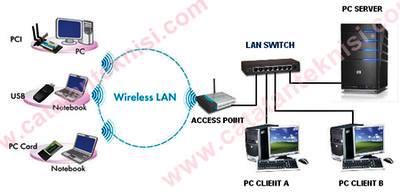
    Salah satu contoh penggunaan Wireless Access Point pada mode jaringan wireless infrastructure ini terlihat seperti pada gambar dibawah:

    wireless mode infrastructure

    Pada contoh jaringan diatas, wireless access point digunakan untuk menghubungkan wireless client (notebook dan pc dengan wireless card), ke dalam sebuah jaringan LAN. Wireless Acces Point seperti diatas biasanya difungsikan sebagai DHCP Relay yang tugasnya memberikan IP Address dari Server ke wireless client sehingga bisa saling terkoneksi ke jaringan.

    adsl-router-access-pointSebuah Access Point juga bisa dilengkapi dengan fitur-fitur tambahan yang lain seperti misalnya kemampuan routing, firewall dan lain-lain. Misalnya saja produk disamping ini TP-LINK TD-W8901G yang mempunyai kemampuan 3-in-1 yaitu ADSL2 Modem,4 Port Ethernet Router and Wireless G Access Point.

    Tuesday, 12 June 2012

    Cara Menghapus Google+ (Mengembalikan Gmail Tanpa Google+)

    Google+ atau Google Plus adalah Jejaring Sosial dari Google yang memperkenalkan layanan seperti Circles, Hangouts, Sparks, dll.
    Bagi anda yang sudah bergabung dengan Google+, tetapi karena sesuatu hal anda berkeinginan untuk menghapusnya dan kembali ke Gmail tanpa Google+, berikut di bawah ini adalah cara untuk menghapusnya.

    Read more

    Sunday, 10 June 2012

    Memberi Tulisan Pada Gambar di Microsoft Word

    Ketika anda memasukkan gambar atau foto  di  dokumen Microsoft Word, dan ingin memberi tulisan di dalam gambar tersebut , yang perlu dilakukan adalah dengan menginsert Text Box, kemudian menuliskan kata atau kalimat yang diinginkan, mengedit tampilannya, huruf, border, background, dll, sesuai dengan keinginan anda.

    Untuk Ms Office Word 2007
    • Yakinkan gambar  tidak disorot (tidak dihighlight), klik atau dobel klik di area luar sebelah kanan gambar untuk meyakinkannya.
    • Pilih tab Insert, pilih menu Text Box, kemudian pilih Simple Text Box.

    Read more

    Friday, 8 June 2012

    Tutorial Mikrotik Terlengkap Full Bahasa Indonesia

    Halo , buat yang mau belajar mikrotik dari yang newbie sampai advanced pasti datangnya kesini , karna apa ? Sebelumnya kami telah menghadirkan dvd mikrotik versi pertama yang bisa anda lihat di http://id-webstore.blogspot.com/2012/03/tutorial-mikrotik-lengkap.html
    Nah, Untuk menjadkan anda ahli di bidangnya kami telah menghadirkan tutorial mikrotik Terlengkap Full Bahasa Indonesia versi kedua ,versi kedua ini berupa video dan ebook full bahasa Indonesia, Di jamin lebih Lengkap .

    https://blogger.googleusercontent.com/img/b/R29vZ2xl/AVvXsEhnNRbrmA4HGCD2RcKp3_m3SoYJScc3JE3BvQB5m-x_kpsBG8g_3qPXJY9c_0PNhFKbe5aR6KvOM7M-87DNFpSC_NgNzotd0nQvjETPWKP5vuUcFHjcz9cvBeee2YIhoGE_FhiQ3pCqM5y0/s320/logo-mikrotik.jpg

    Video Tutorial Mikrotik versi 2

    =================


    • Setting hotspot mikrotik bagian 1

    • Setup hotspot mikrotik

    • Setting server profle hospot mikrotik

    • Setting hotspot mikrotik bagian 2

    • Membuat user login hotspot mikrotik

    • Manajement bandwith hotspot mikrotik

    • Setting user profle

    • Setting hotspot mikrotik bagian 3

    • Desain halaman login hotspot mikrotik

    • Transfer file menggunakan ftp

    • Setting login hotspot mikrotik

    • Setting hotspot mikrotik bagian 4

    • Ip bindings hotspot mikrotik

    • Membuat ip bypassed radio

    • Setting radio ap

    • Setting wireless ap untuk hotspot

    • Setting wireless access point

    • Setting wireless mikrotik

    • Setting wireless mikrotik

    • Mendaftarkan radio client ke mikrotik menggunakan mac address

    • Instalasi wireles mikrotik1

    • Merakit pc wireless mikrotik

    • Pengenalan alat-alat yg mendukung wireless pcmikrotik

    • Instalasi wireles mikrotik pc2

    • Instalasi mikrotik menggunakan cd

    • Instalasi wireles mikrotik pc3

    • Pengaturan instalasi mikrotik

    • Remote mikrotik dengan putty

    • Pengenalan putty

    • Pemahaman penggunaan printah comment


    Ebook Mikrotik versi 2

    ===========


    • Blocked page at web proxy mikrotik

    • editing hotspot login page

    • misahin download dan browsing?

    • tut fullspeed dari cache internalnya mikrotik (untuk versin )

    • yang pengen block friendster

    • another way to block web

    • new update > setting pppoe dan load balance speedy new update

    • cara setting web proxy

    • nge limit youtube video streaming di mt xx

    • script limit bandwidth berdasar siang – malam

    • simple load balancing + dns resolver + secret fiture

    • blok ptp – other way

    • login https di hotspot

    • mengatur prioritas trafik dari dan ke mikrotik

    • banyak web server di belakang router mikrotik

    • routerboard repaired

    • satu userman banyak hotspot

    • recovery password mikrotik

    • cara buat pppoe server

    • misahin download dan browsing?

    • beberapa konfigurasi mikrotik dan proxy

    • queue dengan src-nat dan web-proxy

    • mikrotik – menggunakan squid sebagai web proxy sehingga lebih optimal

    • beda limit siang dan malam secara otomatis

    • script untuk block conflicker virus secara otomatis

    • vlan di rb (requested by bro hakeem)

    • contoh implementasi pcq

    • setting bridge dan dial pppoe dari mikrotik

    • the new loadbalance!! More powerfull -tested


    Untuk memudahkan anda dalam belajar tentang tutorial mikrotik ini maka kami sudah menyediakan berbagai macam software-sotware pendukung buat anda, mudah-mudahan software ini bisa membantu anda.


    Software Pendukung

    ================


    • Bandwidth Tes’

    • The Dude

    • Net Install

    • Winbox

    • Ipcop 2.0.3

    • Kumpulan software mikrotik versi 2.0 – 2,9

    • Kumpulan software mikrotik versi 3.0 -3,9

    • Kumpulan software mikrotik versi 4.0 – 4,9

    • Kumpulan software mikrotik versi 5.0- 5-9

    • Virtualbox-4.0.4-70112-Win

    • Vmware-Player-4.0.2-591240

    • all_packages-mipsbe-5.14.

    • all_packages-mipsle-5.14.

    • all_packages-ppc-5.14.

    • all_packages-x86-5.14.

    • changelog-5.14.txt

    • mikrotik-5.14.iso

    • netinstall-5.14.zip

    • routeros-mipsbe-5.14.npk

    • routeros-mipsle-5.14.npk

    • routeros-powerpc-5.14.npk

    • routeros-x86-5.14.npk


    Bukan hanya itu kami juga memberikan bonus vidio tutorial dan ebook special tambahan buat anda :


    • Squid_Cache_TProxy__dan__Mikrotik

    • EoIP_tunnel_setup

    • How Install VPN on mikrotik

    • Instalasi mikrotik VMware

    • Membuat Billing Hotspot dgn RB 750 Mikrotik

    • Mikrotik – 1. Instalacion de RouterOS en un PC

    • Mikrotik – web proxy

    • Mikrotik Indonesia – Video Tutorial Instalasi Mikrotik dengan Netinstall

    • Mikrotik simple_basic manual for biginers

    • MIKROTIK WEB-PROXY CACHE FUL COMPLETO+REGRAS 3X_ 4X 5X TOTALMENTE FUNCIONAL

    • Setting Mikrotik Dasar_Basic

    • setting mikrotik sebagai router mode dhcp-client

    • Setting Wireless Routerboard Mikrotik

    • SSH Tunneling

    • Tutorial Setting Mikrotik V 4

    • tutorial-mikrotik Video Review RB750

    • winbox mikrotik


    UNTUK MENDAPATKAN TUTORIAL INI


    CUKUP DENGAN

    Rp.150.000


    Dan jika anda membeli juga dvd tutorial mikrotik yang versi 1 , maka akan kami berikan diskon

    mikrotik Versi 1(120 ribu) dan Versi 2(150 ribu)

    SEHARGA

    RP .230.000
    Anda bisa menghemat 40Ribu rupiah :)


    Dan , sekarang waktunya anda memesan .
    Saya tahu anda pasti berminat , langsung saja sms
    nama anda:....
    alamat anda.....
    ke nomor :


    082171451024

    082171451024

    siapa cepat dia dapat , persediaan terbatas !!!

    Cara Memberi Password Pada File/Spreadsheet/Dokumen Ms Excel 2007

    Apabila anda mempunyai dokumen / spreadsheet Ms Excel dan ingin memberi proteksi supaya tidak bisa dibuka oleh orang lain, atau hanya untuk kalangan tertentu yang diberi akses, maka cara yang paling mudah adalah dengan memberi proteksi password pada file Ms Excel tersebut.

    Ketika file akan dibuka, harus memasukkan password terlebih dahulu, kalau tidak mengetahui atau salah memasukkan passwordnya maka file/spreadsheet excel tersebut tidak akan bisa terbuka.

    Read more

    Wednesday, 6 June 2012

    Konfigurasi IP Address, DNS, dan NAT Pada Ubuntu Server 10.10

    Halo sahabat Imam77 , kali ini saya akan membahas Artikel lanjutan dari artikel saya yang berjudul Instalasi Ubuntu Server 10.10. Agar Ubuntu Server 10.10 bisa melakukan koneksi ke jaringan, baik itu jaringan lokal maupun internet, maka langkah awal yang dilakukan adalah melakukan konfigrasi alamat IP. Untuk mengkonfigurasi alamat IP langkah-langkahnya adalah sebagai berikut:

    • Masuklah menggunakan username dan password yang telah diatur pada langkah sebelumnya. Pada artikel ini userame yang saya gunakan adalah adamkurniawan dan password saya juga adamkurniawan. Untuk password tidak akan terlihat pada saat diketikkan karena alasan keamanan. Tekan tombol Enter jika sudah yakin memasukkan username dan password dengan benar.
    • Setelah berhasil masuk akan diperlihatkan kapan pengguna adamkurniawan terakhir login. Pada baris paling bawah terlihat tulisan adamkurniawan@server01:~$, ini berarti pengguna dengan id adamkurniawan masih berstatus sebagai pengguna biasa dan belum bisa melakukan pengaturan. Agar bisa melakukan pengaturan, pengguna harus masuk sebagai mode root atau mode tertinggi dalam sistem (administrator) dengan mengetikkan perintah sudo su, maka akan akan muncul tulisan [sudo] password for adamkurniawan: itu berarti sistem meminta password agar pengguna dengan id adamkurniawan bisa masuk sebagai mode root. Password yang digunakan untuk mode root ini adalah password yang sama yang digunakan untuk login pada awal tadi. Masukkan password-nya dan tekan Enter. Jika password yang dimasukkan benar, maka akan muncul tulisan root@server01:/home/adamkurniawan#, ini berarti pengguna dengan id adamkurniawan sudah masuk sebagai mode root dan sudah bisa melakukan konfigurasi.
    • Sebelum melakukan konfigurasi pada alamat IP, cek terlebih dahulu apa nama kartu jaringan (ethernet) yang tersedia yang bisa digunakan dengan mengetikkan: # ifconfig –a | more. Penamaan kartu jaringan pada sistem Linux diawali dengan eth lalu diikuti dengan nomor kartu jaringannya yang dimulai dengan 0, misal eth0, eth1, eth2, dan seterusnya. Karena pada artikel ini saya menggunakan dua buah kartu jaringan maka setelah diketikkan # ifonfig –a | more, didapati bahwa nama kartu jaringan yang saya miliki pada sistem linux dikenal dengan nama eth0 dan eth1.
    • ketikkan perintah # nano /etc/network/interfacesuntuk mulai melakukan konfigurasi alamat IP Ubuntu Server 10.10. Pada baris paling akhir ketikkan skrip berikut:

      auto eth0 iface eth0 inet static
      address 192.168.6.200
      netmask 255.255.255.0
      gateway 192.168.6.254

      Skrip diatas adalah skrip yang digunakan untuk melakukan pengaturan kartu jaringan pertama (eth0) yang akan dihubungkan ke internet. Alamat IP yang saya berikan harus satu segmen dengan jaringan yang ada di atas Ubuntu Server 10.10 yang saya gunakan dan gateway dari kartu jaringan pertama juga harus merupakan alamat IP dari perangkat yang bertindak sebagai gerbang dari Ubuntu Server 10.10 yang saya gunakan ke internet. Sedangkan untuk pengaturan kartu jaringan kedua yang akan digunakan sebagai interface ke jaringan lokal adalah sebagai berikut:

      auto eth1
      iface eth1 inet static
      address 10.10.1.254
      netmask 255.255.255.0

      Jika telah selesai tekan tombol Ctrl + O untuk menyimpan konfigurasi yang telah dilakukan, berikan nama berkas konfigurasi yang baru saja dibuat, pada artikel ini saya tidak memberikan nama baru, jadi saya langsung saja menekan tombol Enter. Kemudia tekan tombol Ctrl + X untuk keluar. Restart kartu jaringan menggunakan perintah # /etc/init.d/networking restart agar konfigurasi yang baru saja dilakukan bisa terbaca oleh sistem.

    • Pada umumnya, jika kartu jaringan belum pernah dikonfigurasi menggunakan Ubuntu Server 10.10 atau Ubuntu Server 10.10 yang digunakan masih baru diinstal (fresh install), kartu jaringan yang tertanam di komputer sudah terbaca namun belum aktif. Untuk melihat apakah kartu jaringan sudah aktif atau belum, ketikkan perintah # ifconfig. Pada artikel ini, kartu jaringan yang saya gunakan belum aktif.
    • Untuk mengaktifkannya ketikkan perintah # ifconfig eth0 up (mengaktifkan kartu jaringan pertama) dan # ifconfig eth1 up (mengaktifkan kartu jaringan kedua). Setelah itu restart kembali kartu jaringan menggunaka # /etc/init.d/networking restart. Jika dilakukan pengecekan kembali menggunakan perintah # ifconfig, maka akan bisa dilihat bahwa kartu jaringan sudah aktif dan sudah memiliki alamat IP sesuai dengan yang sudah di konfigurasi.
    • Langkah selanjutnya adalah memberikan DNS (Domain Name System). DNS digunakan sebagai penerjemah dari nama domain ke alamat IP, dan sebaliknya, yaitu dari alamat IP ke nama domain. Jadi apabila pengguna mengetikkan google.com di web browser, maka itu berarti pengguna memanggil alamat IP dari google.com yaitu 74.125.71.103. Untuk mengatur DNS di Ubuntu Server 10.10 pengguna harus membuat sebuah berkas baru bernama resolv.conf yang diletakkan di direktori /etc dengan mengetikkan # touch /etc/resolv.conf, namun sebelumnya pengguna harus masuk ke dalam mode root. Setelah berhasil membuatnya, selanjutnya adalah mengisi berkas resolve.conf tersebut dengan alamat IP yang bisa menerjemahkan nama domain ke alamat IP dan sebaliknya, dengan cara mengetikkan perintah # nano /etc/resolv.conf. Kemudian ketikkan nameserver dan diikuti dengan alamat IPyang bisa digunakan sebagai DNS, pada artikel ini saya menggunakan 2 buah DNS, yaitu 192.168.4.254 yang merupakan alamat IP gateway Ubuntu Server 10.10 dan 8.8.8.8 yang merupakan alamat penyedia DNS yang dibuat oleh Google. Jadi penulisannya adalah sebagai berikut:

      nameserver 192.168.4.254
      nameserver 8.8.8.8

      Simpan dengan menekan Ctrl + O, tekan tombol Enter untuk replace nama yang lama dan tekan Ctrl + X untuk keluar. Lakukan kembali restart jaringan dengan mengetikkan # /etc/init.d/networking.

    • Tahap berikutnya adalah melakukan pengecekan apakah Ubuntu Server 10.10 sudah bisa melakukan koneksi ke internet dan apakah DNS sudah bekerja dengan baik. Cara melakukannya adalah dengan melakukan ping ke sebuah alamat domain. Pada artikel ini, saya melakukan pengecekan dengan melakukan ping ke domain yahoo.com. Perintah yang diketikkan adalah # ping yahoo.com. disini saya sudah mendapatkan balasan dari yahoo.com dan berarti Ubuntu Server 10.10 yang digunakan sebagai server sudah terkoneksi ke internet dengan baik, begitu juga dengan DNS-nya.
    • Selanjutnya, lakukan konfigurasi agar semua klien yang berada pada jaringan lokal bisa mengakses ke jaringan yang berada di jaringan luar (internet) atau melakukan NAT. Jika tidak dikonfigurasi maka paket-paket yang berasal dari kartu jaringan lokal (eth1) tidak akan bisa diteruskan ke kartu jaringan yang mengarah ke internet (eth0). Caranya adalah dengan mengetikkan perintah berikut ini: iptables –t nat –A POSTROUTING –o eth0 –j MASQUERADE, lalu tekan Enter. Jika ingin rule ini dijalankan pada saat komputer dinyalakan, maka ketikkanlah rule diatas pada file /etc/rc.local sebelum baris exit 0.

    Saturday, 2 June 2012

    Awas !! Penipuan promosi okinawa berkedok Mega Bonus di mangga dua square

    Halo agan-agan semua , Sabtu dan Minggu semestinya menjadi hari yang menggembirakan karena bisa sejenak rehat dari rutinitas di hari biasa. Sayang suasana akhir pekan yang mungkin akan luar biasa, kali ini terganggu oleh peristiwa kurang menyenangkan yang saya alami. Awalnya saya agak enggan untuk menuliskannya disini, agak malu karna diri saya kena tipu diceritakan ke publik. Tapi setelah dipikirkan kembali mengenai kemungkinan akan adanya korban-korban berikutnya, saya mencoba berbagi cerita mengenai kejadian yang menimpa saya jumat kemarin. 01-06-2012 ,
    Jumat sore saya mengunjungi Mall Mangga 2 Square untuk membeli beberapa properti sulap dan komputer , setelah brada di lantai GF tiba2 ada seseorang yang memeanggil saya untuk ditawari souvenir gratis oleh Okinawa Electronic atau Osaka Corporate,
    Kalo liat muka tuh orang , mirip kaya boyband gagal -_- . disana harusnya ane ketemu sama temen ane , tapi karna si sales keparat itu terus merayu gue untuk ke standnya yang gak jauh dari toko sulap , kemudian mereka meminta saya untuk sekedar mengisi data diri sebagai catatan pengunjung counter Okinawa. Setelah itu si Sales lalu menawarkan undian untuk mendapatkan souvenir dari Okinawa Electronic. Mereka meminta saya untuk memilih selembar dari ketiga kupon dan mengatakan kalau beruntung istri saya bisa saja mendapatkan secara gratis salah satu souvenir sperti jam , boneka dll bahkan kata si sales kalau beruntung bisa dapat voucher belanja di okinawa corp , si sales sempat memperlihatkan beberapa kupon yang sudah pernah di pilih oleh orang sebelumnya berupa jam tangan dan boneka secara cuma2 (*katanya) .
    kemudian di sodorkanlah 3 pilihan amplop itu , ane pilih satu dan isinya voucher belanja 300rb dan ada kata "BOOM" , nah ane insting mentalist ane berfikir apakah semua amplop itu isinya sama semua ? :p , nah setelah lihat kata "BOOM" tiba2 para sales dan pegawai teriak2 histeris .
    "ih waw , mas sangat Beruntung sekali , anda berhasil mendapatkan MEGA BONUS, ini cuma ada 2 amplop mega bonus dari seribu amplop undian kita dan semua tersegel,
    Tidak semua orang bisa mendapatkan hadiah langsung secara gratis seperti anda"

    http://stat.ks.kidsklik.com/statics/files/2012/05/1337238450120583044.png

    Ya dengan PD'a dalam hati kecil gue berkata "ternyata ilmu mentalisku makin kuat saja :)"
    .kemudian menyusul Sales yang bernama "Gue Lupa Namanya" akan menelpon ke kantor pusatnya untuk mengkonfirmasi apakah memang saya berhak mendapatkan hadiah tersebut, apalagi mengingat hadiah yang diterima cukup besar yang menurut mereka seharga 8 juta rupiah.

    Lalu ada orang yang lain muncul dengan loncat2 kegirangan...dan berkata pada saya dengan suara riang dan agak histeris..."Mas .. pimpinan kami mau bicara langsung dg anda, beliau tidak percaya anda dapat kupon Mega Bonus !"

    Kemudian si yang ngaku orang pusat katanya orang malaysia cina bertanya :
    > > apakah kupon tersebut mas ambil sendiri, tanpa diambilkan oleh orang
    kami?
    > > apakah ibu mengenal salah seorang dari karyawan kami ?

    > > dalam kupon yang mas ambil ada tulisan BOOM ?

    >> lalu wanita tersebut berkata... Benar ! mas sudah mendapatkan Mega Bonus dari kami, selamat ! barang2 tersebut bisa Ibu peroleh

    > > dan Mas masih mendapatkan kesempatan 1 X lagi untuk mendapat bonus
    tambahan,

    Dan kemudian gue mendapatkan dua barang lokal dan satu barang import , yaitu berupa renki , i zen dan home theatre speaker yang dimana di katalog tersebut harganya mencapai 8 juta kalo di jumlah

    Gak lama kemudian katanya gue dapet bonus lagi , katanya point reward dan gue di kasih Sempak dari amerika yang mengandung ion2 positif dari apalah gitu pokoknya dan juga katanya pengganti dari mak erot -_-

    nih penampakanya :
    http://img.alibaba.com/wsphoto/v0/495936140_1/Free-Shipping-Vakoou-Boxer-Brief-Men-Mens-Uderwear-Men-s-Shorts-U-S-Vakoou-Men-Healthcare.jpg

    Trus ada sekitar 5 orang mengerumuni gue dan bilang = "semlam mimpi apa mas?" dan gue jawab = "mimpi basah mba"..

    kemudian si sales nelpon pusat lagi , dan kata pusat ada biaya pajak yang harus gue keluarkan untuk barang itu , dan pajaknya sebesar 3.650.000 WTF, otak gue berfikir, siapa yang mau ngeluarin biaya segitu buat barang antah berantah ini karna setau gue ini gak perlu mengeluarkan biaya sepeserpun kalo dapat hadiah -_-

    Kemudian si sales meminta KTP saya untuk mengisi data....jadi saat itu KTP & Kartu ATM
    saya sudah ada ditangan mereka.
    kemudian mereka bilang kalau saya pemegang logo cirus di ATM maka saya berhak gratis dalam pembayaran pajak tersebut , dan katanya saya sudah bebas dari pajak :)

    kemudian para alay2 dahsyat kembali bersorak " lalala yeyeye , traktir AW yah mas !!" *DAMN

    Lalu si sales dapat perintah lagi yang katanya dari atasan bahwa semua barang yang ane dapat itu harus di kasih asuransi , dan asuransinya itu sebesar 2 juta rupiah dalam 3 tahun .

    mereka (5 orang) begitu sangat...sangat mempengaruhi gue...mereka berbicara bersahut-sahutan...teriak kegirangan....minta traktir, juga mengatakan kalo setelah ini akan ada orang datang kerumah gue untuk mewawancara, karena gue udah dapet Mega Bonus, Gue akan masuk majalah, trus foto gue di pajang di jalanan dikasih royalti 6 juta per tahun ... mereka juga berusaha meyakinkan bahwa barang2 yang gue dapat senilai 8.000.000,- membuat gue
    semakin mabuk hoki....seakan-akan saya beneran dapat hadiah 8 juta.

    Kemudian gue di foto bersama beberapa produk antah berantah itu , dan hanya kepala gue yang terlihat , dan ironisnya gue berfikir , dia mau masukin foto gue ke majalah dan masang foto gue di PRJ , tapi malah pake hape BB yang pixelnya udah kaya VGA , oh god What The Fuck The Hell !!

    dan Akhirnya semua organ pikiran gue diserang dengan sugesti2 si sales-sales keparat itu , sehingga membuat gue gak bisa mikir sehat dan tenang . Seakan-akan dunia milik si sales Keparat Itu dan semua TerButakan oleh rayuan dan pujian maut dari si sales-sales kamseupay itu !

    dan endingnya , gue pun mengangguk saat si sales mengajak gue ke ATM BCA yang kebetulan gak jauh dari tempat itu . setelah antre beberapa lama , gue mengingat , bahwa saldo gue yang berada di ATM BCA sisa 2,1 juta , dan 2 juta gue tarik tunai dan tanpa basa0basi gue pun mengasih kepada si sales itu dengan ikhlas tanpa rasa dosa dan menyesal :(

    Kemudian gue harus tanda tangan di atas si putih yang berisi perjanjian transaksi dengan uang 2 juta lunas di serahkan kepada si sales gadungan tersebut ,
    dan yang gue dapat adalah 1 i zen , vakoou , i renki, dan home theatre
    Masih belum sadar, tapi setelah sampai dirumah...gue nilai2 lagi seluruh barang tersebut (ditambah barang yang ditahan) harganya tidak mencapai 2 jt.

    Dari kejadian ini saya menganalisa dan menyimpulkan bahwa Sasaran &
    Intrik yang mereka pergunakan adalah :

    > > hadiah2 kecil untuk menarik hati sasaran korban
    > > Orang yang sendirian (tapi yang ber dua pun ada yang jadi sasaran )
    > > memberi pujian2 & sanjungan yang berlebihan
    > > mengisi angket, yang sesungguhnya mereka pakai waktu tersebut untuk
    > > wawancara.( untuk mengukur kemampuan / daya beli mangsa )
    > > sasaran mereka adalah yang punya Kartu Kredit
    > > menonjolkan Undian ( jadi bukan produk unggulan dari barang yang dijual)
    > > minta Kartu kredit untuk cocokkan angka, lalu tanpa sepengetahuan kita
    > > mereka mengecek sisa limit kartu, lantas menggesek nya tanpa persetujuan
    > > Ucapan2 selamat, membuat diri kita seakan mendapat Mega Bonus beneran.
    > > suasana hiruk pikuk dengan teriakan2, sehingga kita tidak bisa berpikir dengan sehat.
    > > menggerumuni
    > > tidak memberi kesempatan sasaran untuk diskusi dg teman,atau kenalan
    > > dalam kwitansi yang kita terima ( bermeterai ) ada tertulis 1 hal yang rada
    > > aneh : kedua belah pihak (penjual & pembeli ) telah menyetujui transaksi
    > > tersebut diatas tanpa adanya paksaan dari pihak luar manapun & dalam keadaan sehat jasmani & rohani. dalam keadaan mabuk..... saya sama sekali tidak memperhatikan hal ini.

    Jadi yang harus anda lakukan adalah tetap waspada dan beritahu kepada teman2 , keluarga dan saudara anda agar tidak terjadi penipuan !


    Link yang membahas kebusukan sales-sales keparat :

    http://www.freelists.org/post/ak93-feua/Penipuan-AOWA
    http://www.mail-archive.com/formiskat@groups.plnkalbar.co.id/msg00149.html

    http://arishu.blogspot.com/2009/02/hati-hati-penipuan-dibalik-promosi-aowa.html
    http://www.kaskus.co.id/showthread.php?t=14471722

    Friday, 1 June 2012

    Remote Komputer / Remote Desktop Lewat Internet

    Ketika anda sedang berada di luar kota atau bahkan di luar negeri, dan anda harus mengakses komputer anda yang ada di rumah, di kantor atau dimana saja. untuk copy file atau keperluan lainnya, atau untuk troubleshooting masalah program di client atau customer anda yang jaraknya cukup jauh,  atau untuk keperluan setting konfigurasi alat / mesin dll, solusinya adalah dengan menggunakan aplikasi remote komputer via internet.

    Dengan aplikasi remote komputer / remote desktop, seolah-olah kita berada persis di depan komputer yang aslinya (yang diremote) karena tampilannya akan persis sama .

    Read more

    Wednesday, 30 May 2012

    Tutorial Cara Instalasi Ubuntu Server 10.10

    Halo gan , ketemu lagi di Imam77 , kali ini ane mau share bagaimana tentang Ubuntu Server , ya pada dasranya kita harus tahu dulu bagaimana Cara Instalasi Server Ubuntu 10.10

    pada kesempatan ini saya akan mencoba memaparkan langkah-demi langkah dalam melakukan instalsai Ubuntu Server 10.10. Namun sebelum melakukan instalasi ada baiknya kita mengetahui spesifikasi minimun yang dibutuhkan oleh Ubuntu Server 10.10. Spesifikasi minimal perangkat keras yang dapat digunakan untuk Ubuntu Server 10.10 adalah sebagai berikut:
    1. Processor : x86 / AMD64
    2. Memori : 128MB
    3. Hard Disk
      • Sistem Dasar : 500MB
      • Semua Tugas : 1GB

    Pada kesempatan ini saya menggunakan komputer yang memiliki spesifikasi sebagai berikut:

    1. Processor : Pentium 4
    2. RAM : 512 MB
    3. Hard Disk : 50GB

    Berikut ini akan dijelaskan langkah demi langkah dalam melakukan instalasi Ubuntu Server 10.10:

    • Nyalakan komputer yang akan diinstalkan Ubuntu Server 10.10 dan pastikan CD instalasi Ubuntu Server 10.10 sudah ada dalam CD-ROM dari komputer tersebut.
    • Masuk ke pengaturan BIOS dari komputer untuk mengatur firt boot agar langsung membaca CD-ROM dengan menekan tombol F2 atau Del atau F12 (masing-masing komputer berbeda). Maka akan muncul jendela pengaturan. Masuk ke tab Boot dan geser CD-ROM ke urutan paling atas. Lalu tekan F10untuk keluar dan menyimpan pengaturan.

    • Komputer akan restart dan kembali melakukan booting. Untuk kali ini pengguna tidak menekan apapun, biarkan saja sampai muncul jendela yang mengharuskan pengguna untuk memilih salah satu bahasa yang akan digunakan untuk interface Ubuntu Server 10.10 dan bukan bahasa dalam instalasi. Pada kesempatan ini saya menggunakan English.

    • Setelah memilih bahasa, pengguna akan diteruskan ke tampilan jendela utama. Pengguna diharuskan memilih salah satu dari enam pilihan yang ada. Karena disini saya akan melakukan instalasi, maka saya memilih pilihan yang pertama, yaitu Install Ubuntu Server.

    • Jendela selanjutnya pengguna akan dihadapkan lagi pada pemilihan bahasa. Namun untuk bahasa yang akan dipilih pada tahap ini adalah bahasa yang digunakan untuk proses instalasi. Disini saya masih tetap menggunakan English.
    • Langkah berikutnya adalah menentukan negara. Pada tampilan awal dari jendela pemilihan negara, tidak terdapat pilihan Indonesia, jadi saya memilih Other kemudian memilih Asia lalu memilih Indonesia.

    • Selanjutnya pengguna akan ditanyakan apakah ingin melakukan tes pada papan ketik (keyboard) yang digunakan, saya menjawab No, karena saya merasa tidak perlu melakukannya.
    • Masih berhubungan dengan papan ketik yang digunakan, tahap selanjutnya pengguna harus menentukan jenis papan ketik yang digunakan. Rata-rata papan ketik yang beredar di Indonesia adalah papan ketik dengan standar USA. Untuk itu saya memilih USA sebagai Origin of the Keyboard dan Keyboard Layout.

    • Langkah selanjutnya adalah menentukan primary network interface. Karena pada tutorial ini saya menggunakan dua buah ethernet card yang saya pasangkan di komputer, maka Ubuntu Server akan menanyakan manakah ethernet card yang menjadi primary. Saya memilih eth0 yang menjadi primary ethernet card.

    • Setelah menentukan primary network interface, Ubuntu Server akan langsung mencari DHCP (Dynamic Host Configuration Protocol) yang terkoneksi ke network interface Ubuntu Server. Karena Ubuntu Server belum terkoneksi dengan jaringan apapun, saya menekan Cancel.

    • Selanjutnya pengguna dihadapkan pada tahap penentuan konfigurasi jaringan. Saya akan melakukan konfigurasi jaringan pada saat setelah Ubuntu Server 10.10 ini selesai diinstal, jadi untuk tahap ini saya memilih Do not configure the network at this time.

    • Proses selanjutnya adalah memasukkan nama host dari server yang akan dibangun ini. Disini saya memberikan nama server01. Pemberian nama hostini tidak membenarkan adanya spasi.
    • Selanjutnya pengguna diharuskan memilih zona waktu (time zone) sesuai dengan kota pengguna. Karena pada langkah sebelumnya saya sudah memilih Indonesia sebagai negara saya, maka disini terdapat empat pilihan yaitu: Jakarta, Pontianak, Makasar, Jayapura, dan terdapat satu pilihan Select from worldwide listjika zona waktu yang diinginkan tidak ada yang sesuai. Pada tutorial ini saya memilih Jakarta, karena sesuai dengan zona waktu saya berada.
    • Langkah selanjutnya adalah menetukan metode dalam memberikan partisi hard disk. Pada tutorial ini saya menggunakan metode Manual, karena saya ingin menentukan partisi sendiri.
    • Proses berikutnya adalah melakukan partisi hard disk, karena sebelumya saya memilih melakukan partisi secara manual. Pilih hard disk yang akan dipartisi atau dibagi. Pada tutorial ini hard disk yang saya gunakan dikenal dengan nama SCSI3 (0,0,0) (sda).
    • Setelah dipilih maka akan muncul dialog yang menanyakan apakah pengguna akan membuat partition table yang baru atau akan menggunakan yang lama. Pada tutorial ini saya memilih Yes karena saya akan membuat partition table yang baru dan menghapus yang lama.
    • Selanjutnya masih dalam tahap melakukan partisi hard disk. Pada langkah ini pengguna diharuskan membuat sebuah partisi baru dengan memilih hard disk kosong yang telah dibuat partition table-nya dan berstatus FREE SPACE dan belum memiliki format. Pada tutorial, ini pertama kali saya akan membuat partisi swap, dimana partisi ini digunakan untuk membantu kerja RAM pada komputer apabila sewaktu-waktu RAM tidak sanggup menangani kerja yang berlangsung.
    • Tampilan berikutnya yang muncul adalah pertanyaan apa yang akan dilakukan oleh pengguna untuk free space ini. Karena tujuannya adalah untuk membuat partisi yang baru, saya memilih Creat a new partition.
    • Setelah itu pengguna diwajibkan untuk memasukkan kapasitas dari partisi yang akan dibuat, yaitu partisi swap. Dalam membuat partisi swap terdapat formulasi yang bisa dijadikan acuan, yaitu apabila RAM berkapasitas lebih kecil 1GB maka jumlah swap yang disarankan adalah 2 x jumlah RAM, sedangkan jika RAM lebih besar atau sama dengan 1GB maka jumlah partisi swap yang disarankan adalah 1 x jumlah RAM. Namun aturan ini hanya berlaku untuk RAM yang tergolong berukuran kecil, apabila RAM yang digunakan sudah tergolong berkapasitas besar, maka partisi swap tidak perlu terlalu besar. Pada kesempatan ini saya menggunakan RAM sebesar 512MB, jadi kapasitas swapyang saya berikan adalah sebesar 1 GB.
    • Pengguna akan ditanya lagi terkait tipe dan lokasi dari partisi. Untuk tipe saya menggunakan Primary dan untuk lokasi, saya meletakkannya pada posisi Beginning.
    • Langkah berikutnya adalah melakukan pengaturan dari partisi swap. Pada Use as, saya memilih swap area karena memang partisi ditujukan untuk swap. Pilih Done setting up the partition yang menandakan pengaturan swaptelah selesai.
    • Berikutnya adalah membuat partisi untuk sistem. Langkah-langkah yang dilalui hampir sama dengan membuat partisi swap yang diawali dari nomor 17, yaitu dengan memilih partisi yang berstatus FREE SPACE dan belum memiliki format file system, setelah itu pilih Create a new partition.
    • Kemudian memberikan kapasitas yang akan digunakan oleh partisi tersebut, karena saya ingin menggunakan semua partisi sisa dari swap tadi (41,9 GB), maka saya langsung saja menekan tombol Enter. Sedangkan untuk tipe dan lokasi masih sama dengan swap, yaitu bertipe Primary dan lokasi Beginning.
    • Untuk pengaturan partisi (Partition settings) hal yang dilakukan yaitu: pada Use as saya menggunakan JFS journaling file system. Pada Label saya memasukkan SYSTEM. Label digunakan untuk penamaan, jadi bisa apa saja yang diinginkan pengguna. Kemudian pilih Done setting up the partitionyang artinya pengaturan partisi sistem sudah selesai.
    • Pembagian partisi hampir selesai dilakukan. Selanjutnya saya memilih Finish partitioning and write changes to disk untuk menyelesaikan pembagian partisi hard disk. Ubuntu Server akan memperlihatkan summary dari pembagian partisi yang sudah dilakukan, dalam tampilan ini pengguna juga akan ditanya apakah ingin menerapkannya kedalam hard disk, agar hard disk segera dapat digunakan saya menjawab Yesdan instalasi sistem dasar pun dilakukan.
    • Selanjutnya pengguna akan dihadapkah pada proses pemberian user dan password. Untuk yang pertama dilakukan adalah pemberian nama lengkap dari pengguna yang akan menggunakan sistem. Pada tutorial ini saya memasukkan nama saya yaitu Adam Kurniawan Mrg. Selanjutnya memasukkan user yang akan digunakan sebagai user login. Untuk ini saya memasukkan adamkurniawan. Proses berikutnya memasukkan password yang akan digunakan untuk masuk ke sistem sebanyak dua kali. Kemudian Ubuntu Server menanyakan apakah pengguna ingin melakukan enskripsi terhadap home direcorty pengguna. Pada praktek ini saya menjawab No.
    • Proses berikutnya Ubuntu Server akan menanyakan apakah pengguna ingin melakukan pembaharuan otomatis menggunakan internet atau tidak. Pada tutorial ini saya memilih No automatic update karena saya merasa tidak perlu melakukannya.
    • Tahap berikutnya adalah memilih peragkat lunak apa saja yang ingin dipasangkan di Ubuntu Server. Secara default Ubuntu Server 10.10 menyediakan perangkat lunak yang biasanya berjalan di server. Perangkat lunak yang disediakan oleh Ubuntu Server adalah sebagai berikut: DNS server, LAMP server, Mail server, OpenSSH server, PostgreSQL database, Print server, Samba file server, Tomcat Java server, dan Virtual Machine host. Untuk tutorial ini agar tidak terjadi loss dependecy, maka saya memilih semuanya, karena apabila sewaktu-waktu ada dari perangkat lunak diatas yang dibutuhkan untuk keperluan yang tidak diduga, administratortidak repot melakukan instalasi kembali.
    • Setelah menekan tombol Enter, maka instalasi pun dimulai. Ditengah-tengah proses instalasi pengguna akan diminta memasukkan password untuk MySQL sebanyak dua kali. Masukkan password yang dinginkan dan dianggap aman. Masih pada proses instalasi perangkat lunak, kembali pengguna akan ditanya apakah ingin melakukan konfgurasi Postfix atau tidak. Postfix sendiri adalah perangkat lunak yang digunakan untuk Mail server. Pada kesempatan ini saya memilih No configuration. Proses instalasi dilanjutkan.
    • Setelah proses instalasi perangkat lunak selesai, pengguna akan kembali dihadapkan pada pilihan apakah pengguna ingin melakukan instalasi GRUB boot loader. Pada tutorial ini saya memilih Yes.
    • Setelah Grub Loader selesai diinstal, maka itu menandakan bahwa instalasi Ubuntu Server sudah selesai dilakukan. Selain itu ditandakan juga dengan munculnya tampilan baru Finish the installation. Pilih Continue, maka komputer akan melakukan restart, dan jangan lupa mengubah kembali fisrboot-nya ke hard drive.
    • Setelah first boot diubah ke hard drive dan maka setelah selesai booting akan langsung muncul tampilan awal dari Ubuntu Server 10.10 yang langsung meminta pengguna untuk login dengan tampilan CLI (Command Line Interface).

    Semoga tutorial ini bisa membantu bagi Anda yang ingin melakukan instalasi Ubuntu Server 10.10. Selamar mencoba dan tetap semangat dalam belajar.

    Nah , jika agan masih newbie dengan ubuntu atau linux , mungkin agan bisa belajar disini :

    Yuk tengok ke sini