About

Search This Blog

This is default featured slide 1 title

Go to Blogger edit html and find these sentences.Now replace these sentences with your own descriptions.

This is default featured slide 2 title

Go to Blogger edit html and find these sentences.Now replace these sentences with your own descriptions.

This is default featured slide 3 title

Go to Blogger edit html and find these sentences.Now replace these sentences with your own descriptions.

This is default featured slide 4 title

Go to Blogger edit html and find these sentences.Now replace these sentences with your own descriptions.

This is default featured slide 5 title

Go to Blogger edit html and find these sentences.Now replace these sentences with your own descriptions.

Tuesday, 14 August 2012

Tutorial Install Active Directory di Windows Server 2003

sebenernya saya termasuk awam juga terhadap Windows Server , tapi karna mau pintar , pastinya kita akan belajar apapun itu .
Nah kali ini saya akan sedikit membahas dan menshare kepada kalian , tentang bagaimana caranya membuat active directory di windows server . nah mungkin ada yang belum tahu tentang active directory .
Active directory menurut saya adalah , aplikasi pengatur menejemen client server . #cmiiw

Oke langsung saja ke tutorial cara instalnya . sebagai berikut :

1. Install active directory

- Untuk mengistal active directory ketikan aja di run command: dcpromo, OK aja.

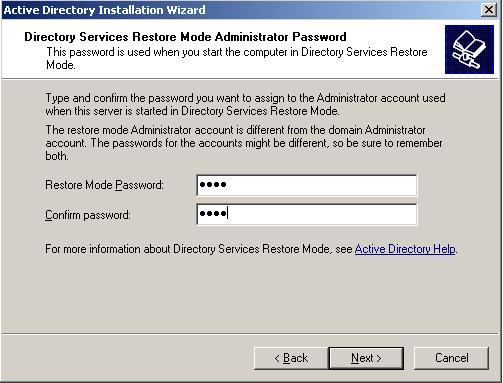
- Setelah itu maka akan tampil wizard dari windows 2003 server langsung, ikuti aja
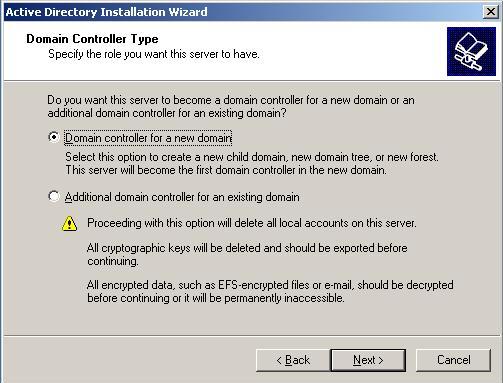
- Pilih next ajah tar muncul Domain Controler Type wizard, pilih aja yang pertama: ini artinya kita emang bikin domain baru dan di system kita belum ada sama sekali. Next aja abis ini.

- Kita akan masuk ke create new domain wizard, kita pilih tab “domain in a new forest” karena kita ingin membuat domain baru missal aja matrix.com, ya kalo kita buat di Linux mirip comen “dc=matrix,dc=com”. La kalo di windows si gampang, tinggal pilih ajah, klik next
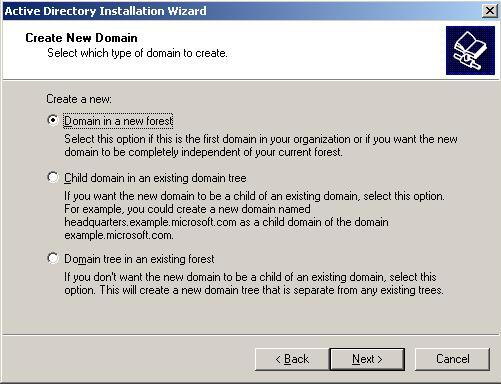


- masuk ke wizard selanjutnya missal: suram.com


- Nah pas ini kita masukan aja cd bootable dari windows server 2003, ato kita bisa skip aja perintah dia atas, tunggu ajah sampe ada tampilan di bawah ini:
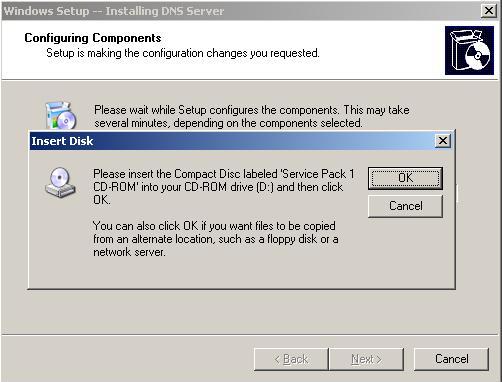
- Kalo dah muncul ini berarti proses telah selesai

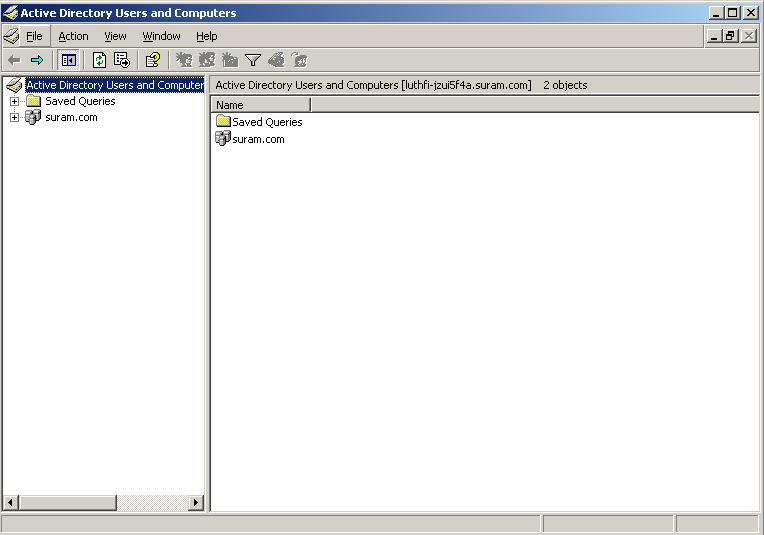
2. Verifikasi hasil instala kita tadi

- Buka aja all program > administrative tool > active directory user and computer


  • DOMAIN CONTROLER DAN SHARING FOLDER

Domain controller sendiri artinya adalah komponen fisik dari active directory dan ini digunakan untuk mengontrol and mengatur domain di dalam sebuah organisasi yang terhimpun manjadi Forest.

Jadi intinya kita pengen ngebuat sebuah rule tertentu yang dilakukan kepada user tertentu yang kita daftarkan dalam domain user account, yang kemudian dia sendiri akan mengatur apa yang telah diseting oleh administrator di windows 2003 server dalam hal ini kaitannya si user tadi sebagai client.

Sehingga domain yang kita buat terrstrujtur dengan baik dalam pengelolaan tertentu yang ada di computer client. Dan berikut ini cara membuatnya.

1. Buatlah user yang akan dijadikan klien di windows 2003 server

2. Lalu selanjutnya agar domain controller dalam cakupan local bisa berjalan dengan baik [karena kita tak terkoneksi secara fisik dengan jaringan] maka buka di administrative tools > domain controller security policy

3. Selanjutnya ikuti seperti yang Nampak pada layar, klik local policy > user right assignment > allow logon locally

4. Nah disinilah tambahkan user yang kita buat tadi, kilik OK kalo udah. System perlu di restart untuk melihat hasilnya.

5. Selanjutnya yang perlu diseting adalah di computer client, buka control panel > system > pilih tab computer name > change

6. Nah disinilah kita masukan DNS kita yang di windows 2003 server, misal judira.net.id, klik OK dan abaikan comment OK saja.

  • SELANJUTNYA ADALAH MASALAH SHARING FOLDER

Pada intinya sama seperti apa yang kita lakukan di Windows XP, missal kita buat folder di Windows 2003 server yang letaknya di C. dan disinilah kita akan seting folder permission – nya, siapa yang berhak dan mengakses apa.

1. Klik kanan pada folder yang pengen kita sharing, pilih sharing and security,

2. Di tab sharing kita pilih share this folder, dan tekan tab permission

3. Kita add user yang dimaksud dengan hak akses tertentu pada folder ini, missal yang seperti Nampak pada gambar adalah useradm [punya hak penuh], usermark [haknya Cuma liat doang] klik ok saja.

4. Kalo udah selesai kita test saja, dan masuk ke komputer client dan masuk pada account usermark, click di run masuk ke alamat server, \\10.11.3.77 dan beginilah hasilnya, folder ga bisa diakses

5. Masuk juga ke komputer client dan masuk pada account userdadm, click di run masuk ke alamat server, \\10.11.3.77 dan beginilah hasilnya, folder bisa diakses

  • Membuat Organizational Unit – Domain User Account di Windows 2003 Server

Membuat organizational Unit pada intinya mudah, dan tentunya fungsi dari organizational unit yaa sama aja kaya kita pas belajar Linux kemaren, namun bedanya Cuma dari segi platform OS yang beda. OU berfungsi untuk membuat semacam divisi di perusahaan yang kita bangun. Langsung aja yaa in cara membuatnya:

1. Masuk ke panel Active directory user and computer, klik kanan padamatrixatama.com, pilih new > organizational unit

2. Ketiklah sesuai kebutuhan OU yang dimaksud, missal marketingo1


3. Selesailah apa yang kita buat tadi. Pastikan OU tadi ada di panel active directory user and computer, di tab matrixatama.com

  • MEMBUAT DOMAIN USER ACCOUNT

Domain user account pastinya di buat di konsol active directory. Artinya kita buat yaa sejenis pekerja atau user yang berhak mengakses file tertentu di domain yang kita buat. Perlu di ingat lagi Domain user account berbeda dengan local user account, ketika udah di install active directory, ya tentunya kita ga bisa buat local user account. Niihhh cara buatnya:

1. Klik kanan di tab matrixatama.com di panel Active directory user and computer, pilih new > user.

2. Isikan apa yang kita perlukan, seperti apa yang Nampak pada screen shot di bawah ini.

3. Pilih Next isikan password yang tentunya kombinasi angka, huruf, dan karakter khusus, supaya aman dan di terima oleh akses default dari system.

Tab di bawah Ini artinya kita sudah membuat domain user account dengan benar. Pastikan pada member-of di sana tercantum dalam anggota active directory.

  • EXPORT USER:

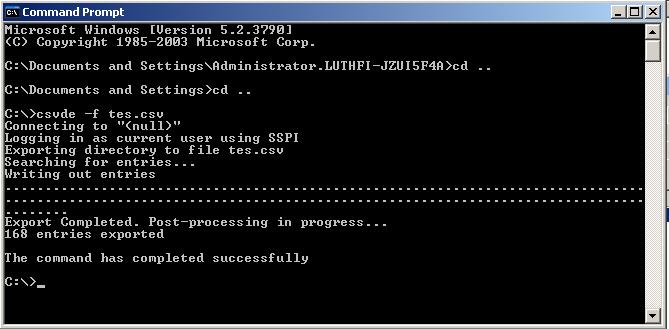
Ini berguna ketika kita ingin mengexport user yang telah kita buat, misal di perusahaan yang telah membuat server active directory, ketika dia pengen membackup atau mengcopy user yang telah ada sebelumnya. Ya intinya kita ga usah create dari awal lagi user yang telah ada.

Caranya masuk ja ke cmd. Maka tinggal kita masuk ke drive c: dan ketikkan command dibawah ini.
  • MEMBUAT GROUP:

Group ini dalam windows 2003 server terbagi menjadi beberapa macam berdasarkan point tertentu>

1. Hak Akses

- Security group – resource jaringan

- Distribution group – email / Microsoft exchange server

2. Karakteristik / cakupan

- Global – domain controller dan local domain

- Universal – forest

- Local domain

- Local

Cara buatnya:

1. Buka ja active directory user and computer, klik kanan pada folderuser pilih group, OK aja.

2. Udah jadi deh. Perlu di ketahui konfigurasi diatas merupakan konfigurasidefault dari windows 2003 server, tapi kita bisa rubah kok sesuai kebutuhan.

  • MEMBUAT USER DELEGATE

User delegate sebenarnya berguna sebagai power user, jadi user tertentu yang kita percaya dalam suatu organisasi kita kasih otorisasi tertentu seperti tindakan administrator, yaa terserah kita mau sejauh mana kita berikan hak pada user tersebut.

Gini nih caranya:

1. Pertama kita buat aja dulu user, terserah kita, udah ngerti kan caranya tentunya di user administrator

2. Kita rubah otorisasi atau haknya, masuk aja ke active directory user and computer, klik kanan pada folder user, pilih delegate control
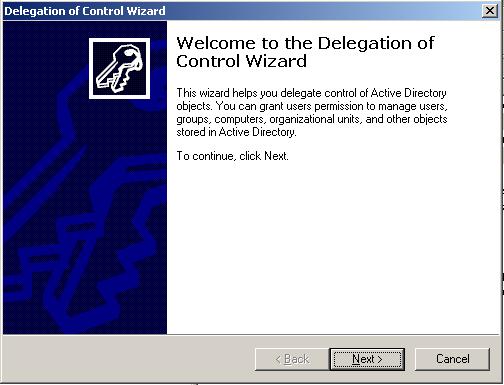


3. Pilih next ajah dan isi sesuai kebutuhan, sebelumnya klik add, lalu OK


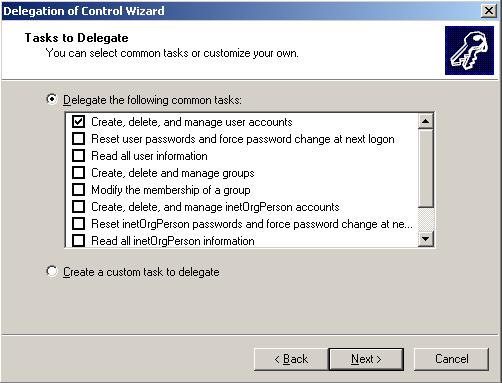
4. Setelah itu kita next aja untuk masuk ke tab task to delegate, pilih sesuai kebutuhan, klik next dan finish:
5. Apabila kita masih membuat active directorinya dalam mode local, maka kita harus merubah sedikit konfigurasi pada tab administrative tools >domain controller security policy. Ikuti seperti yang ada pada gambar, dan klik aja add user and group:
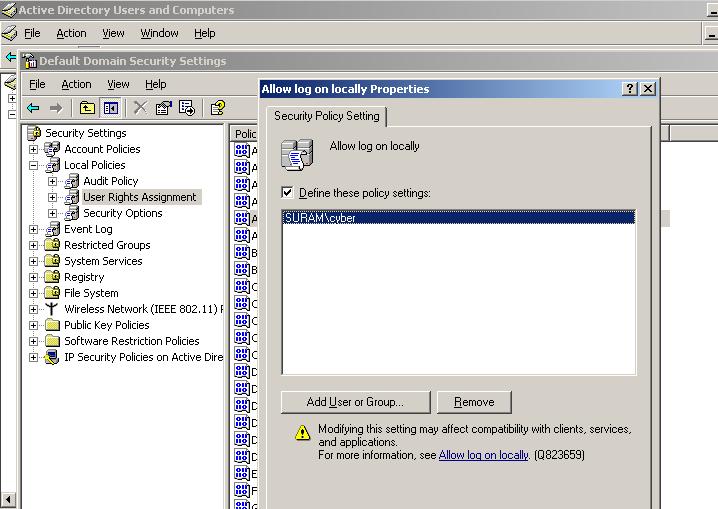
- Ikuti langkah pada gambar ini, klik aja OK setelah yakin yang kita buat tadi bener:

6. Setelah itu perlu direstart system kita, abis itu kita masuk pada user cyber yang telah kita seting tadi, ketika berhasil logon, sukseslah usaha kita tadi.

  • MENGHAPUS ACTIVE DIRECTORY

Secara singkat active directory ga bisa jalan bareng, ketika mau membuat user local. Jadi intinya ketika mau menambahkan user atau group local, syaratnya active directory sendiri udah tidak aktif. So pasti ini mengakibatkan active directory yang ada harus di hapus alias di uninstall dulu. Berikut ini adalah step untuk menghapusnya:

- pasti jalanin di run command dan ketikan dcpromo dan centang kolom kosong putih yang nampak.

- Setelah itu masukkan admin password yang baru untuk menverifikasi keadaan baru. Jadi tar password admin ketika pertama kali log on juga pake password yang baru kita set tadi.

- Masuk ke tab wizard installation, maka yang pastinya kita tinggal tunggu aja sampe proses selesai

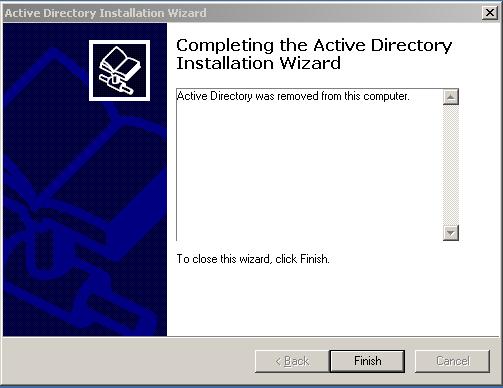
- Setelah itu, system minta di restart.. klik Oke.

Ya itu tadi adalah langkah-langkah instalasi active directory pada windows server 2003, semoga share kali ini bisa bermanfaat buat kalian :)


Saturday, 11 August 2012

Layanan Kartu Axis Lewat Internet

Sama  halnya seperti kebanyakan operator telephone selular lainnya di Indonesia pada saat ini, Axis pun menyediakan layanan untuk pemakainya melalui internet, sehingga lebih mudah untuk melihat dan mengatur segala sesuatu yang berhubungan dengan nomor / kartu Axis anda, seperti melihat profile, status aktif, cek saldo, mendaftarkan paket internet, melihat status paket internet, sisa quota, dll.

Read more

Monday, 6 August 2012

Aplikasi Remote Slide Presentasi untuk Android

Kali ini saya akan coba memaparkan sebuah Aplikasi Remote Slide Persentasi untuk Android. Sobat pasti pernah melakukan persentasi di kantor, kampus, atau sekolah kan.? jika sobat memakai Laptop pada saat persentasi, tentu sobat harus secara langsung mengontrol laptop untuk menjalankan slide ( Powerpoint contohnya ). Nahh melalui aplikasi ini sobat hanya perlu menggunakan ponsel Android sobat untuk mengontrol slide persentasi yang ada pada laptop sobat, aplikasi ini memanfaatkan jaringan WIFI. Nama aplikasi ini adalah PowerPoint OpenOffice Remote atau disebut juga dengan Remote PPT ODP.

Berikut sedikit Tutorial menggunakan aplikasi ini :

  • Untuk dapat menggunakan aplikasi remote ini, selain (tentu saja) memasang aplikasi tersebut di Ponsel Android , kita juga perlu memasang aplikasi lagi di dekstop Laptop sobat . Aplikasi desktop itulah yang akan digunakan untuk menjalin koneksi antara Ponsel dengan Laptop. Koneksi yang dilakukan adalah via Wi-Fi. Jadi, Ponsel Android itu sebelumnya perlu kita set agar menjadi portable Wi-Fi hotspot sehingga keberadaan Ponsel tersebut terbaca oleh Laptop sobat.
  1. Aplikasi untuk Ponsel

Download Aplikasi DISINI

Cara menggunakan : masuk dulu di pengaturan (wareles and setting- tethering and portable hotspot centang) agar ponsel dapat terlihat IP nya mesti dijadikan wifi portable dulu.

2. Aplikasi untuk Laptop

Download aplikasi DISINI

Aplikasi ini memerlukan java karena filenya berekstensi .jar . Sesuaikan dengan laptop, Jika memakai WindowsXP maka download untuk XP dan begitu juga untuk yang lainnya.

  • Lalu pada aplikasi desktop, di-set IP address milik Ponsel dan nomor port tempat aplikasi Remote PPT ODP berjalan. Apabila koneksi antar aplikasi sudah terjalin, program akan menjalankan proses screenshot halaman-halaman slide presentasi dan mengeloadnya ke dalam aplikasi pada Ponsel. Setelah itu kita tinggal melakukan navigasi melalui Ponsel (touchscreen) dengan mudah. Cukup touch sekali, slide sudah berganti (next, previous, jump). Bisa juga dengan cara sliding untuk berpindah antar slide (next maupun previous). aplikasi ini bisa digunakan untuk PPT dan ODP, juga bisa untuk PDF.

Namun aplikasi ini juga memiliki kekurangan, Dari sisi waktu aplikasi ini memerlukan waktu untuk proses loading (screenshot + download screenshot) ke Ponsel yang agak lama, bergantung pada jumlah slide. Tapi sesuai kok dengan kemudahan yang diberikan :D

Semoga tutorial ini dapat bermanfaat bagi sobat semua, terima kasih :)

Monday, 30 July 2012

Cara Add Printer dengan menggunakan IP

Halo kawan-kawan , Tadi Pagi saya baru saja menemui sebuah kasus di kantor saya , dimana saya harus menginstall atau add printer yang memiliki sebuah IP , jadi printer tersebut bukan di colok pakai USB lagi , melainkan IP, lah yang menjadi tanda dari printer itu , nah karna masalah add printer sudah solving karna tadi ane coba2 sendiri , soale di google jarang banyak yang ngajarin -_-
jadi ane ingin share kapada kawan2 yang mungkin belum tau :)

Cara sharing dan ADD printer melaluai LAN dan IP

Langkah Pertama :
Siapkan dan pastikan anda sudah tau berapa IP dari printer yang nantinya akan Anda ADD ,
jika anda tidak tahu , silahkan anda ke kompter yang telah menggunakan printer tersebut dengan cara , klik kanan printernya , pilih print properties , klik Tab Port , dan klik Configuration , nanti akan terlihat IP nya ,

Oke , sekarang kita sudah mendapatkan IP nya , anggaplah 192.167.100.118 , kemudian siapkan juga Drivernya , Jika PC anda win 7 64 bit , maka persiapkanlah yang untuk win 7 64 bit ,
Jika belum punya silahkan cari di google :D


Oke kita juga anggap anda sudah mendapatkan drivernya , sekarang , silahkan anda ke menu
CONTROL PANEL -> DEVICES & PRINTER -> ADD PRINTER ,

Nah nanti akan muncul jendela "ADD PRINTER" kemudian Pilih "Add a Local printer"
dan setelah itu , pilih "Create a new Port" dan pada pilihan , pilih "Standart TCP/IP Port"


Kemudian Masukan IP Printer yang ingin anda Add .


Setelah itu Pilih lah Merk Printer dan Nama printer yang anda ingin Add . disini saya memakai HP , jadi saya pilih merk HP DESIGN JET , kemudian , Pilih "HAVE DISK"


Nanti anda diminta untuk mencari dimana Driver dari Printer anda . Jika sudah Klik "OK" dan "NEXT" Maka PC akan melakukan Installasi driver printer dan ,
Printer pun sudah siap di gunakan .


Semoga Bermanfaat , Terimakasih :)

Friday, 27 July 2012

Cara Mengcopy Aplikasi Android dari Perangkat Yang Sudah Terinstall

Ada dua cara untuk menginstal aplikasi Android yaitu secara online dan secara offline. Secara online dengan masuk ke Market android atau Google Play, kemudian memilih aplikasi dan menginstalkannya.
Install secara offline yaitu sebelumnya kita sudah mendapatkan file installernya yaitu file APK (Android Application Package), lalu kita eksekusi/jalankan file APKnya untuk menginstallkannya.

Yang akan dibahas disini yaitu bagaimana mendapatkan file APK dari aplikasi android yang sudah terinstal di suatu perangkat atau tablet Android, sehingga file APKnya tersebut dapat dijadikan backup atau untuk dicopy atau diinstal di perangkat android yang lain. Misalnya teman anda ingin mengcopy aplikasi yang ada di  tablet anda, anda tinggal mengirim file APKnya, dikirim lewat bluetooth atau copy ke USB, kemudiaan teman anda tinggal dobel tap/sentuh file APK yang sudah diterimanya untuk mulai menginstallkannya.

Read more

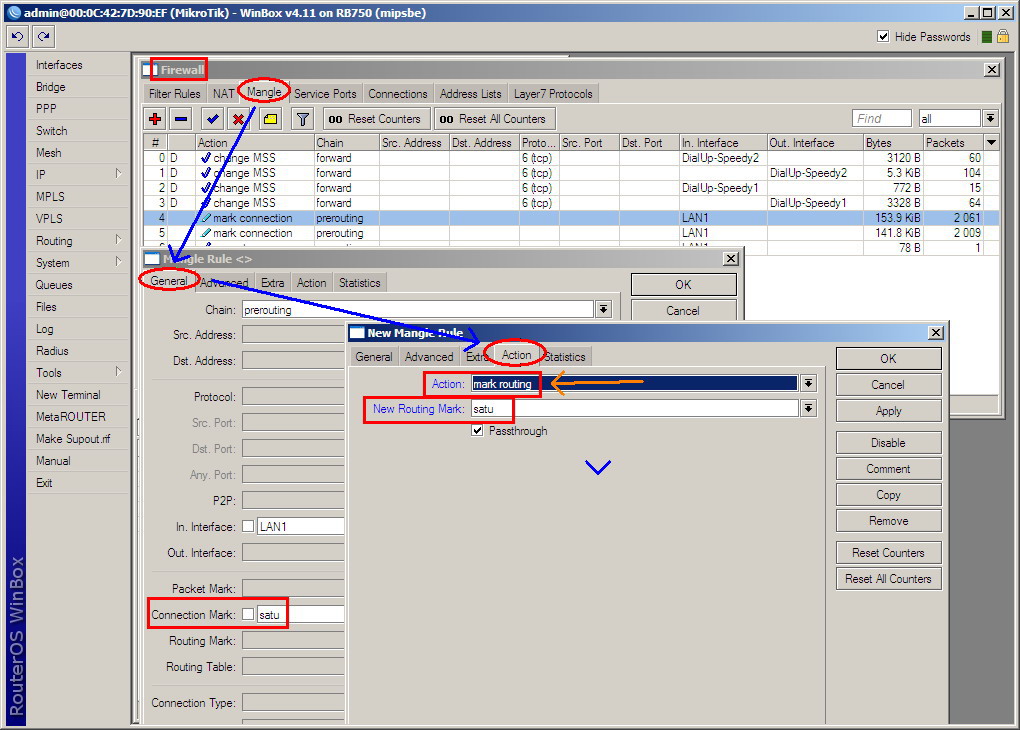
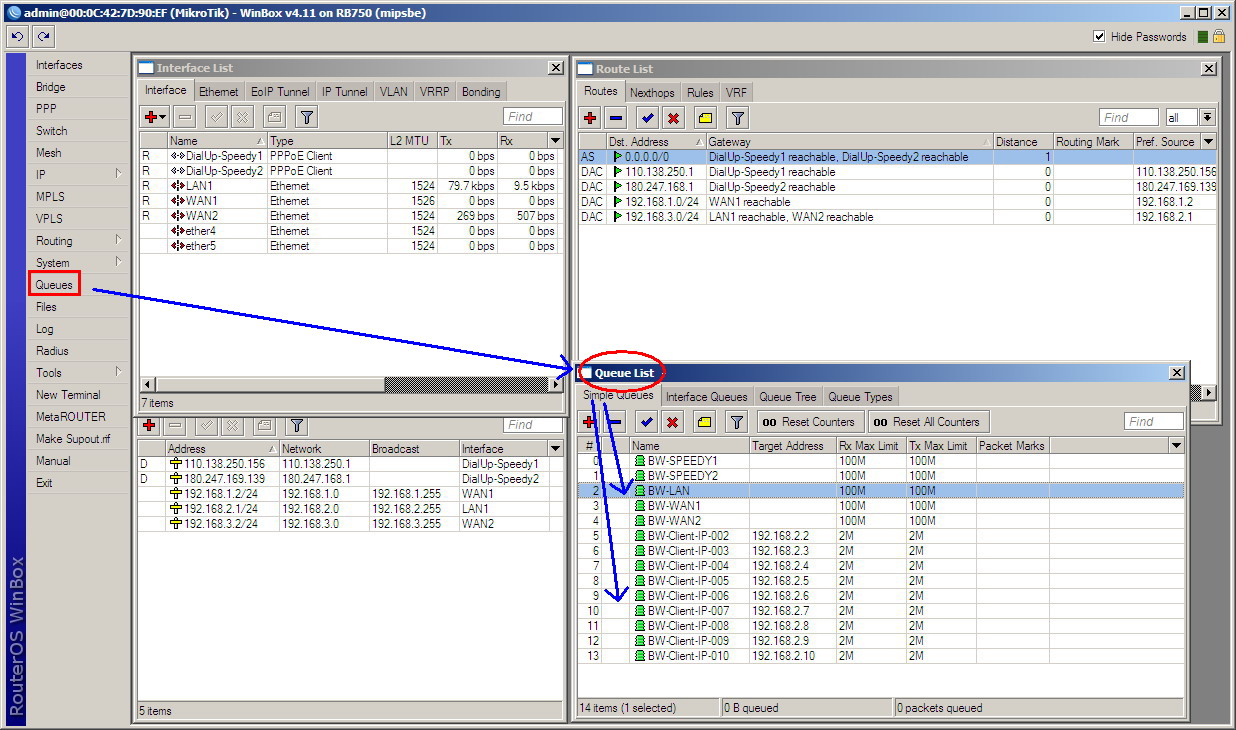
Tutorial Konfigurasi Load Balancing di Mikrotik

Halo kawan imam 77 , masih semangat yah puasanya :)
Kali ini ane coba share tentang load balancing di mikrotik , Buat yang belum mengerti apa itu Load Balancing ,

Load balance pada mikrotik adalah teknik untuk mendistribusikan beban trafik pada dua atau lebih jalur koneksi secara seimbang, agar trafik dapat berjalan optimal, memaksimalkan throughput, memperkecil waktu tanggap dan menghindari overload pada salah satu jalur koneksi.

Selama ini banyak dari kita yang beranggapan salah, bahwa dengan menggunakan loadbalance dua jalur koneksi , maka besar bandwidth yang akan kita dapatkan menjadi dua kali lipat dari bandwidth sebelum menggunakan loadbalance (akumulasi dari kedua bandwidth tersebut). Hal ini perlu kita perjelas dahulu, bahwa loadbalance tidak akan menambah besar bandwidth yang kita peroleh, tetapi hanya bertugas untuk membagi trafik dari kedua bandwidth tersebut agar dapat terpakai secara seimbang.

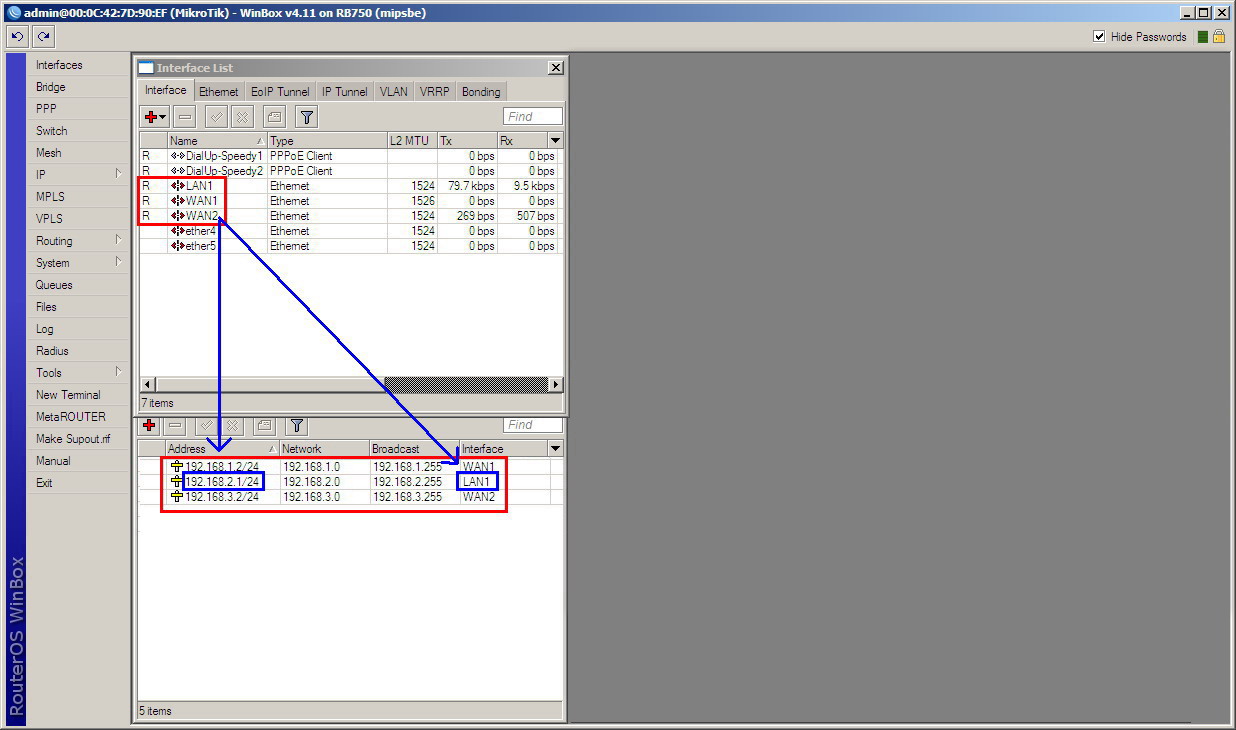
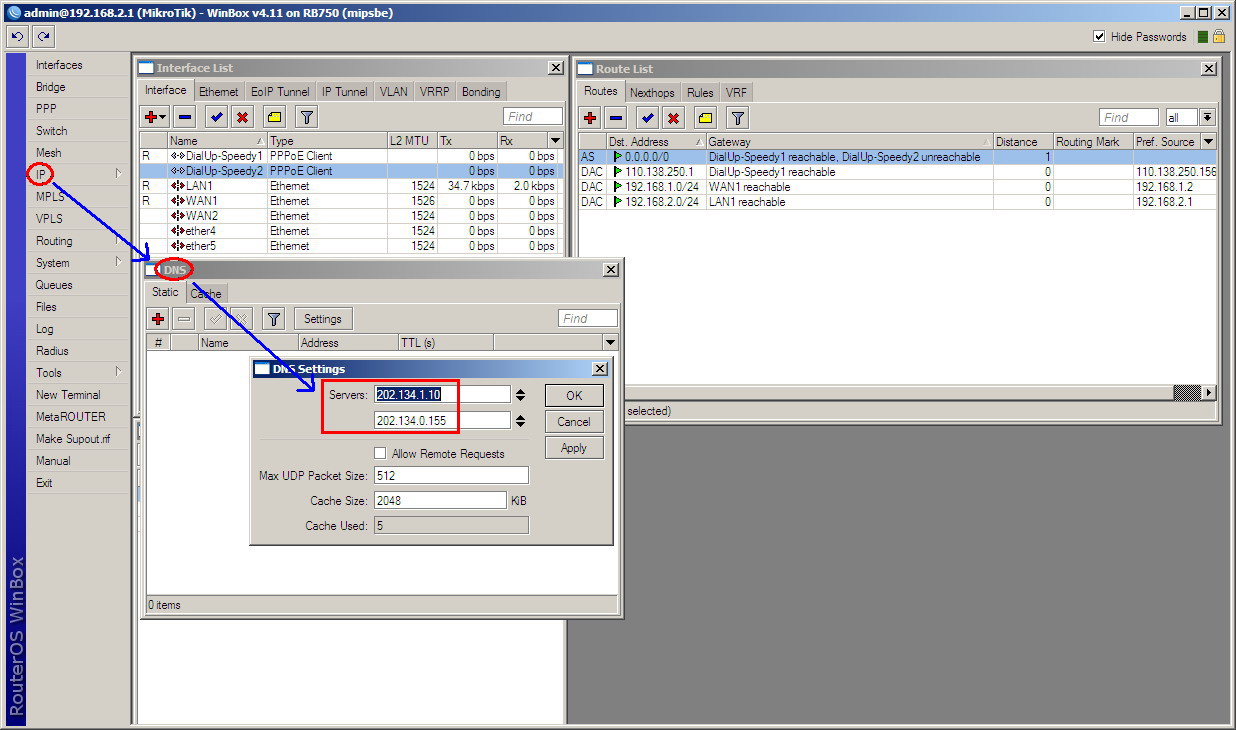
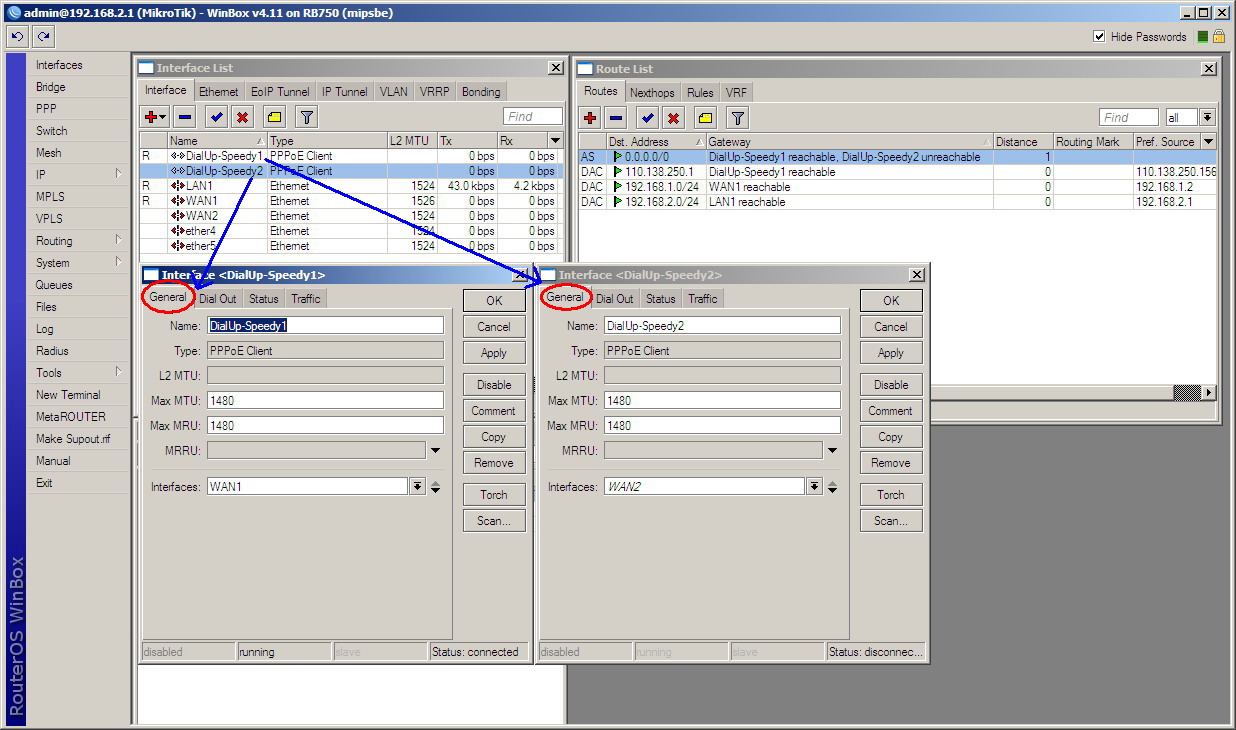
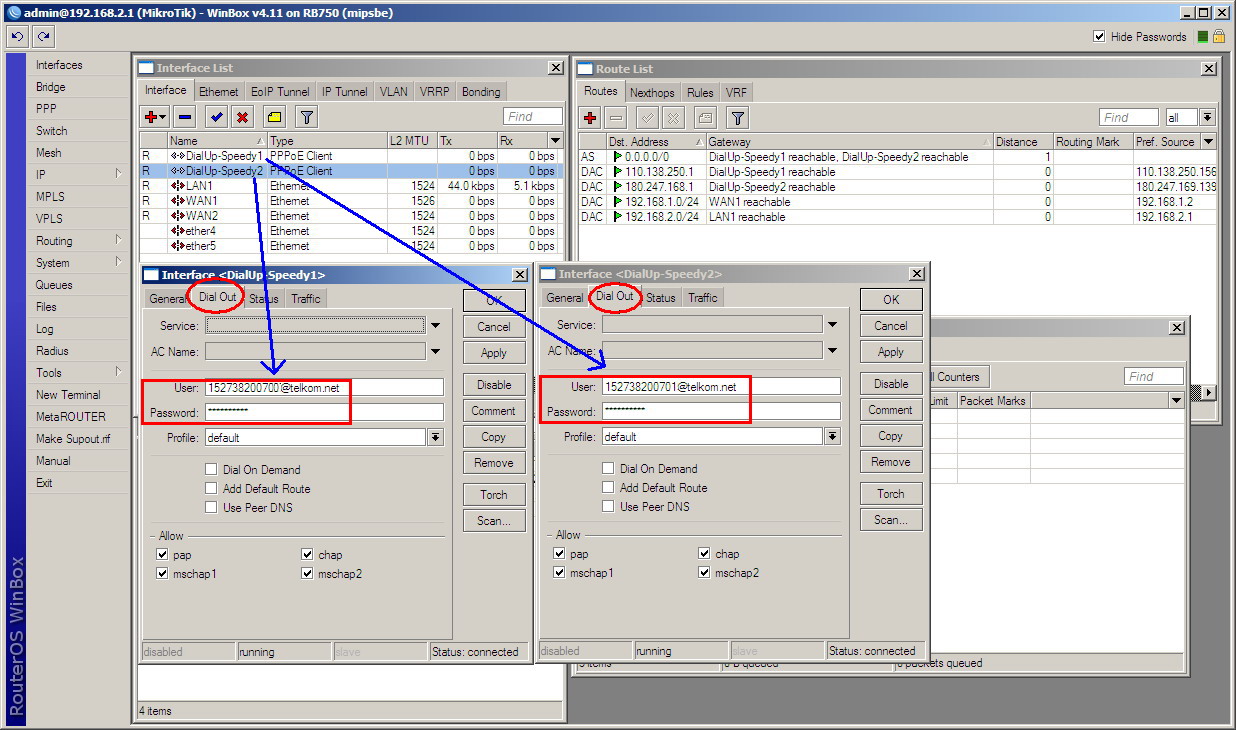
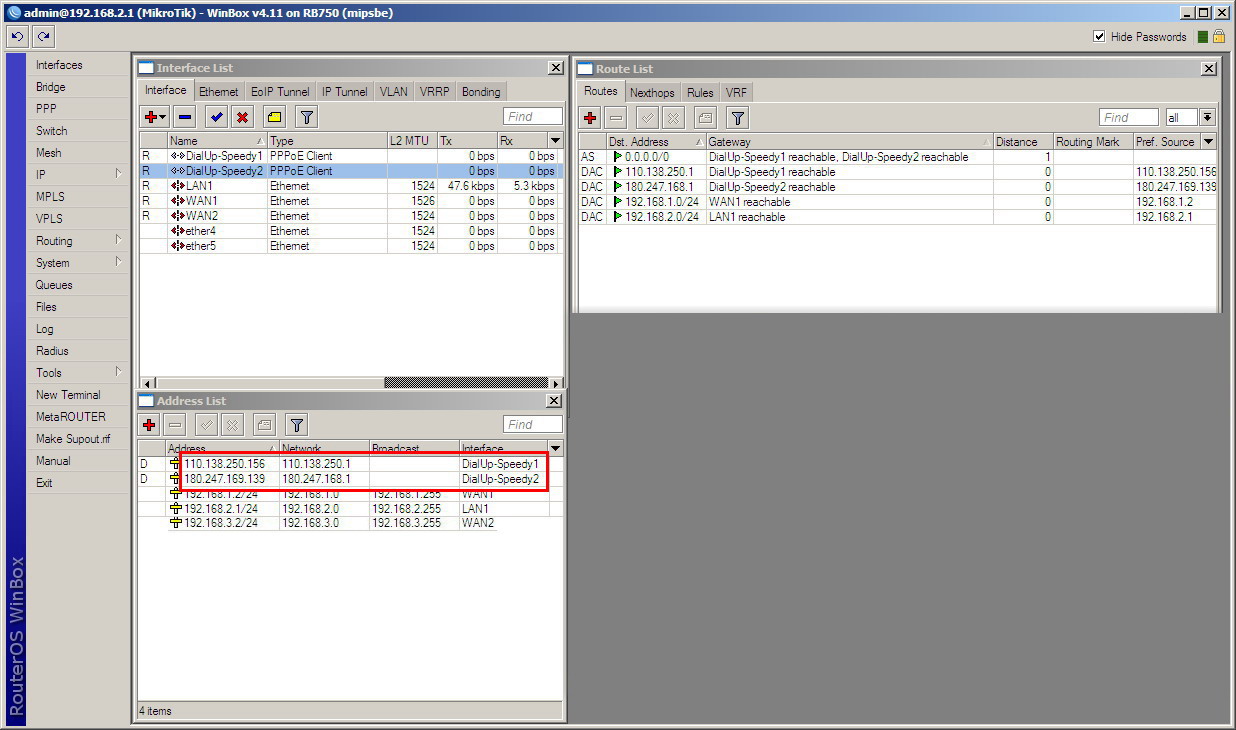
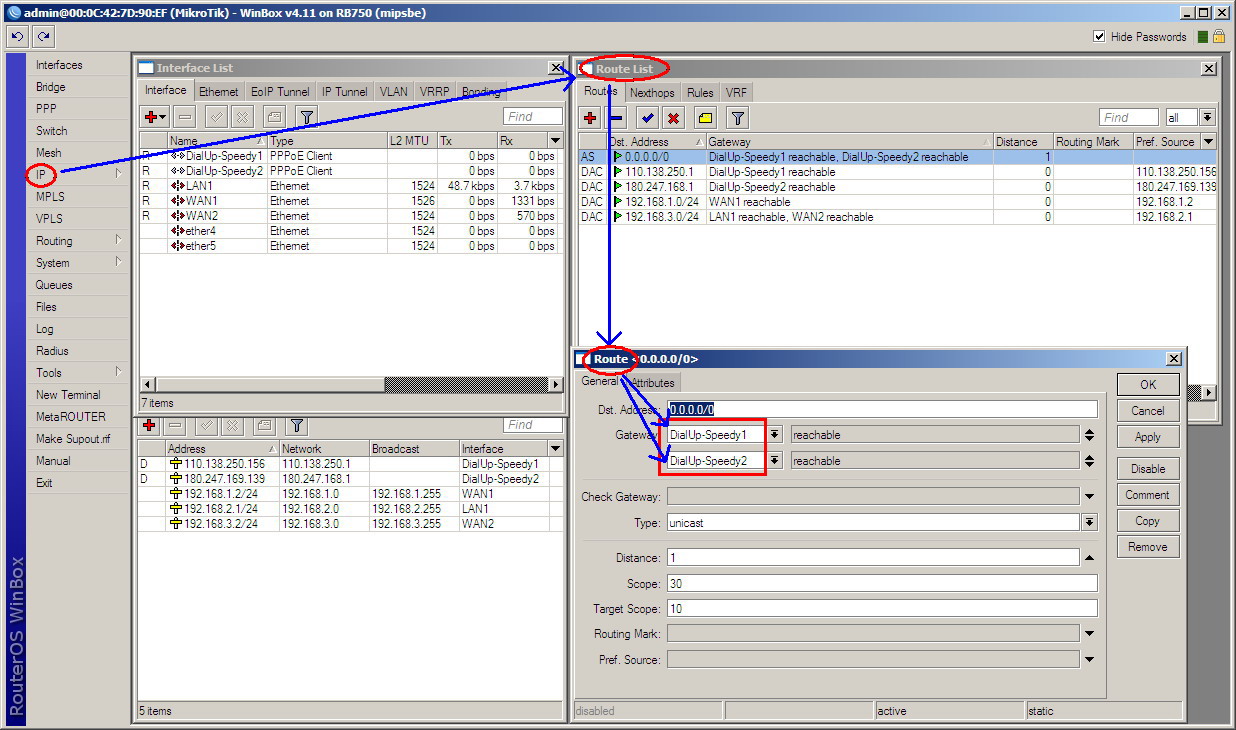
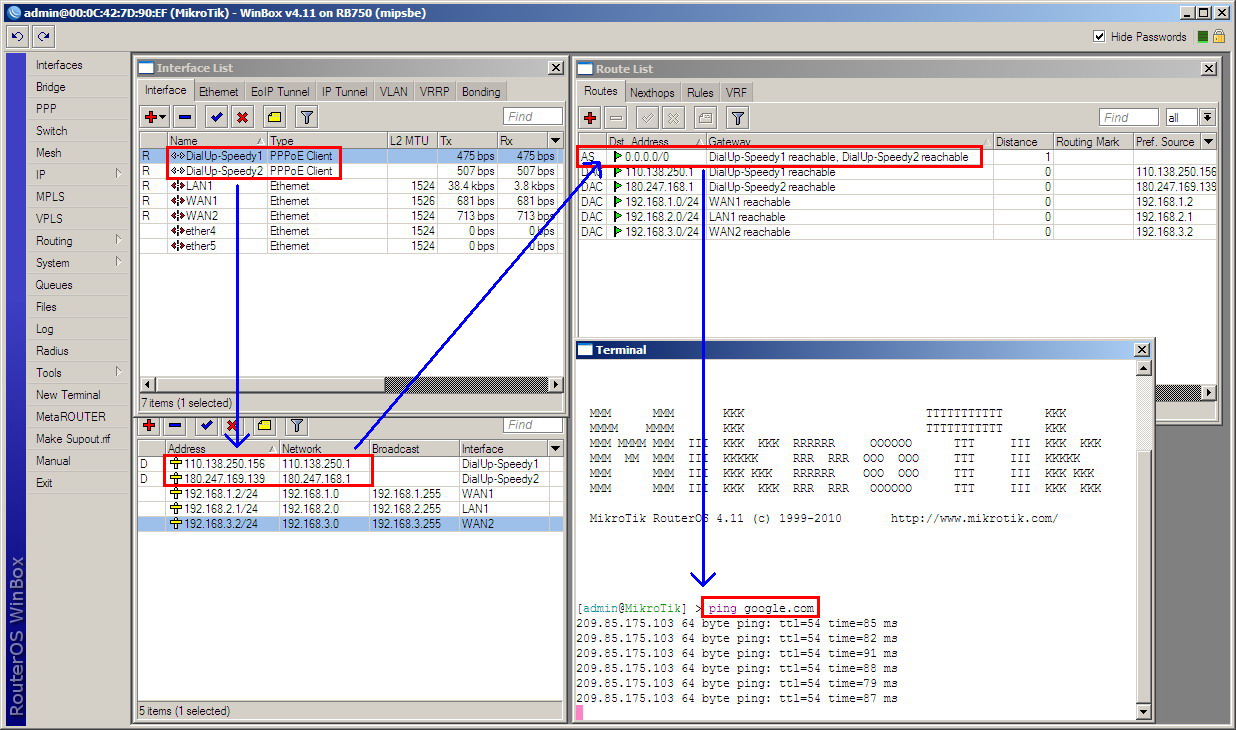
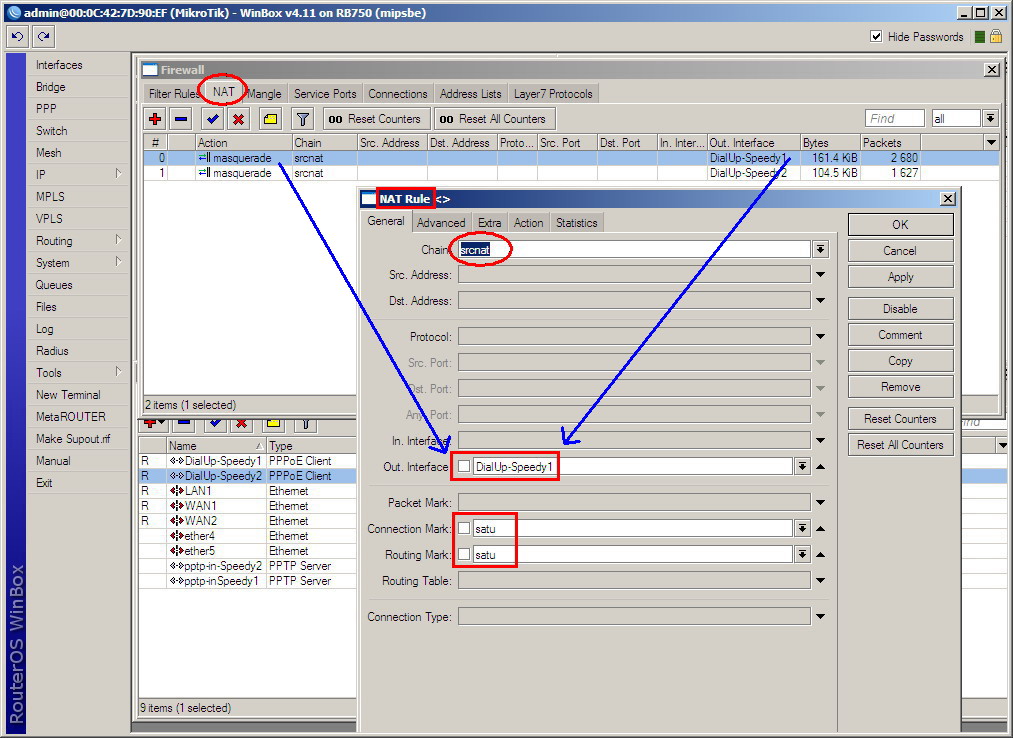
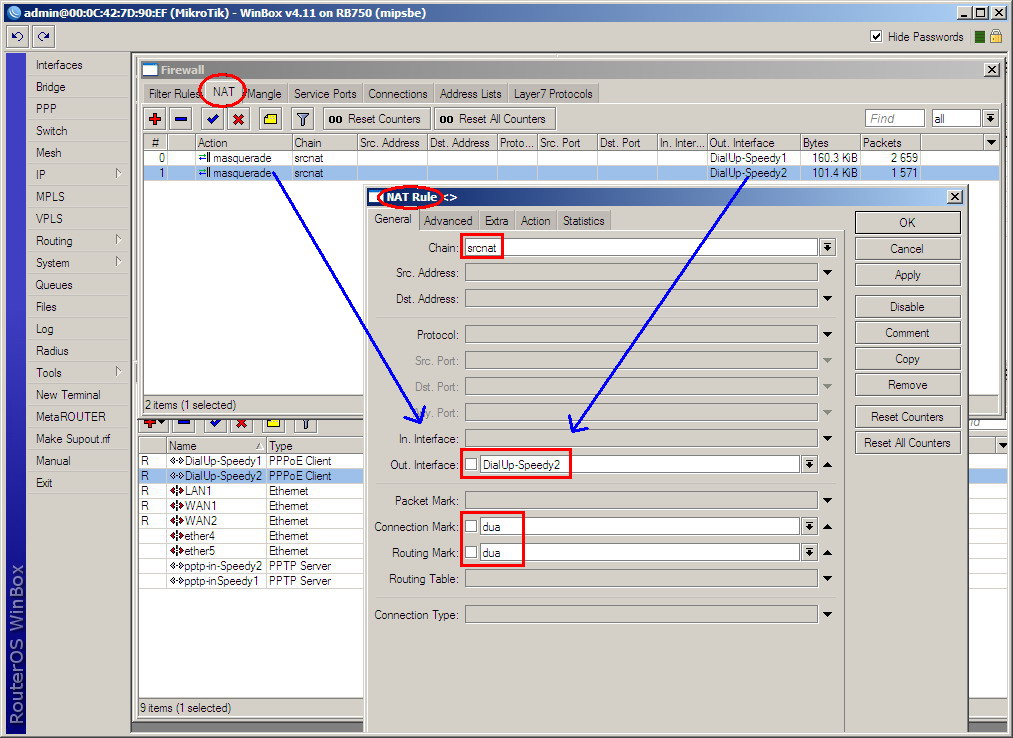
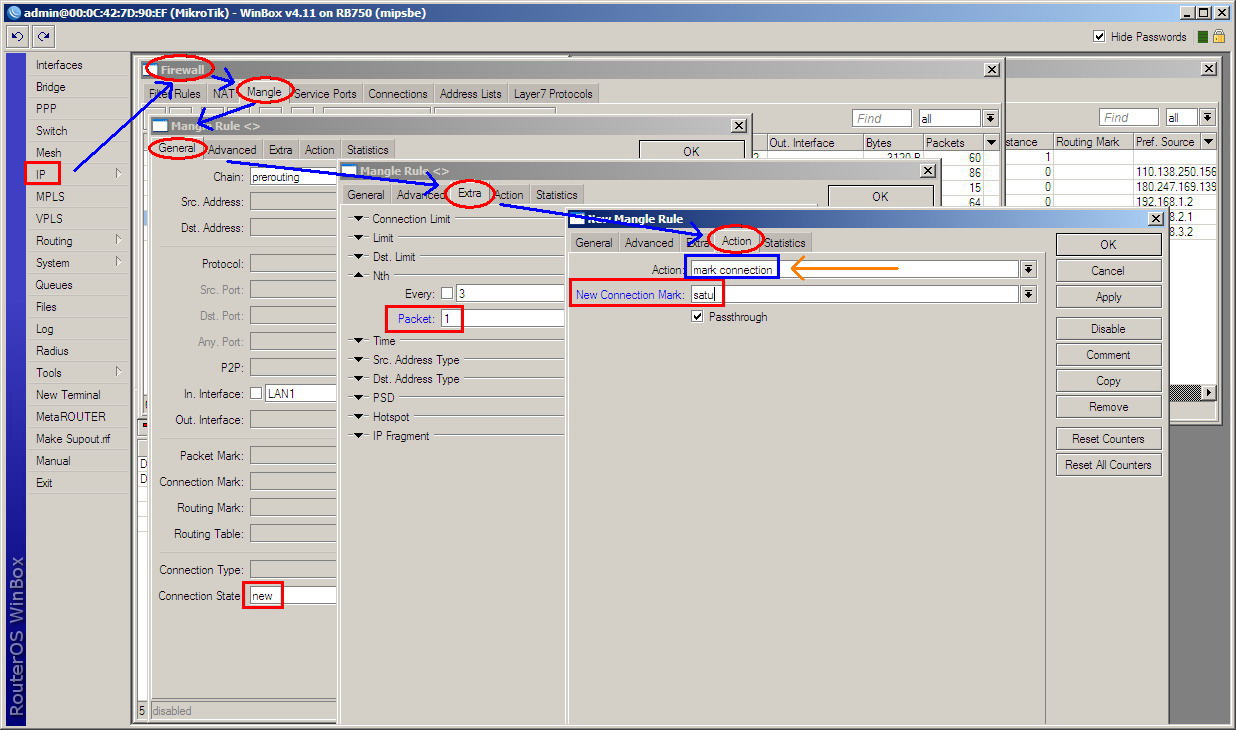
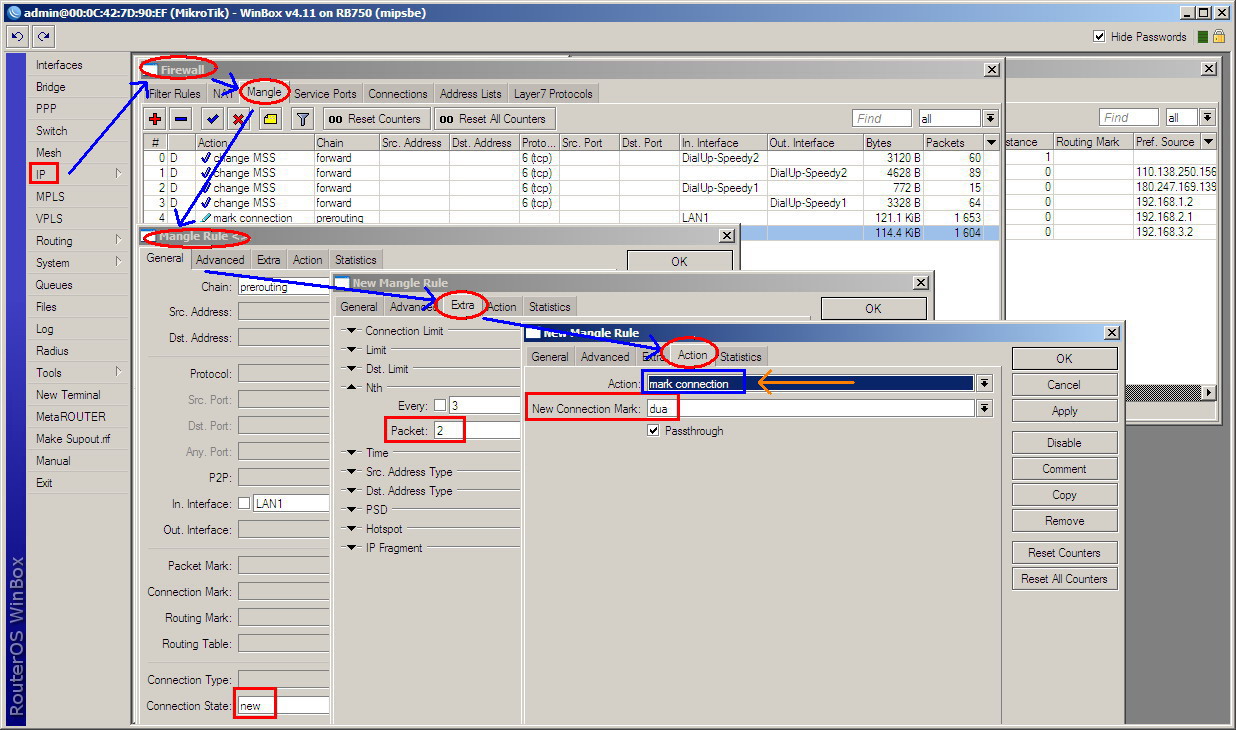
Berikut ini adalah Step By Step Konfigurasi Mikrotik Load Balancing 2 koneksi Speedy ( selanjutnya kalau anda mau gunakan untuk setting 3 Speedy, 5 koneksi WAN, dll tinggal menambahkan koneksi WAN seperti halnya mengunakan 2 koneksi WAN ). Pada tutorial ini kita mengunakan Mikrotik RouterBoard RB750 yang memiliki 5 buah Port Ethernet, yang mana kita akan gunakan 3 Port ini dengan nama LAN, WAN1 dan WAN2Sebagai acuan tutorial ini, kita dapat membaca Mikrotik Wiki link dibawah ini :

http://wiki.mikrotik.com/wiki/Per-Traffic_Load_Balancing

http://wiki.mikrotik.com/wiki/Load_Balancing_over_Multiple_Gateways

http://wiki.mikrotik.com/wiki/NTH_load_balancing_with_masquerade

http://wiki.mikrotik.com/wiki/Manual:Load_balancing_multiple_same_subnet_links

Okelah kalau begitu kita dapat mulai konfigurasi Mikrotik kita sebagai berikut :

NOTES / CATATAN KHUSUS :

Mikrotik itu adalah Device yang dinamis, artinya jangan menyamakan Mikrotik dengan SWITCH yang cukup di colokin aja udah berfungsi gak perlu di utak-atik lagi. Jadi Mikrotik itu perlu di pantau / monitor, di update Bandwith Manajemen sesuai kebutuhan. Perlu di pantau juga adalah ATTACK dari luar apa tidak. Apakah ada Script atau konfigurasi Firewall Protection yang lebih baru apa tidak. Jika kita malas untuk belajar Mikrotik maka kita tidak akan mendapat kemudahan dari Mikrotik ini…


Buat Kalian yang Mau Tau dan Paham Lebih dalam Lagi tentang MIKROTIK , Kami menyediakan Video Tutorial Mikrotik Full Bahasa indonesia dan Mudah di mengerti :)

Silahkan ke sini :

KLIK DISINI

Monday, 23 July 2012

Jual Home Theatre Murah , 75% Hasilnya di Sedekahkan

Assalamualaikum , Masih semangat yah di bulan puasa ini :)
Insyallah apa yang kta jalankan semuanya dari awal sampai akhir berkah amiin .

Di Bulan Ramadhan ini , saya ingin menjual salah satu barang elektronik yang pernah saya beli tapi hanya sekali saya pakai , setelahnya saya taruh di kardus lagi .

Barangnya adalah Sebuah SPEAKER HOME THEATRE dengan Merk HORVERN .
Namun barang tersebut sudah tidak kami butuhkan lagi sehingga kami berniat untuk menjualnya ,
dan INSYAALLAH , hasil dari penjualan HOME THEATRE ini , 75% Akan di sumbangkan untuk Pembangunan Kampus yang ingin didirikan oleh salah satu pakar otak kanan yaitu pak @iphoright yang Mana kampus Itu untuk ditempati oleh orang-orang yang pintar namun tidak mampu .
Ohiya , ini 100% Social Enterprise dan Non profit , Jadi kita membangun sebuah Wadah untuk orang2 yang tidak mampu tapi pintar..

Oke , ini adalah penamppakan dari HOME THEATRE yang ingin saya jual :

http://kkcdn-static.kaskus.co.id/images/4131531_20120502113849.jpg

UNTUK HARGA :

Rp: 1.250.000
(75% hasil penjualan di sumbangkan
ke Yayasan Dompet Dhuafa untuk pembangunan kampus)

BERMINAT ?

SMS KE 082171451024

Untuk pengiriman barang bisa menggunakan Jasa JNE .
dan jika anda tinggal di Daerah BEKASI , bisa langsung ketemuan :)


BERKAH BULAN PUASA ITU BANYAK LHO :)
Apalagi kalo anda membeli sambil bersedekah :)
INSYAALLAH BERKAH DUNIA AKHIRAT . AMiin

Tutorial Membuat Email dengan Domain @MSN dan @Live

Halo kawan imam77 , mungkin sekarang untuk melakukan sebuah registrasi di sebuah situs harus membutuhkan email , apalagi untuk urusan pekerjaan , mungkin anda bisa membuatnya dengan memakai yahoo.com/id atau juga gmail.com , tapi kali ini di imam77 , saya ingin share kepada anda , bagaimana anda bisa mendaftar secara gratis dan mendapatkan Domain yang sangat langka ini , yaitu Bagaimana membuat domain dengan @Msn , @Live dan @Googlelive , waw , sangat bergengsi bukan domainya ?

https://blogger.googleusercontent.com/img/b/R29vZ2xl/AVvXsEjR9QVwnMAwynP2p4Ae3l1tRJzHo8ad_a7V9k2nmjx5y3rJZTJuRGcUDQJ1l4o6W4nAqr6yAS7ZllcNiYetMYVDOKupoLuOhfIuErq43zIPPIiBQp2Ver3NEabBB3BZ-9TWE30TfSZc2hYF/s1600/MSN_Platinum.jpg

Oke , langsung saja kita mulai bagaimana cara membuat domain itu menjadi email kita :)
Untuk mendapatkan account email @msn.com sebenarnya kita wajib berlangganan dan untuk freenya cuma mendapatkan @hotmail.com. Kurang keren kan

Untuk @msn silahkan register di link ini :
https://accountservices.passport.net/reg.srf?ns=msn.com&sl=1&lc=1033

Untuk @Live silahkan register di link ini :
https://signup.live.com/signup.aspx?ru=http%3a%2f%2fmail.live.com%2f%3frru%3dinbox&wa=wsignin1.0&rpsnv=10&ct=1243812230&rver=5.5.4177.0&wp=MBI&wreply=http:%2F%2Fmail.live.com%2Fdefault.aspx&lc=1057&id=64855&mkt=en-en&bk=1243812197&rollrs=12&lic=1

Untuk @googlelive silahkan register disini :

https://www.google.com/accounts/NewAccount?service=mail&continue=http%3A%2F%2Fmail.google.com%2Fmail%2Fe-11-10d2c1d5d1f94998cf20d844e779da25-b5b66bf31893b3aa96e73fd4c6b32721c9c502aa&type=2&gd=1


Nah , Jika anda sudah daftar , Untuk semua domain seperti @msn , @live dan @googlelive , silahkan Login di sini, sama seperti kita login Hotmail :

http://login.live.com


Nb: Gak ada masa promonya/habis, klo gak bisa terdaftar berarti ada kesalahan pada saat registrasinya silahkan refresh ulang browsernya terus daftar lagi
oh iya msn merupakan email berbayar atau gratis bagi pengguna microsoft asli tp krn ini ada gratisannya jadinya agan² bisa buat tanpa ngeluarin uang :)

Saturday, 21 July 2012

Cara Logout dari Gmail Mobile Browser Samsung Galaxy Tab

Ketika anda masuk ke Gmail  melalui browser (bukan push mail) di Samsung Galaxy Tablet, dan yang anda pakai adalah browser bawaannya (browser internet bawaan Samsung tab), disana  tidak ada menu untuk logout atau keluar dari Gmail.


Kalau tabnya punya sendiri mungkin tidak terlalu masalah, tapi bagaimana kalau seandainya atau kebetulan anda lagi ikut cek email menggunakan tabnya teman.. tentu anda harus berhasil logout dulu sebelum mengembalikan tab ke yang punyanya.

Read more

Wednesday, 18 July 2012

Free Download Tutorial Proxy squid

Bagi para administrator warnet atau kantor, pasti pernah berpikir bagaimana caranya agar loading situs yang dibuka oleh user terasa lebih cepat, dapat memblok situs-situs porno yang sering membawa spyware, membatasi ukuran download file user, autentifikasi user mana saja yang diperbolehkan browsing, melakukan redirect suatu situs porno ke situs yang lain, dan sebagainya.


https://encrypted-tbn1.google.com/images?q=tbn:ANd9GcQIBtmIZeCsoTXPwHDCQQcSwfi1kAnGTj2P6n6GLXTwllKy8GpEEA

Jika itu permasalahannya, maka jawabannya adalah si administrator dapat membuat sebuah mesin proxy server untuk menjembatani hubungan dari Internet ke user. Mesin proxy ini akan bertindak sebagai filter paket yang datang dari Internet, baik itu melalui port http atau ftp, sebelum sampai ke user. Salah satu software proxy terbaik yang ada di GNU/Linux adalah Squid. Squid adalah software proxy server open source dengan banyak fitur.

Pada artikel kali ini, penulis akan menjelaskan cara konfigurasi Squid untuk:

1. Memberi hak akses Internet agar hanya dapat digunakan oleh komputer dengan nomor IP tertentu.

2. Memblok situs terlarang secara manual.

3. Memblok situs terlarang dengan meng-gunakan program redirector Squid-Guard.

4. Memblok banner menggunakan redirector adzap.

5. Membatasi ukuran file (kuota) yang bisa didownload oleh user pada interval waktu tertentu.

6. Autentifikasi user.

7. Transparent Proxy.

Adapun distro yang dipakai penulis dalam menyusun penulisan ini adalah Fedora Core 3, dan seharusnya dapat diterapkan juga pada pengguna distro lainnya.

UPDATE: File sudah saya upload kembali, maaf krn link yang lama sudah tidak berfungsi dan atas keterlambatan saya meng-upload lagi.Tautan

Download Tutorial Lengkap


Nah , buat kalian yang mau lebih jelas lagi dan mau tau bagaimana tutorial Lengkapnya , silahkan menuju ke SINI <-

Wednesday, 11 July 2012

Cara Mudah Mencari driver Laptop dan Komputer

Hallo gan , kali ini imam77 akan membahas mengenai , bagaimana caranya mencari sebuah driver laptop atau komputer tanpa harus bersusah payah mencari DVD atau Kaset yang sudah hilang :D
Tapi ada satu syarat , yaitu komputer atau laptop yang ana ingin install Driver nya harus memiliki koneksi internet di dalamnya :)

Oke , jika anda sudah terkoneksi ke jaringan internet , entah pakai LAN atau Pakai Modem , yang penting terhubing ke Google :p

Nah , Langkah selanjutnya adalah buka website www.devid.info.

Cara Mudah Download All Driver Komputer dan Laptop.
Cara download driver yg kang Eko bahas kali ini boleh dibilang sangat mudah dan sangat komplet serta sangat cepat dalam pencarian drivernya, baik itu driver VGA, chipset, Soundcard, Card Reader, USB device, Modem, Lancard, Wifi, Driver Laptop, dan lain-lain.

Berikut Cara Mudah Download All Driver Komputer dan Laptop :

1. Klik kanan My Computer pilih Properties. Kalau di desktop tidak ada My Computer, buka Windows Explorer dan klik kanan pada My Computer pilih Properties.


2. Klik pada Hardware trus pilih Device Manager


3. Setelah Device Manager terbuka, pilih salah satu driver yg belum terpasang, yaitu ditandai dengan tanda tanya kuning. Kemudian klik kanan pada salah satunya misalkan Ethernet Controller (Lan Card) pilih Properties.


4. Setelah itu, muncul jendela properties dari device tersebut. Pilih tab Details trus Klik ID device. Kemudian copy ID dari device tersebut dengan menekan Ctrl + C.


5. Kemudian, buka situs www.devid.info, trus paste ID device yang sudah di copy tadi pada kotak “Enter Device Id”. Trus klik “OK”.


6. Selanjutnya akan muncul beberapa pilihan driver yang kita inginkan. Kemudian pilih salah satu. Trus klik Download / Unduh.


7. Kemudian download drivernya dengan nge klik driver yg ada di baris "FILE"


Demikian bahasan kali ini tentang Cara Mudah Mencari Driver Komputer dan Laptop.
Selamat Mencoba dan semoga berhasil .....

Tuesday, 10 July 2012

Cara Mudah Membersihkan File Yang Tidak Diperlukan di Windows

Agar kinerja komputer selalu dalam performa yang baik salah satunya adalah dengan menghapus file-file yang sudah tidak diperlukan,  temporary internet, cookies, history, temporary Windows, recycle bin, dll.

Semua file-file tersebut di atas dapat dihapus secara manual, dengan masuk ke menu atau sub menunya yang menyediakan pilihan  untuk menghapus, atau hapus langsung melalui file eksplorer.  Misalnya untuk menghapus Cookies di Firefox kita  masuk ke menu Options, kemudian pilih Tab Privacy, kemudian pilih Remove Cookies.

Cara menghapus seperti contoh di atas tentunya tidaklah praktis, karena kita harus melakukannya secara manual.
Read more