About

Search This Blog

This is default featured slide 1 title

Go to Blogger edit html and find these sentences.Now replace these sentences with your own descriptions.

This is default featured slide 2 title

Go to Blogger edit html and find these sentences.Now replace these sentences with your own descriptions.

This is default featured slide 3 title

Go to Blogger edit html and find these sentences.Now replace these sentences with your own descriptions.

This is default featured slide 4 title

Go to Blogger edit html and find these sentences.Now replace these sentences with your own descriptions.

This is default featured slide 5 title

Go to Blogger edit html and find these sentences.Now replace these sentences with your own descriptions.

Thursday, 27 September 2012

Sebuah Surat dari SANG MAHA PENCIPTA

http://www.thank-you-quotes.net/wp-content/uploads/2012/05/thankyou-god-for-this-good-life-and-forgive-us-if.jpg 


SURAT DARI SANG MAHA PENCIPTA

Saat kau terbangun di pagi hari, AKU memandangimu dan berharap engkau akan berbicara kepadaKU, walaupun hanya sepatah kata meminta pendapatKU atau bersyukur kepadaKU atas suatu hal yang indah yang terjadi dalam hidupmu hari ini atau kemarin...

Tetapi AKU melihat engkau begitu sibuk mempersiapkan diri untuk pergi bekerja. AKU kembali menanti saat engkau sedang bersiap, AKU tahu akan ada sedikit waktu bagimu untuk berhenti dan menyapaKU, tetapi engkau terlalu sibuk...

Disuatu tempat, engkau duduk di sebuah kursi selama 15 menit tanpa melakukan apapun. kemudian AKU melihat engkau menggerakan kakimu. AKU berfikir engkau akan berbicara kepadaKU tetapi engkau berlari ke telephone, dan menelephone seorang teman untuk mendengarkan gosip terbaru. AKU melihatmu saat engkau pergi bekerja dan aku menanti dengan sabar sepanjang hari...

Dengan semua kegiatanmu AKU berfikir engkau terlalu sibuk untuk mengucapkan sesuatu kepadaKU. sebelum makan siang AKU melihatmu memandang ke sekeliling, mungkin engkau merasa malu untuk berbicara kepadaKU, itulah sebabnya mengapa engkau tidak menundukan kepalamu. engkau memandang tiga atau empat meja sekitarmu dan melihat beberapa temanmu berbicara dan menyebut namaKU dengan lembut sebelum mereka menyantap rizki yang KUberikan, tetapi engkau tidak melakukannya...

Yah, tidak apa - apa masih ada waktu yang tersisa dan AKU berharap engkau akan berbicara kepada KU, meskipun saat engkau pulang ke rumah kelihatannya seakan - akan banyak hal yang harus kau kerjakan. setelah tugasmu selesai engkau menyalakan TV, AKU tidak tahu apakah engkau suka menonton TV atau tidak, hanya saja engkau selalu kesana dan menghabiskan banyak waktu setiap hari didepannya, tanpa memikirkan apapun dan hanya menikmati acara yang ditampilkan. kembali AKU menanti dengan sabar saat engkau menonton TV dan menikmati makananmu tetapi kembali kau tidak berbicara kepada KU...

Saat tidur KU pikir kau merasa terlalu lelah. setelah mengucapkan selamat malam kepada keluargamu, kau melompat ke tempat tidur tanpa sepatahpun nama KU kau sebut...

Tidak apa - apa karena mungkin engkau tidak menyadari bahwa AKU selalu hadir untukmu. AKU telah bersabar lebih lama dari yang kau sadari. AKU bahkan ingin mengajarkan bagaimana bersabar terhadap orang lain. AKU sangat menyayangimu, setiap hari AKU menantikan sepatah kata doa, pikiran atau ucapan syukur dari hatimu...

Baiklah, engkau bangun kembali dan kembali AKU menanti dengan penuh kasih bahwa hari ini kau akan memberi KU sedikit waktu untuk menyapa KU. Tapi yang AKU tunggu... ah, tak jua kau menyapa KU. dari detik ke detik, dari menit ke menit, dari jam ke jam, hingga hari berganti lagi, kau masih mengacuhkan AKU. tak ada sepatah kata, tak ada seucap doa, dan tak ada rasa, tak ada harapan dan keinginan untuk bersujud kepada KU...

Apakah salah KU pada mu? rizki yang AKU limpahkan, kesehatan yang AKU berikan, Harta yang AKU limpahkan, makanan yang AKU hidangkan, anak - anak yang AKU rahmatkan, apakah hal itu tidak membuatmu ingat kepada KU??

Percayalah AKU selalu mengasihimu, dan AKU tetap berharap suatu saat kau akan menyapa KU, memohon perlindungan KU, dan bersujud menghadap KU....

Yang selalu menyertaimu setiap saat...

SANG PENCIPTA 


http://www.idlehearts.com/wp-content/uploads/2012/05/lord-i-cant-say-it-in-316x226.jpg

Tuesday, 25 September 2012

Mengubah / Menukar Klik Kanan dengan Klik Kiri Mouse Memakai Notepad

Dengan komputer tidak selamanya kita harus serius, banyak hal yang bisa dilakukan untuk mengurangi stress dari pekerjaan atau rutinitas sehari-hari. misalnya dengan meng_isengi Mouse teman dengan menukar fungsi tombol klik kanan dengan klik kiri, sehingga teman akan merasa kebingungan.

Swap/menukar fungsi tombol mouse dapat dilakukan dengan hanya menulis perintah sederhana di Notepad.
Buka Notepad
ketikkan kode berikut :

Read more

Wednesday, 19 September 2012

Cara Mengganti Alamat Blogspot Memakai Domain Milik Kita Sendiri

Blogger mengijinkan usernya untuk menggunakan nama domain sendiri (Custom Domain) pada alamat blognya, misalnya alamat blog saya yang lain adalah firefine.blogspot.com, diganti alamatnya  menjadi www.finetrick.com.

Diganti dengan nama domain kita sendiri tentunya dengan berbagai pertimbangan, tergantung kebutuhan. Yang pasti dengan memakai nama domain sendiri  akan berkesan professional dan  tidak gratisan,

Kalau trafik atau kunjungan ke alamat blog lama sudah bagus tentunya dengan mengubah ke alamat domain baru  akan mengalami penurunan yang cukup drastis , akan tetapi jangan khawatir karena  ketika ada yang masuk ke alamat blog lama, akan diredirect / diteruskan ke alamat domain baru, jadi jangan khawatir akan kehilangan pengunjung lama.

Apabila anda  ingin mengganti alamat blogspot yang anda miliki menjadi  nama domain yang anda inginkan, tentunya  anda harus membeli / tepatnya menyewa nama domain yang diinginkan tersebut  terlebih dahulu

Untuk membeli domain tidaklah sulit,  banyak penyedianya, tinggal googling aja. Cukup kita beli domainnya saja tidak perlu dengan hostingnya, karena hostingnya/penyimpan datanya akan tetap di Blogger, sangat menguntungkan karena selain gratis juga bandwidthnya tidak dibatasi , (berbeda dengan kalau sewa hosting sendiri, kita mendapatkan bandwidth sesuai dengan harga sewa yang dibayar).

Read more

Mengenal Jenis Memory RAM ECC Unbuffered, dan Registered

Halo kawan , kali ini kita akan bahas tentang memory RAM , karna ada banyak sekali jenis Memory RAM yang harus kita ketahu , dari Fungsi , dan kegunaanya . Nah salah satunya Jenis Error-correcting code (ECC) Memory adalah type RAM yang dapat mendeteksi dan mem-perbaiki error / kesalahan yang terjadi pada memory internal karena adanya data yang corrupt saat system sedang beroperasi.

Jika menggunakan memory non-ECC ketika terdapat bit data yang corupt pada memory dan selanjutnya bit tersebut tereksekusi, maka system akan mengalami blue screen of death (BSOD). Akibatnya server akan down. Lain halnya dengan RAM yang sudah menggunakan ECC Memory, yang akan mendeteksi bit yang corupt dan memperbaikinya sehingga BSOD tidak akan terjadi. Pada setiap 8-bit data dalam RAM, terdapat tambahan bit data lagi yang memang sengaja digunakan untuk melakukan error checking dan melakukan error correction, itulah salah satu keunggulan ECC Memory pada RAM.


Lalu Apa itu Unbuffered, ECC dan Registered ?


Gambar sebuah DDR ECC Registered

• Unbuffered menerangkan istilah RAM yg biasa digunakan pada platform desktop. Unbuffered merupakan RAM yang ‘jenis biasa’, dan istilah ini jarang digunakan. Umumnya semua tipe RAM biasa (baik DDR maupun DDR2) merupakan tipe Unbuffered.

• ECC merupakan singkatan dari Error Correction Code, merupakan suatu fungsi yg dapat melakukan pengecekan error dua bit data, dan mengkoreksi satu bit dari data yang error tersebut. ECC dapat di-analogikan sebagai Satuan Pengamanan (Security Officer) yang bertugas melakukan pengecekan setiap pengunjung yang masuk kesuatu gedung. ECC biasa digunakan pada platform komputer workstation atau low-end server.

• ECC Registered merupakan satu fungsi RAM yang melakukan penanganan data dalam jumlah / kapasitas besar, seperti server. Registered dapat dianalogikan sebagai fungsi “power-steering” pada Mobil, dimana setir mobil terasa ringan walau putaran roda berputar berat.

Apakah ada perbedaan fisik antara Unbuffered, ECC dan Registered ?

• Unbuffered, ECC dan Registered agak berbeda sedikit secara fisik. Umumnya RAM terdiri dari 4, 8 atau 16 keping IC.

• ECC terdiri dari keping IC yang jumlahnya dapat dibagi dengan angka 3 atau 5. ECC dapat dilihat dari jumlah IC-nya, yaitu 5 IC (dapat dibagi 5), 9 IC (dapat dibagi 3) atau 18 IC (dapat dibagi 3).

• Registered biasanya mempunyai satu chips yang dipasang secara horizontal (melintang). Chip ini berfungsi sebagai registerered.


Tabel Bandwidth ram

Saturday, 15 September 2012

Transfer File Lewat Bluetooth di Blackberry

Ketika anda bermaksud mengirim  file ke Blackberry melalui bluetooth, dari Blackberry (yang lain) atau dari perangkat smartphone lainnya, komputer, atau apapun yang  menggunakan bluetooth. Seperti biasa yang dilakukan pertama adalah pairing terlebih dahulu antara kedua perangkat yang akan mengirim dan menerima transfer file tersebut.

Setelah pairing, di Blackberry untuk menerima  kiriman file via bluetooth   tidak bisa langsung terima begitu saja, tetapi harus mengaktifkan dahulu menu  Receive Using Bluetooth

Read more

Tuesday, 11 September 2012

Tips Sukses Menjadi IT Proffesional

Halo kawan , bertemu lagi dengan ane imam77 :) kali ini kita mau share bagaimana sih biar kita bisa menjadi seorang IT Proffesional .
Kebetulan saya juga berkecimpung di dunia IT, tapi masih harus banyak belajar untuk menjadi seorang IT Proffesional . namun saya memiliki beberapa referensi agar supaya bgaiamana kita bisa menjadi IT Proffesional yang di akui bahkan di akui di dunia internasional :D

http://i.istockimg.com/file_thumbview_approve/12047206/2/stock-photo-12047206-it-professional-drawing-a-computer-network.jpg

Ada yang masih kuliah ?
Pada program studi TI biasanya kuliah Networking ini dikemas dalam satu mata kuliah khusus dalam bentuk Computer Networking, Jaringan Komputer dan Komunikasi Data, Komdat (Komunikasi Data), silabus mata kuliah ini tidak jauh-jauh membahas secara detail bagaimana teknologi itu bekerja sekaligus diperkenalkan tren teknologi terbaru, pada kampus dengan fasilitas yang baik biasanya khusus mata kuliah networking ini juga disertai dengan ujicoba atau praktek secara langsung untuk mengimplementasikan pengetahuan akademik yang sudah didapat, bisa dalam bentuk praktikum di laboratorium, implementasi pada project tertentu, ataupun melakukan site visit divisi IT pada sebuah institusi.

Bagi anda yang tidak sempat mengenyam bangku pendidikan formal maupun nonformal, anda tidak perlu takut untuk berkecimpung di dunia IT, karena dengan era informasi digital saat ini sangat dimungkinkan untuk mempelajari IT secara mandiri dengan bantuan teknologi tentunya, anda dapat belajar otodidak dari sebuah forum online, social network, buku, maupun sumber informasi IT lain yang beredar luas di internet, syaratnya hanya satu yaitu ada kemauan tinggi dan ketelatenan, dalam islam kita kenal “Man Jadda wa Jadda”, “Siapa yang bersungguh – sungguh, akan berhasil”.

Berikut saya rangkum kiat-kiat sukses untuk menjadi seorang Network Engineer;

  • Modal pertama adalah memiliki tekad dan niat yang kuat untuk belajar TI secara sungguh-sungguh.
  • Mulailah untuk secara mandiri menggunakan search engine (google, bing, yahoo) untuk mengumpulkan berbagai sumber bacaan berkaitan dengan topik TI di internet.
  • Jangan takut dengan bahasa asing, karena banyak sumber informasi TI berharga yang menggunakan bahasa asing, anda cukup menggunakan translate.google.com untuk menterjemahkan berbagai informasi berharga mengenai TI.
  • Apabila ada sedikit uang, sisihkan untuk berinvestasi membeli buku berkaitan dengan TI, saat ini diberbagai toko buku seperti Gramedia, Gunung Agung, dll telah tersedia berbagai buku panduan tentang berbagai disiplin ilmu TI.
  • Rajin-rajinlah mengikuti perkembangan teknologi network terbaru pada berbagai situs portal berita IT ternama di dunia.
  • Meskipun sedikit tekunilah yang namanya programming, dengan bahasa pemrograman apapun (Java, PHP, Python, C++, C , Fortran).
  • Pelajari manual kerja perangkat-perangkat networking (Mikrotik, CISCO, Juniper, IBM, Tricom, AT, LinkSys,Polycom, dll).
  • Rajinlah mencari sumber sumber bacaan gratis, baik itu dari free jurnal , free online course, forum-forum, repository digital, mailing list, ilmukomputer.com.
  • Jangan malu untuk bertanya kepada orang-orang yang lebih tahu, tentunya dengan mengajukan pertanyaan yang jelas dan detail, insya alloh dalam sebuah komunitas anda akan dibantu oleh orang-orang yang lebih tahu.
  • Pelajari berbagai sistem operasi yang ada (Linux, FreeBSD, Ubuntu, MacOS, Debian, CentOS,dll).
  • Pelajari sistem keamanan pada masing-masing sistem operasi dan perangkat jaringan, mulai dari menjalankan Firewall, AntiSpam, AntiVirus, AntiMallWare, Anti Phising, SQL Injection.
  • Jika masih banyak waktu luang mulailah untuk belajar WebProgramming dan Database, hitung-hitung mengembangkan pengetahuan di bidang sistem informasi, karena saat ini project berkaitan dengan pembuatan sistem informasi sedang getol-getolnya dibutuhkan.
  • Masuk kedalam milis-milis project network dan coba jajal kemampuan anda untuk mengikuti project-project tersebut.
  • Apabila punya uang lebih, cobalah untuk mengenyam pendidikan formal (Perguruan Tinggi), atau non formal (Lembaga Training, Lembaga sertifikasi:training MCPD, MOM, MCT, MVP, MCTS, CCNA, CCDP, CCNP, Mikrotik, Juniper Cert, CISA, CISM, MCP, dll), khusus utk sertifikasi usahakan memperoleh seritifikat yang diakui internasional.
  • Terakhir banyak-banyak lah berdoa, semoga semua usaha dipermudah Alloh.
Nah ini hanyalah sebagian kecil dari tips untuk menjadi seorang IT Proffesional ,
Karna ilmu yang sesungguhnya berada ketika kita berhadapan langsung dan memberikan sebuah pengalaman berharga untuk kita :)

Semoga sukses .

Friday, 7 September 2012

Tutorial Squid Proxy Terlengkap

Squid Proxy adalah sebuah komputer server atau program komputer yang dapat bertindak sebagai komputer lainnya untuk melakukan request terhadap content dari Internet atau intranet.Proxy Server bertindak sebagai gateway terhadap dunia Internet untuk setiap komputer klien. Web server yang menerima request dari proxy server akan menginterpretasikan request-request tersebut seolah-olah request itu datang secara langsung dari komputer klien, bukan dari proxy server.

Proxy server juga dapat digunakan untuk mengamankan jaringan pribadi yang dihubungkan ke sebuah jaringan publik. Proxy server memiliki lebih banyak fungsi daripada router yang memiliki fitur packet filtering karena memang proxy server beroperasi pada level yang lebih tinggi dan memiliki kontrol yang lebih menyeluruh terhadap akses jaringan.

http://tutorialteknisi.com/foto_produk/69proxi.jpg

Nah , DVD ini wajib anda miliki jika ingin belajar membuat Proxy squid, berikut ini adalah isi paket DVD tutorial SQUID proxy murah:

1. Any LinuxCBT Operating System Course (Classic/EL-4/SUSE/Debian Editions)

  • Open mind & determination to master Linux and related open-source applications
  • Basic understanding of networking concepts
  • Access to a PC to follow the exercises

2. Squid Instalation

  • Discuss Squid concepts & applications
  • Discuss DNS application
  • Configure DNS on primary SuSE Linux server for the Squid Proxy environment
    Confirm DNS environment
  • Start Squid and evaluate default configuration
    Install Squid Proxy server

3. General Proxy Usage

  • Configure web browser to utilize proxy services
  • Grant permissions to permit local hosts to utilize proxy services
  • Discuss ideal file system layout – partitioning
  • Explore key configuration files
  • Use client to test the performance of proxy services
  • Discuss HIT/MISS logic for serving content
  • Configure proxy support for text-based (lftp/wget/lynx) HTTP clients

4. Squid Proxy Logs

  • Discuss Squid Proxy logging mechanism
  • Identify key log files
  • Discuss & explore the Access log to identify HITS and/or MISSES
  • Discuss & explore the Store log to identify cached content
  • Convert Squid logs to the Common Log Format (CLF) for easy processing
  • Discuss key CLF fields
  • Configure Webalizer to process Squid-CLF logs
  • Revert to Squid Native logs
  • Discuss key Native log fields
  • Configure Webalizer to process Squid Native logs

5. Squid Network Configuration & System Stats

  • Discuss cachemgr.cgi Common Gateway Interface(CGI) script
  • Explore the available metrics provided by cachemgr.cgi
  • Change default Squid Proxy port
  • Modify text/graphical clients and test communications
  • Discuss Safe Ports – usage & applications

6. Squid Access Control Lists (ACLs)

  • Intro to Access Control Lists (ACLs) – syntax
  • Define & test multiple HTTP-based ACLs
  • Define & test ACL lists – to support multiple hosts/subnets
  • Define & test time-based ACLs
  • Nest ACLs to tighten security
  • Implement destination domain based ACLs
  • Exempt destination domains from being cached to ensure content freshness
  • Define & test Anded ACLs
    Discuss the benefits of Regular Expressions (Regexes)
  • Implement Regular Expressions ACLs to match URL patterns
  • Exempt hosts/subnets from being cached or using the Squid cache
  • Discuss delay pool concepts & applications – bandwidth management
  • Configure delay pools – to support rate-limiting
  • Examine results of various delay pool classes
  • Enforce maximum connections to deter Denial of Service (DoS) attacks
  • Verify maximum connections comply with security policy

7. Squid Proxy Hierarchies

  • Discuss Squid cache hierarchy concepts & applications
  • Ensure communications through a primary cache server – double-auditing
  • Discuss and configure parent-child bypass based on ACLs
    Configure Intranet ACLs for peer-cache bypass
  • Discuss & implement Squid cache hierarchy siblings
    Configure transparent proxy services

HANYA DENGAN Rp. 120.000 saja DVD Tutorial Squid Proxy Murah ini sudah berada dalam genggaman anda..

jangan pakai mikir , langsung hubungi kami untuk melakukan pemesanan Tutorial yang luar biasa ini :

"082171451024"

Monday, 3 September 2012

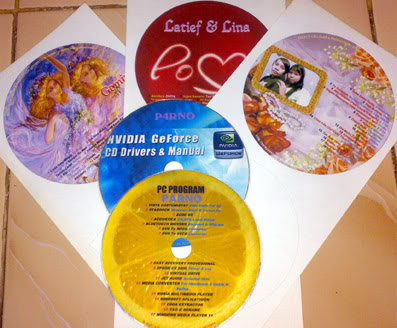
Cara Print / Cetak CD Label Dengan Sticker CD (All Printer)


Disini lughot coba mau share tentang tutorial bagaimana mencetak CD label (belakang CD) dengan sticker CD yang banyak beredar di pasaran dan tanpa menggunakan printer khusus CD. Karena udah menjadi tugas lughot melayani jasa pengetikan berbagai macam undangan, makalah, skripsi, surat, brosur, leaflet, dan lain-lain termasuk label untuk CD.

Buat yang udah jago photoshop / software design lainya sebenernya bisa juga cuma agak ribet dan repot untuk ngukur kertas dlll.
Disini lughot akan menggunakan software Acoustica CD DVD Label Maker v2.37 Kalau ada yang nanya kenapa pake versi tersebut bukan yang terbaru??
Jawabanya : Karena lughot udah terbiasa pake yang ini.
Kalau ada yang nanya kenapa harus CD LABEL bukanya sekalian COVER??
Jawabanya: Karena CD relatif susah harus benar benar pas dg media lingkaran

Bagi sobat lughot yang belum punya silahkan unduh dengan klik link dibawah ini sudah termasuk patch untuk menjadikan full version :

SOFTWARE PENDUKUNG LAINNYA :
Lightscribe pack1 unduh DISINI
Lightscribe pack2 unduh DISINI
ROUND STUFF INSTALER unduh DISINI
kalau filenya butuh password, isikan dengan password : parno168@ccpb_kaskus

Setelah download install semuanya aja (SOFTWARENYA DULU YA)

CD LABEL/STICKER LABELCD
Banyak sekali Sticker CD di pasaran Dengan Berbagai Merek.

TIPS :
PILIH STICKER CD YANG SATU LUBANG KECIL BUKAN LUBANG BESAR diameter 15 mm (agar bidang print semakin besar)
PILIH STICKER YANG TIDAK TERLALU TIPIS DAN TIDAK TERLALU TEBAL. Terlalu tipis setelah di print biasanya akan mengkerut & waktu menempel di cd akan lebih susah. Terlalu tebal kadang membuat media cd berat untuk diputar di drive.
PILIH STICKER YANG MEMPUNYAI TANDA (BIASANYA TANDA PANAH/CACAH DI SALAH SATU SISINYA). Ini buat membedakan biasanya tanda panah adalah anle(tarikan untuk printer)

Langkah-langkahnya sebagai berikut :
Jalankan softwarenya
Trus setting kertasnya
Gambar menu utama seperti dibawah ini :

Perlu lughot tekankan lagi, lughot tidak akan membahas terlalu banyak soal software (nanti juga bisa sendiri). Lughot hanya membahas teknik setting kertas ke printer.


Mari kita mulai :
Anggap saja kita sudah mempunyai gambar untuk di print di label
Bagi yang membuat gambar dengan menggunakan photoshop atau software lain, PERLU DIPERHATIKAN settinglah menjadi bujur sangkar (portrait) jangan menjadi vertikal (landscape) karena CD itu bulat. Minimum resolusi 150 dpi. Browse pake art explore lokasi gambar. Jangan lupa pilih TAB DISC (karena yang akan kita print CD). Kalau perlu ditambahkan text, playlist dan lain-lain disini.


Setelah siap print tekan tombol Print
Setelah itu akan muncul windows print properties seperti dibawah ini :
- Aturlah properties printer anda.
- Pastikan setting kertas sesuai gambar
- Tentukan kepala atau ekor yang akan anda print (gambar adalah kepala)
- Boleh dicentang pada pilihan print a border around label kalau menginginkan garis pada sekeliling label.

Yang sedikit sulit :
- Tekan tombol Alignment
- Tentukan area lebih pada area print (antara 2-5mm). Dianjurkan 2 mm.


Langkah terakhir :
Sobat disini harus bereksperimen karena lain printer lain juga modelnya. walaupun satu merek, lain kertas, berbeda settingan. Anda harus merubah-rubah settingan pada radio buton tersebut sampai posisi benar-benar center. (cuma dikit kok paling Up/Down / Left/Right kalau diangkanya tidak jauh dari angka itu)
tinggal print. Kalau sudah ketemu di langkah berikutnya sudah tidak perlu di setting lagi.

PENTING :

Jika anda nge-print (depan) kepala sebaiknya satu pack dihabiskan hanya depan (kepala) saja.
Setelah habis rubah settingan pada SHET REQUIRED dengan mengklik bagian belakang (ekor)


Eksperimen lagi :
Setelah ketemu posisi yang tepat jangan lupa dicatat.


JANGAN PERNAH BERASUMSI SATU MERK KERTAS ADALAH SAMA, UKURLAH SECARA TELITI BAIK PANJANG, LEBAR, JARAK LINGKARAN KE SISI KERTAS PASTI AKAN BEDA


Semoga bermanfaat

Monday, 27 August 2012

Kumpulan DVD Tutorial Mikrotik Bahasa Indonesia Lengkap dan Termurah

Halo semua , Kali ini saya mengeluarkan produk terbaru Kami , yaitu Kumpulan DVD Tutorial Mikrotik Bahasa Indonesia Murah yang pastinya sangat mudah untuk anda pelajari :)

"Dan satu yang perlu di ingat . ini bukanlah kumpulan tutorial mikrotik yang sering anda lihat di web , youtube dan ebook lainya atau seperti yang di toko web sebelah yang harganya cuma 50-60ribu :D .."

http://teknisiku.com/wp-content/uploads/2011/06/mikrotik-300x276.jpg
Gak percaya ?

Oke , Berikut adalah List DVD Tutorial yang akan anda dapatkan :


DVD Tutorial Mikrotik Versi 1 .Harga Rp.120.000 :


1. Simple Practice Mikrotik

  • Adding MAC Exclusion to Hotspot.swf
  • Creating an IPSEC LAN to LAN Tunnel.swf
  • Mikrotik VPN Client Connections – PPTP.swf
  • mtkreset.swf
  • upgradeMtk.swf

2. MATERI MUM INDONESIA 2009

  • Best_Network_Practice_with_Dua l_Nstreme.mp4
  • MPLS_Workshop.mp4
  • Municipal_Wisp_Network.mp4
  • OSPF_Routing_Workshop_.mp4
  • RouterOS_Centralized_Backup.mp 4
  • Advanced_QoS_in_HotSpot_system s.mp4
  • Seamless_Wireless_Roaming_with _Tunnel.mp4

3. Ebook dalam bentuk PDF

  • Nico_MUM2009ID.pdf
  • Christian_MUM2009ID.pdf
  • Antonius_MUM2009ID.pdf
  • Mat_MUM2009ID.pdf
  • donny_ufoakses.ppt
  • MUM-Bali-2008-Valens-Riyadi.pdf
  • nicholaus_ufoakses.pdf
  • portknock.pdf

4. Proxy Squid Sebagai web Proxy Eksternal pada Mikrotik

  • EoIP_tunnel_setup.avi
  • Making_transparent_proxy_in_Winbox.avi
  • PPPoE_server_and_NAT.avi
  • PPPoE_Server_Setup.avi
  • Webproxy_setup_Winbox.avi
  • Winbox_Firewall_conf1.avi
  • Winbox_Firewall_conf.avi

5. Vidoe Kompilasi Mikrotik Beragam Kasus

  • Mikrotik Router 3.3 Load Balancing & Hotspot Server
  • Make Mikrotik Run With System Load & Keep Your System From break down
  • MikroTik - setting sebagai gateway dengan command line v3.2
  • mikrotik_1stSectionInstallatio
  • mikrotik_2ndBeginnerCommand
  • mikrotik_3rdConfig
  • Mikrotik_Hotspot_setup_For_Beginer
  • Mikrotik_Netinstall
  • Advanced Dude Monitoring by Slamet Suharko (PT. Dutakom Wibawa Putra, Indonesia)
  • EoIP_tunnel_setup
  • load_balancing_with_fail-over-brain_devil2006
  • Making_transparent_proxy_in_Winbox
  • memisahkan_BW_Lokal__Intl_-_brain_devil2006
  • Mikrotik - 2xWAN Simple Traffic management based on client IP addresses.
  • Mikrotik - blocking p2p traffic
  • Mikrotik - create basic QOS using L7
  • Mikrotik - create pppoe server V1
  • Mikrotik - pppoe server v2
  • Mikrotik - send e-mail with Backup file
  • Mikrotik - web proxy
  • Mikrotik + Squid External.avi
  • mikrotik hotspot
  • mikrotik hotspot1


Dan anda beruntung sekali , karna anda akan mendapatkan :

Update terbaru mikrotik full bahasa indonesia


Vidio tutorial

==========


  • Instalasi Mikrotik

  • Instalasi Mikrotik Dengan Vitual Pc

  • Remote Mikrotik Dngan Winbox

  • Remote Mikrotik Rb750 Dengan Winbox

  • Setting Ip Mikrotik Dasar

  • Setting Mikrotik Ke Isp

  • Setting Ip Mikrotik

  • Setting Getway

  • Setting Dns

  • Memberi Nama Pada Router Mikrotik

  • Membuat User Untuk Meremote Mikrotik

  • Dhcpserver

  • Membuat Ip Dhcp Pada Mikrotik

  • Setting Mikrotik Nat

  • Setting Nat Untuk Ip Client

  • Setting Speedy Di Mikrotik

  • Setting Modem Speedy

  • Setting Ppoe Speedy Di Mikrotik

  • Dial Speedy Di Mikrotik

  • Membatasi Bandwidth User

  • Setting Mangle

  • Membuat Queue Tree


Ebook lengkap mikrotik versi I

====================


  • Buat Router Mudah Dengan Mikrotik

  • Membangun Hotspot Dengan Mikrotik Os

  • How To Limit Traffic Download Rapidshare

  • Implementasi Penggunaan Pcq Bagi Isp Untuk Mendapatkan

  • Hasil Yang Maksimal

  • Detect Dan Shapping Download Dengan Connetion Byte

  • Memisahkan Gateway Internasonal Dan Iix Dengan Nic (Bagian )

  • Bandwidth Management Di Hotspot Area

  • Memisahkan Iix Ke Isp Wireless Dan Internasional Ke Speedy

  • How To Block Traceroute

  • Howto: Menghindari Port Scanner Dari Hacker

  • How To : Melindungi Pelanggan/User Anda

  • Load-Balancing & Fail-Over Di Mikrotik

  • Redirect Mikrotik Ke Komputer Proxy Squid (Tanpa Parent Proxy Mt)

  • Delaypool Rasa Mikrotik

  • Isp In Router With Loadbalancing

  • Tutz Load Balancing Plus Plus [Chaozz Version] (Route Rule)

  • Setup Mikrotik (Base )

  • Tutorial Setup Hotspot + Usermanager

  • Tutorial Isp In Router With Loadbalancing

  • Setup Queue

  • Tutorial Misahin Bw Lokal Dan International

  • Tutorial Seting Ip-Proxy & Contoh Penggunannya (Basic)

  • Seting Pptp Server & Client

  • Howto: Menghindari Port Scanner Dari Hacker

  • Wireless Bridge (Client) Dengan Ap Tanpa Wds

  • Setting Point To Multi Point

  • Pengamanan Mikrotik Dari Scan Winbox Dan Neighbour

  • Transparent Traffic Shaper

  • Pengamanan Mikrotik Dari Scan Winbox Dan Neighbour

  • Script Bikin Queues Tree B/W Limiter

  • Update Otomatis Nicersc

  • [Share] Script U/ Membatasi Bw Jika Suatu Traffic Client Melewati Batas Tertentu

  • Hotspot Mikrotik

  • [Tutorial] Mikrotik Load Balancing – Winbox Version

  • Konfigurasi Sms Saat Internet Down

  • Mikrotik Dengan Squidbox

  • Bagaimana Cara Install Mikrotik Di Router Board

  • Load Balance + Fail Over Dengan Script

  • Load Balancing Nth Buat Mikrotik Ver Xx Dan Xx

  • Mikrotik Password Recovery

  • Howto : Bypass Traceroute Traffic

  • Cara Copy Torch Atau Log Ke File —Caranya?

  • Mikrotik Password Recovery

  • [Script] Html Project For Hotspot Voucher

  • Ringtone Mikrotik

  • Editing Hotspot Login Page

  • Memisahkan Antara Download Dan Browsing Dengan Mikrotik

  • Backup Database Radius Server Hotspot


Untuk memudahkan anda dalam belajar tentang tutorial mikrotik ini maka kami sudah menyediakan berbagai macam software-sotware pendukung buat anda, mudah-mudahan software ini bisa membantu anda.


Software Pendukung

================


  • Kumpulan Software Pendukung

  • Bandwidth Tes

  • The Dude

  • Net Install

  • Winbox

  • Ipcop 2.0.3

  • Mikrotik-2.9.27

  • Mikrotik-2.9.27-Cracked

  • Mikrotik-3.20

  • Mikrotik-3.30

  • Mikrotik-4.5

  • Virtualbox-4.0.4-70112-Win

  • Vmware-Player-4.0.2-591240


Judul Spoiler: Harga 150.000


=================


  • Setting hotspot mikrotik bagian 1

  • Setup hotspot mikrotik

  • Setting server profle hospot mikrotik

  • Setting hotspot mikrotik bagian 2

  • Membuat user login hotspot mikrotik

  • Manajement bandwith hotspot mikrotik

  • Setting user profle

  • Setting hotspot mikrotik bagian 3

  • Desain halaman login hotspot mikrotik

  • Transfer file menggunakan ftp

  • Setting login hotspot mikrotik

  • Setting hotspot mikrotik bagian 4

  • Ip bindings hotspot mikrotik

  • Membuat ip bypassed radio

  • Setting radio ap

  • Setting wireless ap untuk hotspot

  • Setting wireless access point

  • Setting wireless mikrotik

  • Setting wireless mikrotik

  • Mendaftarkan radio client ke mikrotik menggunakan mac address

  • Instalasi wireles mikrotik1

  • Merakit pc wireless mikrotik

  • Pengenalan alat-alat yg mendukung wireless pcmikrotik

  • Instalasi wireles mikrotik pc2

  • Instalasi mikrotik menggunakan cd

  • Instalasi wireles mikrotik pc3

  • Pengaturan instalasi mikrotik

  • Remote mikrotik dengan putty

  • Pengenalan putty

  • Pemahaman penggunaan printah comment


Ebook versi 2

===========


  • Blocked page at web proxy mikrotik

  • editing hotspot login page

  • misahin download dan browsing?

  • tut fullspeed dari cache internalnya mikrotik (untuk versin )

  • yang pengen block friendster

  • another way to block web

  • new update > setting pppoe dan load balance speedy new update

  • cara setting web proxy

  • nge limit youtube video streaming di mt xx

  • script limit bandwidth berdasar siang – malam

  • simple load balancing + dns resolver + secret fiture

  • blok ptp – other way

  • login https di hotspot

  • mengatur prioritas trafik dari dan ke mikrotik

  • banyak web server di belakang router mikrotik

  • routerboard repaired

  • satu userman banyak hotspot

  • recovery password mikrotik

  • cara buat pppoe server

  • misahin download dan browsing?

  • beberapa konfigurasi mikrotik dan proxy

  • queue dengan src-nat dan web-proxy

  • mikrotik – menggunakan squid sebagai web proxy sehingga lebih optimal

  • beda limit siang dan malam secara otomatis

  • script untuk block conflicker virus secara otomatis

  • vlan di rb (requested by bro hakeem)

  • contoh implementasi pcq

  • setting bridge dan dial pppoe dari mikrotik

  • the new loadbalance!! More powerfull -tested


Untuk memudahkan anda dalam belajar tentang tutorial mikrotik ini maka kami sudah menyediakan berbagai macam software-sotware pendukung buat anda, mudah-mudahan software ini bisa membantu anda.


Software Pendukung

================


  • Bandwidth Tes’

  • The Dude

  • Net Install

  • Winbox

  • Ipcop 2.0.3

  • Kumpulan software mikrotik versi 2.0 – 2,9

  • Kumpulan software mikrotik versi 3.0 -3,9

  • Kumpulan software mikrotik versi 4.0 – 4,9

  • Kumpulan software mikrotik versi 5.0- 5-9

  • Virtualbox-4.0.4-70112-Win

  • Vmware-Player-4.0.2-591240

  • all_packages-mipsbe-5.14.

  • all_packages-mipsle-5.14.

  • all_packages-ppc-5.14.

  • all_packages-x86-5.14.

  • changelog-5.14.txt

  • mikrotik-5.14.iso

  • netinstall-5.14.zip

  • routeros-mipsbe-5.14.npk

  • routeros-mipsle-5.14.npk

  • routeros-powerpc-5.14.npk

  • routeros-x86-5.14.npk


Bukan hanya itu kami juga memberikan bonus vidio tutorial dan ebook special tambahan buat anda :


  • Squid_Cache_TProxy__dan__Mikrotik

  • EoIP_tunnel_setup

  • How Install VPN on mikrotik

  • Instalasi mikrotik VMware

  • Membuat Billing Hotspot dgn RB 750 Mikrotik

  • Mikrotik – 1. Instalacion de RouterOS en un PC

  • Mikrotik – web proxy

  • Mikrotik Indonesia – Video Tutorial Instalasi Mikrotik dengan Netinstall

  • Mikrotik simple_basic manual for biginers

  • MIKROTIK WEB-PROXY CACHE FUL COMPLETO+REGRAS 3X_ 4X 5X TOTALMENTE FUNCIONAL

  • Setting Mikrotik Dasar_Basic

  • setting mikrotik sebagai router mode dhcp-client

  • Setting Wireless Routerboard Mikrotik

  • SSH Tunneling

  • Tutorial Setting Mikrotik V 4

  • tutorial-mikrotik Video Review RB750

  • winbox mikrotik


UNTUK MENDAPATKAN TUTORIAL Mikrotik Versi 2INI


CUKUP DENGAN

Rp.150.000


Oke , sudah lihat kan ? Bagus ? Berkualitas ?
Sudah Tentu dan Jaminan :)

Dua Versi DVD kami Jual Terpisah .

Perbedaan antara kedua Versi tersebut cukup simple kok .

Kalau anda masih newbie dan baru mau pertama belajar(sekedar ingin tahu) silahkan beli yang TUTORIAL MIKROTIK VERSI 1 , tapi jika anda ingin memperdalam mikrotik apalagi untuk sebuah pekerjaan saya sarankan beli versi 1 dan 2 dvd Mikrotik :)


Dan , Kali ini kita sedang berbaik hati :D , dimana kalau anda beli 2 versi sekaligus yaitu

DVD Tutorial Mikrotik Versi 1 (Rp.120.000)

dan

DVD tutorial Mikrotik Versi 2 (Rp. 150.000)

Maka kalau di jumlah adalah 270.000


Tapi jika anda membeli langsung di kami 2 buah versi sekaligus , maka hanya cukup membayar

Rp.230.000

Lumayan kan bisa hemat 40ribu :D


Oke , langsung saja di pesan dan di order DVD Tutorial Mikrotik Lengkap Full Bahasa Indonesia

Hubungi : 082171451024

Saturday, 25 August 2012

Cara Mereset Blackberry Tanpa Melepas Baterai

Sama halnya dengan postingan sebelumnya tentang bagaimana mereset Blackberry tanpa melepas atau membuka baterai, cuma caranya yang berbeda. Pada postingan kali ini tidak  menggunakan software, hanya dengan menekan  kombinasi tombol keyboard  qwerti, yang tentunya lebih praktis.

Tetapi tidak semua Blackberry bisa direset dengan cara ini, hanya yang memiliki keyboard qwerty saja yang bisa, sementara yang menggunakan layar sentuh tidak bisa.
Read more

Thursday, 23 August 2012

Reset Blackberry Tanpa Moncopot / Membuka Baterai

Biasanya kita mereset perangkat Blackberry dengan cara melepas baterai kemudian memasangnya kembali. Memang tidaklah sulit untuk membuka baterai, hanya dengan melepas cover/tutup belakang, melepas  baterainya sesaat, pasang lagi dan tutup covernya, itu saja.

Tapi kalau ada software yang bisa melakukannya hanya dengan klik, kenapa kita masih harus dengan cara melepas baterai  untuk mereset blackberry kita.

Read more

Wednesday, 22 August 2012

Membuat CCTV dengan HP Android

Halo gan :) Ada yang punya Hape android disini ? kalau belum punya semoga bulan ini bisa terbeli yah :D , nah kmarin ane sempet dapet wangsit bahwa Hape Smartphone Android bisa buat Bikin CCTV :D
lumayanlah si robot hijau bisa jadi satpam di rumah kita atau dmna saja :p
sehingga kita tidak perlu lagi membeli kamera CCTV yang cukup mahal

Cara penggunaanya sangat mudah dan tidak perlu keahlian khusus...hehehe

Caranya :

1. Download aplikasi IP Webcam di Google Play

2. Pastikan Hape Android dan PC/Laptop sudah terhubung ke jaringan internet

3. jika sudah selesai download IP WEBCAM , Instal dan jalankan aplikasi tersebut

4. Trus lihat menu kebawah lalu pilih "Start Server"


http://www.skipser.com/i/2/images/a1/android_webcam5.jpg

5. Nah setelah itu langsung muncul Video Camera di HP agan ,

Trus juga akan muncul di alamat ip di bawah HPnya .Misal :http://10.119.xxx.xx:8080

6. Catat alamat IP tersebut

__________

Sekarang Pusatkan pikiran anda ke PC/Laptop anda (harus bisa internetan)

7. Bukalah bajumu *halah . maksudnya buka browser di komputer ente (IE,Mozilla,Chrome,dll)

8. Lalu ketikkan alamat IP yang Tadi dan tambahkan dibelakang alamat tsb "videofeed" tanpa tanda kutip

9. Sehingga menjadi seperti http://10.119.xxx.xx:8080/videofeed

10. Jika berhasil maka akan muncul video yang di rekam hape agan di browser PC/Komputer tsb

Selesai dan kini andapun dapat melihat kegiatan apa saja yg anda ingin lihat.

Untuk menghemat biasa data internet ubahlah settingan video ke resolusi terendah dan pilih kualitas low.


Oh iya , Dengan Tutorial ini kita juga bisa pakai buat Webcam an , sama seseorang yang jauh dsana lho :p entah Pacar , Orang tua atau teman .

Caranya mudah , agan tinggal liat IP agan berapa , kemudian kasih IP agan ke Lawan Webcaman Agan , Begitu juga sebaliknya , jadi di satu sisi , agan ngarahin kamera HP ke muka agan tapi di laptop/pc agan melihat lawan bicara agan :D


Monday, 20 August 2012

Alamat Email Sementara / Temporary Email

Ketika anda tidak ingin menggunakan alamat email yang anda miliki misalnya untuk  masuk ke sebuah forum yang mengharuskan memasukkan alamat email, masuk ke newsletter,dll, anda dapat menggunakan alamat email sementara (temporary email), yang saat ini banyak penyedianya dengan  layanan yang gratis.

Jadi untuk hal-hal tertentu, anda tidak perlu menggunakan alamat email anda, hal ini sangat berguna untuk menghindari spam atau  masuknya email-email yang tidak anda kehendaki ke mailbox anda.

Berikut adalah sebagian dari penyedia layanan Temporary Email yang bisa langsung anda gunakan tanpa harus registrasi terlebih dulu.

Read more

Friday, 17 August 2012

Cropping / Memotong Gambar di Ms Office (Word, Excel, PowerPoint, Outlook)

Ketika kita tidak sempat mengedit terlebih dahulu sebuah gambar menggunakan aplikasi foto editor (misalnya gambarnya perlu dicrop) dan gambar harus segera diinsert/disisipkan ke suatu dokumen Microsoft Word , Excel, atau PowerPoint atau ditempel sebagai body message di email Ms Outlook. Kita bisa melakukan cropping di dalam Microsoft Officenya (Word, Excel, PowerPoint, atau Outlook)

Contoh berikut cropping gambar di Ms Word 2007, untuk Microsoft Office lainnya  tampilan menu tidak jauh berbeda.


Read more

Tuesday, 14 August 2012

Tutorial Install Active Directory di Windows Server 2003

sebenernya saya termasuk awam juga terhadap Windows Server , tapi karna mau pintar , pastinya kita akan belajar apapun itu .
Nah kali ini saya akan sedikit membahas dan menshare kepada kalian , tentang bagaimana caranya membuat active directory di windows server . nah mungkin ada yang belum tahu tentang active directory .
Active directory menurut saya adalah , aplikasi pengatur menejemen client server . #cmiiw

Oke langsung saja ke tutorial cara instalnya . sebagai berikut :

1. Install active directory

- Untuk mengistal active directory ketikan aja di run command: dcpromo, OK aja.

- Setelah itu maka akan tampil wizard dari windows 2003 server langsung, ikuti aja

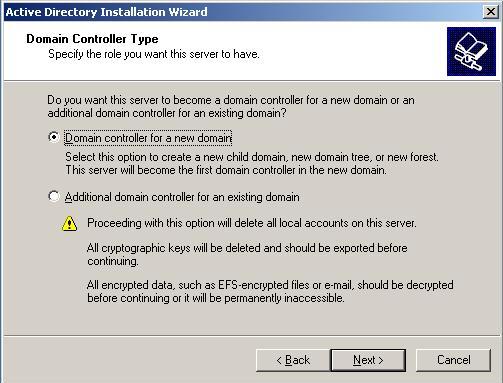
- Pilih next ajah tar muncul Domain Controler Type wizard, pilih aja yang pertama: ini artinya kita emang bikin domain baru dan di system kita belum ada sama sekali. Next aja abis ini.

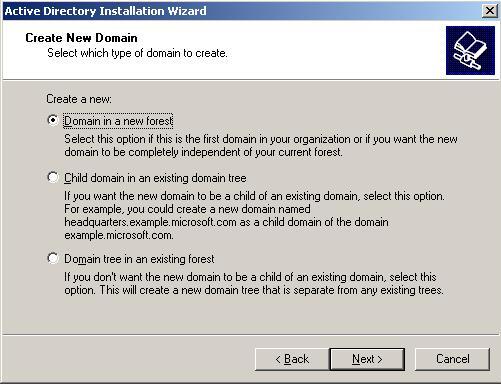
- Kita akan masuk ke create new domain wizard, kita pilih tab “domain in a new forest” karena kita ingin membuat domain baru missal aja matrix.com, ya kalo kita buat di Linux mirip comen “dc=matrix,dc=com”. La kalo di windows si gampang, tinggal pilih ajah, klik next


- masuk ke wizard selanjutnya missal: suram.com


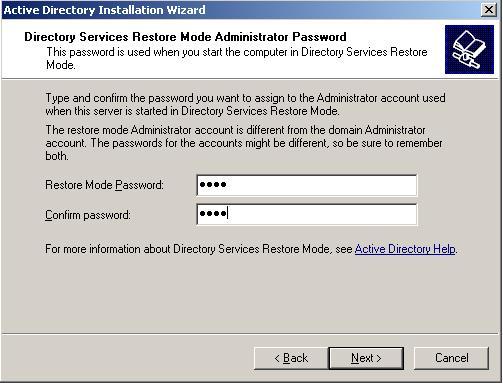
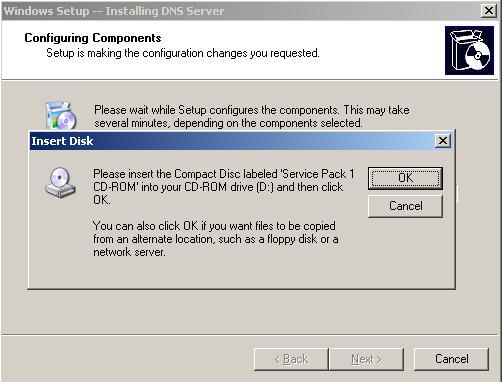
- Nah pas ini kita masukan aja cd bootable dari windows server 2003, ato kita bisa skip aja perintah dia atas, tunggu ajah sampe ada tampilan di bawah ini:

- Kalo dah muncul ini berarti proses telah selesai

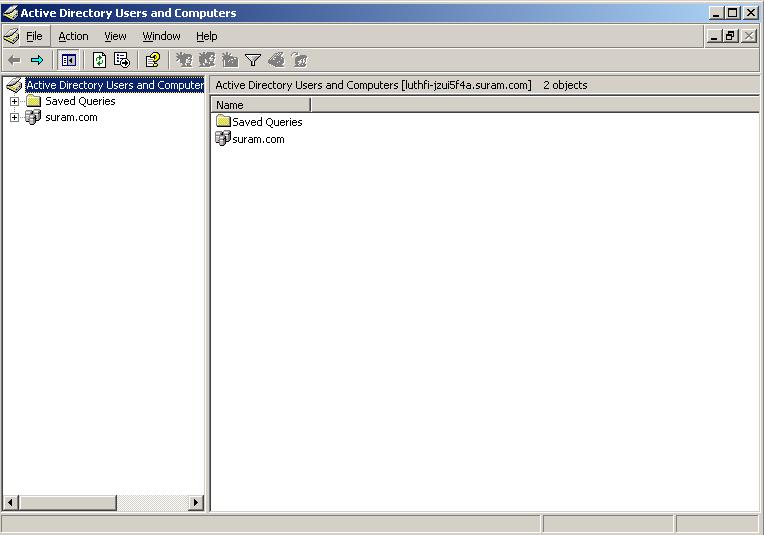
2. Verifikasi hasil instala kita tadi

- Buka aja all program > administrative tool > active directory user and computer


  • DOMAIN CONTROLER DAN SHARING FOLDER

Domain controller sendiri artinya adalah komponen fisik dari active directory dan ini digunakan untuk mengontrol and mengatur domain di dalam sebuah organisasi yang terhimpun manjadi Forest.

Jadi intinya kita pengen ngebuat sebuah rule tertentu yang dilakukan kepada user tertentu yang kita daftarkan dalam domain user account, yang kemudian dia sendiri akan mengatur apa yang telah diseting oleh administrator di windows 2003 server dalam hal ini kaitannya si user tadi sebagai client.

Sehingga domain yang kita buat terrstrujtur dengan baik dalam pengelolaan tertentu yang ada di computer client. Dan berikut ini cara membuatnya.

1. Buatlah user yang akan dijadikan klien di windows 2003 server

2. Lalu selanjutnya agar domain controller dalam cakupan local bisa berjalan dengan baik [karena kita tak terkoneksi secara fisik dengan jaringan] maka buka di administrative tools > domain controller security policy

3. Selanjutnya ikuti seperti yang Nampak pada layar, klik local policy > user right assignment > allow logon locally

4. Nah disinilah tambahkan user yang kita buat tadi, kilik OK kalo udah. System perlu di restart untuk melihat hasilnya.

5. Selanjutnya yang perlu diseting adalah di computer client, buka control panel > system > pilih tab computer name > change

6. Nah disinilah kita masukan DNS kita yang di windows 2003 server, misal judira.net.id, klik OK dan abaikan comment OK saja.

  • SELANJUTNYA ADALAH MASALAH SHARING FOLDER

Pada intinya sama seperti apa yang kita lakukan di Windows XP, missal kita buat folder di Windows 2003 server yang letaknya di C. dan disinilah kita akan seting folder permission – nya, siapa yang berhak dan mengakses apa.

1. Klik kanan pada folder yang pengen kita sharing, pilih sharing and security,

2. Di tab sharing kita pilih share this folder, dan tekan tab permission

3. Kita add user yang dimaksud dengan hak akses tertentu pada folder ini, missal yang seperti Nampak pada gambar adalah useradm [punya hak penuh], usermark [haknya Cuma liat doang] klik ok saja.

4. Kalo udah selesai kita test saja, dan masuk ke komputer client dan masuk pada account usermark, click di run masuk ke alamat server, \\10.11.3.77 dan beginilah hasilnya, folder ga bisa diakses

5. Masuk juga ke komputer client dan masuk pada account userdadm, click di run masuk ke alamat server, \\10.11.3.77 dan beginilah hasilnya, folder bisa diakses

  • Membuat Organizational Unit – Domain User Account di Windows 2003 Server

Membuat organizational Unit pada intinya mudah, dan tentunya fungsi dari organizational unit yaa sama aja kaya kita pas belajar Linux kemaren, namun bedanya Cuma dari segi platform OS yang beda. OU berfungsi untuk membuat semacam divisi di perusahaan yang kita bangun. Langsung aja yaa in cara membuatnya:

1. Masuk ke panel Active directory user and computer, klik kanan padamatrixatama.com, pilih new > organizational unit

2. Ketiklah sesuai kebutuhan OU yang dimaksud, missal marketingo1


3. Selesailah apa yang kita buat tadi. Pastikan OU tadi ada di panel active directory user and computer, di tab matrixatama.com

  • MEMBUAT DOMAIN USER ACCOUNT

Domain user account pastinya di buat di konsol active directory. Artinya kita buat yaa sejenis pekerja atau user yang berhak mengakses file tertentu di domain yang kita buat. Perlu di ingat lagi Domain user account berbeda dengan local user account, ketika udah di install active directory, ya tentunya kita ga bisa buat local user account. Niihhh cara buatnya:

1. Klik kanan di tab matrixatama.com di panel Active directory user and computer, pilih new > user.

2. Isikan apa yang kita perlukan, seperti apa yang Nampak pada screen shot di bawah ini.

3. Pilih Next isikan password yang tentunya kombinasi angka, huruf, dan karakter khusus, supaya aman dan di terima oleh akses default dari system.

Tab di bawah Ini artinya kita sudah membuat domain user account dengan benar. Pastikan pada member-of di sana tercantum dalam anggota active directory.

  • EXPORT USER:

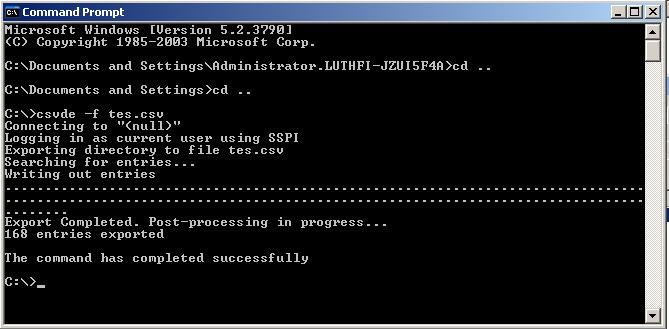
Ini berguna ketika kita ingin mengexport user yang telah kita buat, misal di perusahaan yang telah membuat server active directory, ketika dia pengen membackup atau mengcopy user yang telah ada sebelumnya. Ya intinya kita ga usah create dari awal lagi user yang telah ada.

Caranya masuk ja ke cmd. Maka tinggal kita masuk ke drive c: dan ketikkan command dibawah ini.

  • MEMBUAT GROUP:

Group ini dalam windows 2003 server terbagi menjadi beberapa macam berdasarkan point tertentu>

1. Hak Akses

- Security group – resource jaringan

- Distribution group – email / Microsoft exchange server

2. Karakteristik / cakupan

- Global – domain controller dan local domain

- Universal – forest

- Local domain

- Local

Cara buatnya:

1. Buka ja active directory user and computer, klik kanan pada folderuser pilih group, OK aja.

2. Udah jadi deh. Perlu di ketahui konfigurasi diatas merupakan konfigurasidefault dari windows 2003 server, tapi kita bisa rubah kok sesuai kebutuhan.

  • MEMBUAT USER DELEGATE

User delegate sebenarnya berguna sebagai power user, jadi user tertentu yang kita percaya dalam suatu organisasi kita kasih otorisasi tertentu seperti tindakan administrator, yaa terserah kita mau sejauh mana kita berikan hak pada user tersebut.

Gini nih caranya:

1. Pertama kita buat aja dulu user, terserah kita, udah ngerti kan caranya tentunya di user administrator

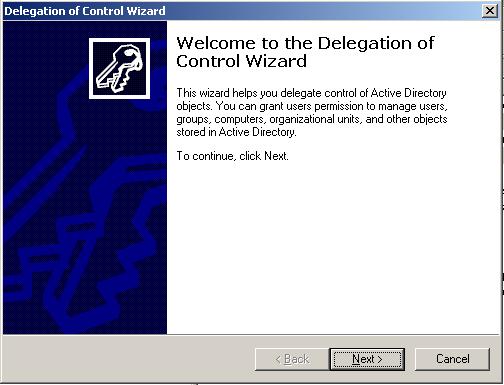
2. Kita rubah otorisasi atau haknya, masuk aja ke active directory user and computer, klik kanan pada folder user, pilih delegate control


3. Pilih next ajah dan isi sesuai kebutuhan, sebelumnya klik add, lalu OK


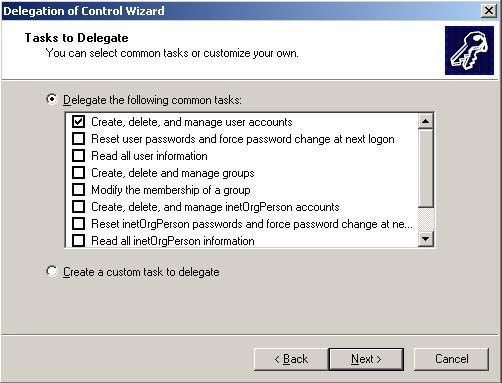
4. Setelah itu kita next aja untuk masuk ke tab task to delegate, pilih sesuai kebutuhan, klik next dan finish:

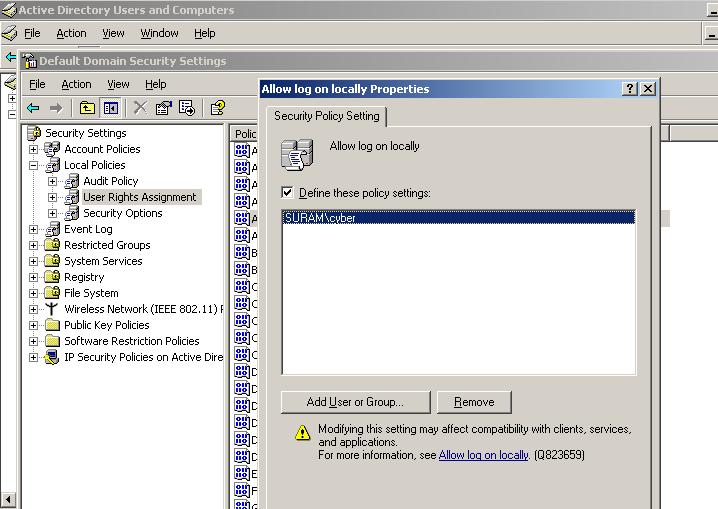
5. Apabila kita masih membuat active directorinya dalam mode local, maka kita harus merubah sedikit konfigurasi pada tab administrative tools >domain controller security policy. Ikuti seperti yang ada pada gambar, dan klik aja add user and group:

- Ikuti langkah pada gambar ini, klik aja OK setelah yakin yang kita buat tadi bener:

6. Setelah itu perlu direstart system kita, abis itu kita masuk pada user cyber yang telah kita seting tadi, ketika berhasil logon, sukseslah usaha kita tadi.

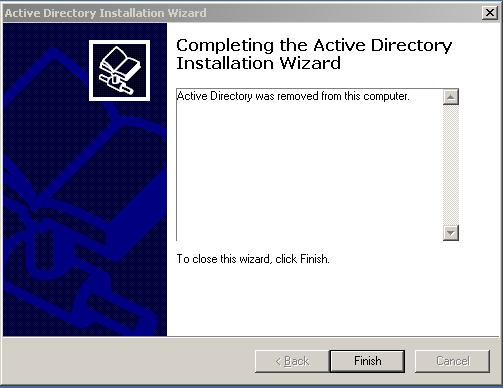
  • MENGHAPUS ACTIVE DIRECTORY

Secara singkat active directory ga bisa jalan bareng, ketika mau membuat user local. Jadi intinya ketika mau menambahkan user atau group local, syaratnya active directory sendiri udah tidak aktif. So pasti ini mengakibatkan active directory yang ada harus di hapus alias di uninstall dulu. Berikut ini adalah step untuk menghapusnya:

- pasti jalanin di run command dan ketikan dcpromo dan centang kolom kosong putih yang nampak.

- Setelah itu masukkan admin password yang baru untuk menverifikasi keadaan baru. Jadi tar password admin ketika pertama kali log on juga pake password yang baru kita set tadi.

- Masuk ke tab wizard installation, maka yang pastinya kita tinggal tunggu aja sampe proses selesai

- Setelah itu, system minta di restart.. klik Oke.

Ya itu tadi adalah langkah-langkah instalasi active directory pada windows server 2003, semoga share kali ini bisa bermanfaat buat kalian :)


Saturday, 11 August 2012

Layanan Kartu Axis Lewat Internet

Sama  halnya seperti kebanyakan operator telephone selular lainnya di Indonesia pada saat ini, Axis pun menyediakan layanan untuk pemakainya melalui internet, sehingga lebih mudah untuk melihat dan mengatur segala sesuatu yang berhubungan dengan nomor / kartu Axis anda, seperti melihat profile, status aktif, cek saldo, mendaftarkan paket internet, melihat status paket internet, sisa quota, dll.

Read more

Monday, 6 August 2012

Aplikasi Remote Slide Presentasi untuk Android

Kali ini saya akan coba memaparkan sebuah Aplikasi Remote Slide Persentasi untuk Android. Sobat pasti pernah melakukan persentasi di kantor, kampus, atau sekolah kan.? jika sobat memakai Laptop pada saat persentasi, tentu sobat harus secara langsung mengontrol laptop untuk menjalankan slide ( Powerpoint contohnya ). Nahh melalui aplikasi ini sobat hanya perlu menggunakan ponsel Android sobat untuk mengontrol slide persentasi yang ada pada laptop sobat, aplikasi ini memanfaatkan jaringan WIFI. Nama aplikasi ini adalah PowerPoint OpenOffice Remote atau disebut juga dengan Remote PPT ODP.

Berikut sedikit Tutorial menggunakan aplikasi ini :

  • Untuk dapat menggunakan aplikasi remote ini, selain (tentu saja) memasang aplikasi tersebut di Ponsel Android , kita juga perlu memasang aplikasi lagi di dekstop Laptop sobat . Aplikasi desktop itulah yang akan digunakan untuk menjalin koneksi antara Ponsel dengan Laptop. Koneksi yang dilakukan adalah via Wi-Fi. Jadi, Ponsel Android itu sebelumnya perlu kita set agar menjadi portable Wi-Fi hotspot sehingga keberadaan Ponsel tersebut terbaca oleh Laptop sobat.
  1. Aplikasi untuk Ponsel

Download Aplikasi DISINI

Cara menggunakan : masuk dulu di pengaturan (wareles and setting- tethering and portable hotspot centang) agar ponsel dapat terlihat IP nya mesti dijadikan wifi portable dulu.

2. Aplikasi untuk Laptop

Download aplikasi DISINI

Aplikasi ini memerlukan java karena filenya berekstensi .jar . Sesuaikan dengan laptop, Jika memakai WindowsXP maka download untuk XP dan begitu juga untuk yang lainnya.

  • Lalu pada aplikasi desktop, di-set IP address milik Ponsel dan nomor port tempat aplikasi Remote PPT ODP berjalan. Apabila koneksi antar aplikasi sudah terjalin, program akan menjalankan proses screenshot halaman-halaman slide presentasi dan mengeloadnya ke dalam aplikasi pada Ponsel. Setelah itu kita tinggal melakukan navigasi melalui Ponsel (touchscreen) dengan mudah. Cukup touch sekali, slide sudah berganti (next, previous, jump). Bisa juga dengan cara sliding untuk berpindah antar slide (next maupun previous). aplikasi ini bisa digunakan untuk PPT dan ODP, juga bisa untuk PDF.

Namun aplikasi ini juga memiliki kekurangan, Dari sisi waktu aplikasi ini memerlukan waktu untuk proses loading (screenshot + download screenshot) ke Ponsel yang agak lama, bergantung pada jumlah slide. Tapi sesuai kok dengan kemudahan yang diberikan :D

Semoga tutorial ini dapat bermanfaat bagi sobat semua, terima kasih :)