About

Search This Blog

This is default featured slide 1 title

Go to Blogger edit html and find these sentences.Now replace these sentences with your own descriptions.

This is default featured slide 2 title

Go to Blogger edit html and find these sentences.Now replace these sentences with your own descriptions.

This is default featured slide 3 title

Go to Blogger edit html and find these sentences.Now replace these sentences with your own descriptions.

This is default featured slide 4 title

Go to Blogger edit html and find these sentences.Now replace these sentences with your own descriptions.

This is default featured slide 5 title

Go to Blogger edit html and find these sentences.Now replace these sentences with your own descriptions.

Saturday, 22 May 2010

Cara Membuat Flashdisk Unik

http://akhyar78.blogspot.com


Kalo sekilas, mirip orang yang ngga ada kerjaan main colok kabel USB yang udah putus di laptop. Padahal asli nya emang flashdisk beneran.


1. Kabel USB


http://akhyar78.blogspot.com


2. Flashdisk, yang tentunya masih bisa berjalan dengan baik.


http://akhyar78.blogspot.com


Cara membuat :


Langkah 1:
http://akhyar78.blogspot.com


Langkah pertama kita bongkar dulu bagian casing flashdisk lalu diambil isi flashdisknya. Setelah itu kita bongkar juga bagian ujung kabel usb


Langkah 2:


http://akhyar78.blogspot.com


Setelah kita bongkar bagian ujung usb, lalu bagian engsel dalam kabel usb tersebut dibuka saja.


Langkah 3:


http://akhyar78.blogspot.com


Lalu bagian isi ujung usb dibuang saja, setelah itu kita cocokan dulu ukuran flashdisk dengan bagian ujung kabel usb


Langkah 4:
http://akhyar78.blogspot.com


Jika ukurannya cocok maka sebelum memasukkan flashdisk diberikan perekat terlebih dahulu, supaya flashdisknya tidak kendor.


Langkah 5:


http://akhyar78.blogspot.com


Jika langkah 4 telah selesai dikerjakan maka tinggal ditutup bagian ujung kabel usb dan agan-agan sekalian dapat mencoba hasil flashdisk buatan sendiri.

Rahasia di Balik Mouse Komputer

ika agan pengguna komputer, pasti sudah tidak asing lagi dengan yang namanya mouse. Mouse adalah salah satu pendamping setia dari komputer. Hampir semua jenis mouse memiliki 3 buah tombol. Tombol kiri, tombol kanan dan tombol scroll yang ada di tengah. Nah..tombol scroll ini biasanya hanya kita gunakan untuk melakukan scrolling halaman, baik pada saat berinternet maupun mengerjakan sesuatu dengan komputer kita. Padahal ternyata sebenarnya..ada beberapa fungsi penting dan tersembunyi dari tombol scroll mouse yang bisa anda manfaatkan. Berikut ini akan ane tunjukin beberapa hal yang bisa anda gunakan dengan memanfaatkan tombol scroll mouse yang sering dilupakan orang :
1. Menutup tab browser dengan cepat
saat berinternet dengan membuka tab-tab browser dan ingin menutupnya, biasanya hal yang agan lakukan adalah mengarahkan kursor mouse ke tanda X yang ada di kanan atas untuk menutup tab tersebut. agan bisa lebih cepat menutup tab browser agan dengan menggunakan scrool mouse. Caranya adalah sebagai berikut :
Tekan scroll mouse di tab browser agan di manapun lokasinya..maka browser agan akan tertutup dengan cepat. agan tidak harus mengarahkan mouse dan klik di tanda “X”, cukup klik scroll mouse di bagian manapun tab browser anda. Menghemat waktu bukan ???

2. Membuka tab baru
saat agan browsing dan ingin membuka link di tab baru, maka biasanya agan melakukannya dengan klik kanan link tersebut dan memilih menu “open in new tab” . Agan bisa lebih cepat melakukannya dengan cara klik link tersebut menggunakan scroll mouse. Cukup tekan scroll mouse di link yang agan inginkan, maka link tersebut akan otomatis terbuka di tab baru. Sangat menghemat waktu.

3. Membuka kumpulan link bookmark sekaligus
Jika agan memiliki situs – situs favorit yang sering agan kunjungi atau ingin agan kunjungi setiap hari, maka biasanya agan melakukan klik di satu per satu link situs tersebut di bookmark agan. Namun ternyata ada cara yang lebih cepat yaitu dengan melakukan klik di folder bookmark dengan scroll mouse. Maka secara otomatis semua link-link situs favorit agan di folder tersebut akan terbuka seluruhnya secara otomatis. agan tidak perlu lagi membuka satu per satu, karena jika bookmark agan berjumlah banyak akan memakan banyak waktu. Scroll mouse mempercepat semuanya untuk agan.

4. Scroll otomatis dokumen atau halaman yang sedang agan buka
Jika agan membuka sebuah halaman situs atau sebuah dokumen yang panjang di program – program seperti Word, Excel, Adobe reader, firefox atau explorer, maka untuk melakukan scrolling, biasanya agan lakukan dengan cara memutar scroll mouse dengan jari. Namun jika halaman tersebut panjang sekali..maka hal ini akan membuat jari agan capek . Untuk menghindari hal itu, cukup klik dan tahan sebentar tombol scroll mouse agan. Maka agan akan masuk di fitur autoscroll dimana agan bisa menggerakkan dan melakukan scrolling halaman yang sedang agan buka hanya dengan sedikit menggerakkan mouse tanpa harus memutar – mutar tombol scroll. Jari agan tidak akan capek karena membuka sebuah dokumen yang amat sangat panjang.

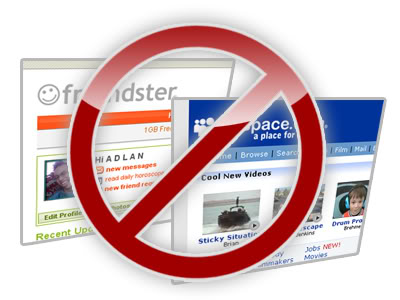
Cara Menembus Web-Block Admin

Kali ini kami akan membahas sebuah permasalahan yang sering di temukan pada ssat kita mau browsing di kantor, sekolah, maupun warnet yang alamat dari situs tersebut di block oleh Administrator nya.
Kemudian banyak pertanyaan , bagaimana cara membobolnya ??
Karena ini juga di pakai dalam sekolah saya sehingga saya dan teman tidak bisa facebookan..

Salah satu cara untuk tetap dapat mengakses Website adlah

Biasanya cara ini cukup berhasil, silahkan di coba aja, kalo tidak percaya.
dalam demo ini..saya mencontohkan www.fac*book.com

syarat-syarat yang di butuhkan hanya komputer harus mempunyai akses internet.
cara1:

selanjutnya..langkah-langkah ny:
1. pertama, yang kita lakukan adalah memastikan komputer kita sudah mempunyai akses internet.
kemudian buka command prompt ( tekan windows+R, ketik cmd), setelah itu ketikkan ping(spasi)www.fac*book.com—> alamat web yang ingin kita akses.


2 kalo selain lewat cmd.. untuk melihat ip-real nya suatu web dapat di liat dari http://www.domainwhitepages.com <-- untuk kasus facebook

dari hal ini, kita akan mendapatkan ipaddress ny dari web tersebut.
3. kemudian, buka situs berikut ini.. dan masukkan ipaddress dari web di atas.
atau http://www.allredroster.com/iptodec.htm


4. masukkan ip-address yang sudah kita dapat sebelum nya dan klik calculate, maka akan di dapat hasil sbb:


5. tinggal kita pastekan saja http yang ada di decimal ke halaman baru.


ta..da….mission complete…!!!!! nice try yo

^o^

Alasan Mengapa langkah2 ini Berhasil .. karena biasanya Admin mem-block
suatu alamat hanya berdasarkan DomainName nya ato gk dari IP nya..
Makanya, kalao kita menggunakan Desimal neh.. biasanya berhasil sih...

Browsernya:
- Mozilla Firefox
- IE

google chrome <-- dah pernah coba.. gk bisa gan...

cara ane di atas hanya berlaku tuk web.. yang waktu ngelogin..ndak redirect ke server lain gan.. muf..
cara2:
cara ubah proxy:

cara ubah proxy
coba pakai firefox maka dilakukan step berikut ini:
tools>option>advanced>setting>manual proxy configuration

lalu isi HTTP PROXY yang bisa didapatkan gratis dari:

http://www.freeproxysite.com/proxy-lists…
materi referensi:
http://www.wdthepowerofchoice.com

caranya yah kek diatas aja.. tp ane saranin y.. kalo pakai ubah proxy..
jgn buka-buka situs kek facebook dsb nya... karena proxy itu..adalah akses web lain lewat web lain pula.......http://www.kaskus.us/images/editor/menupop.gif
tapi untuk youtube , indowebster masih mending..

ga enak juga gan.. ketik u/n pswd lewat web orang lain..


cara3:
klo http://www.facebook.com diblok.. coba aja lite.facebook.com.. atau m.facebook.com atau touch.facebook.com


SEMOGA LANCAR BERINTERNET RIA

sumber : kaskus

Saturday, 15 May 2010

Cara Mengasah Ketajaman Otak

Semua Manusia pasti Pintar semua , namun kenapa masih ada yang di bilang bodoh atau apapun itu ?
ya mungkin karna malas dan rajin saja !! tergantung si orang tersebut .
Otak secara alami akan kehilangan sel-selnya ketika mencapai usia 30 tahun. Akibatnya, daya tangkap akan terganggu, mudah lupa dan sulit mengingat informasi baru. Namun, jangan khawatir ada trik untuk menjaga kemampuan otak agar terus
bekerja secara baik.

1. Teh Hijau
Kandungan teh hijau yang mengandung anti oksidan tinggi, akan memerangi radikal bebas yang dapat menyerang saraf otak. Teh hijau telah terbukti bisa menghambat enzim yang menyebabkan Alzheimer. Selain itu teh hijau juga membuat kemampuan otak lebih tajam.

2. Mengunyah
Kegiatan menguyah dapat meningkatkan aliran darah ke otak yang mengontrol memori. Anda bisa membaca buku sambil mengunyah permen karet sebagai aktivitas harian Anda.

3. Memainkan alat musik
Latihan alat musik dapat meningkatkan ketajaman berpikir. Melakukan latihan musik rutin selama setahun membantu daya pikir dan daya ingat menjadi lebih baik.

4. Mencium wangi bunga
Penelitian di Amerika menunjukkan bahwa, orang yang sering mencium wangi bunga bisa berpikir 17 persen lebih cepat. Aroma bunga dipercaya bisa menghilangkan stress dan menjadikan pikiran lebih tajam. Tempatkan bunga di rumah maupun meja kerja Anda.


Semoga Otak anda makin terasah !!

Plugin Firefox Pendeteksi Gempa

Firefox Plugins Pendeteksi Gempa

. Earth Quake Warning atau bernama asli eQuake Alert merupakan sebuah extension khusus untuk browser firefox dalam mengecek kejadian gempa yang ada di dunia ini, pertama saya tahu cukup unik juga yah plugins ini dan terlintas bagaimana extentsion tersebut bisa mendeteksi terjadinya gempa di dunia kita. Ya namanya juga teknologi semakin canggih saja dan maju dengan pesat, lama-lama pendeteksi untuk orang yang mau buang angin alias kentut pun bisa di buat deh oleh manusia, hahaha. eQuake Alert ini bekerja atas dasar informasi dari tanggal, lokasi dan juga besar nya gempa tersebut yang terjadi.


Waw cukup menarik sekali yah plugin khusus firefox ini, unik dan bisa jadi sangat membantu kita yang berada di daerah bumi yang sering di guncang oleh gempa, soo dengan memasang plugins ini di browser firefox kita nantinya kita bisa mengetahui apakah terjadi gempa dan dimana letak gempa serta besar nya.

equake-alert

Pugin Earth Quake Warning ini bekerja dengan membaca rss fedd yang disediakan oleh (http://earthquake.usgs.gov/eqcenter/catalogs/eqs7day-M2.5.xml) pada interval reguler yang dapat di sesuaikan oleh pengguna, dasarnya sih setiap 5 menit, kemudian alat ini bekerja me-parsing rss feed dari sumber untuk melihat apakah ada pemberitahuan terbaru atau tidak. Jika memang ada berita baru maka plugins pendeteksi gempa untuk firefox ini akan memberitahukan anda dengan informasi yang standart alias informasi dasar.

equake-alert


Keren nya jika kita memakai plugins untuk pendeteksi gempa khusus firefox ini komputer kita akan tergoyang sesuai dengan besarnya scala gempa yang terjadi, nah kita bisa mengatur goyangan tersebut lewat setting di plugins ini.


Keren nya jika kita memakai plugins untuk pendeteksi gempa khusus firefox ini komputer kita akan tergoyang sesuai dengan besarnya scala gempa yang terjadi, nah kita bisa mengatur goyangan tersebut lewat setting di plugins ini.


Oke daripada bingung atau penasaran seperti apa sih plugins unik pendeteksi gempa khusus browser firefox silahkan langsung sedot deh di link berikut ini.


Download Plugins eQuake Alert (Khusus untuk firefox 3.5)


Silahkan deh bagi yang masih memakai firefox 3.5 anda dapat menggunakan extension unik ini, nah untuk yang pakai 3.6 seperti saya ya menunggu saja deh semoga dalam waktu dekat ini sang devloper eQuake bisa membuat plugins compatible. Salam blogger

Sunday, 9 May 2010

Double Desktop, solusi cepat sembunyikan layar

Keseharian kita yang bekerja di office yang selalu berhadapan dengan komputer, tentu akan merasa jenuh apabila hanya melulu berhadapan dengan file-file pekerjaan.
Biasanya suka diselingi dengan game-game ringan, buka internet, dll.

Akan tetapi, melakukan selingan seperti di atas akan berabe juga kalau ketahuan sama bos... kalaupun bos kita baik, tetep paling tidak kita akan merasa malu dibuatnya.
Cara mencegahnya ya sudah barang tentu dengan segera kita menutup jendela-jendela game atau internet kita begitu tahu bos  akan menghampiri kita.
Cara seperti ini tentu sangat berabe, karena harus satu persatu kita tutup paksa.. belum lagi dengan kegugupan kita, .. bisa  dibayangkan.. :)

Solusinya, ada banyak cara supaya program-program kita itu segera menghilang tanpa kita harus menutupnya.
Salah satunya kita bisa gunakan DoubleDesktop.
Read more

Wednesday, 5 May 2010

Tips Optimasi SEO Pada Gambar

Pembahasan tips optimasi SEO kali ini adalah mengenai gambar atau foto. Tips optimasi SEO pada gambar ini bisa dibilang ini masih termasuk dalam tips SEO untuk pemula, karena tidak terlalu sulit dalam penerapannya. Tujuan dari optimasi SEO pada gambar ini adalah agar gambar yang kita cantumkan (upload) di artikel, dapat terindex dengan baik di google dan google image sehingga akan membantu penempatan di peringkat awal hasil pencarian.

Ada 2 cara yang dapat dilakukan dalam melakukan optimasi SEO pada gambar, yaitu :


1. Nama file
Sebelum kita meng-upload suatu gambar, pastikan nama file dari gambar tersebut sesuai dengan keyword yang kita inginkan. Misal : kita ingin memasukan dan menembak gambar foto miyabi di blog kita, maka buatlah nama file tersebut dengan foto miyabi.gif atau foto miyabi.jpeg atau foto miyabi.jpg atau jenis file gambar lainnya.

*Penggunaan kata - kata foto miyabi ini hanya contoh loh ya, bukan berarti blog ini berusaha nembak keyword kata - kata yang berhubungan dengan unsur porno / bokep sengihnampakgigi. Boleh di-cek di script meta tag blog saya, gak ada kok kata - kata yang begituan peace jelir*

2. Penggunaan fungsi alt
Setelah kita menggunakan nama file yang tepat, maka selanjutnya adalah menambahkan fungsi alt pada kode html gambar tersebut. Sebagai contohnya kita pakai saja gambar status pagerank dari mypagerank berikut :

Powered by   MyPagerank.Net

Gambar diatas memiliki kode html sebagai berikut :

alt="Powered by MyPagerank.Net" src="http://www.mypagerank.net/services/pagerankbutton/pagerankbutton.php?aut=da4a175daafd67da008df19c42351a161f460539b927e948740e6d"/>

Terlihat di bagian tulisan yang berwarna merah tersebut adalah fungsi alt dan tulisan yang berwarna hijau adalah keyword yang terkandung dalam fungsi alt tersebut. Keyword tersebut tentu dapat kita sesuaikan dengan kebutuhan keyword yang kita inginkan. Balik lagi ke contoh yang tadi, jika ingin keyword foto miyabi ya tuliskan saja foto miyabi menari..

Ini saja sedikit tips optimasi SEO untuk gambar. It's easy, right? ihikhik..

Monday, 3 May 2010

Tips Menjahili dengan shortcut

Kali ini saya akan memberikan sedikit trik jahil.

Kita akan membuat komputer kawan sobat mati sendiri saat mengklik shortcut di desktop.
Trik ini tidak membutuhkan koneksi internet !
Jadi bisa dipraktekan kapan saja ..

Jadi begini ....

1.Pertama-tama cari tau tentang shortcut apa yang paling sering dipakai oleh korban . ( misal : Mozilla Firefox)

2. Klik kanan pada shortcut - Properties
pandhu - jail shutdown
3. Pada kolom target isi dengan
pandhu - jail shutdown


4. Ok

Tambahan :
Kalo iconnya berubah jadi kotak ganti iconnya .. Properties - Change icon - browse (cari di folder mozilla.. misal C:\Program File\Mozilla Firefox\firefox.exe) - copy addressnya - paste di kolom yang tersedia - terus pilih deh iconnya - ok
Keterangan :
Shutdown -s adalah perintah untuk mematikan komputer
-c perintah messages "Virus Detected" (Ingat ! Messages harus diawali tanda kutip dan diakhiri tanda kutip)
-t 5 delay waktu ..

Hihi .. selamat berjail ria ... resiko apapun tidak ditanggung oleh penulis ..

sumber : esc-creation.com

Cara Memblokir Situs Tertentu

Yang Kita Bahas Kali ini Bukan Blokir Jalan untuk sebuah Demo, Tapi Blokir situs !! Knapa ?? Alasan yang sering di jUMPAI.. lagi-lagi rebutan komputer sama adek gara-gara dia lagi hobi main game di Facebook, agar tidak bisa menuju ke situs Porno ,,dan masih Banyak Lagi alasan lainya .. Atas dasar itulah, saya bertanya kepada mbah google tentang cara memblokir situs tertentu tanpa software. Maklum lah ga mau ribet pake software yang belum terjamin keamanannya. Trik memblokir situs tertentu ini sudah di uji coba di komputer saya, dan ternyata berhasil. Komputer saya bersistem operasi Windows XP.

Oke lah langsung aja.

1. Pertama buka file "hosts" yang berada di C:\WINDOWS\system32\drivers\etc

blokir situs tertentu

2. Sobat pasti akan menemukan tampilan seperti ini

blokir situs tertentu
"Pilih Notepad" sajalah supaya lebih gampang .. Lalu Klik OK

3. Tambahkan 127.0.0.2 tepat dibawah "127.0.0.1"(untuk selanjutnya tinggal ganti angka belakangnya saja.. misal 127.0.03 ; 127.0.0.4...... dst) dan di sampingnya ketik situs yang ingin sobat blokir (untuk praktek kali kita akan memblokir situs Facebok dan Twitter agar tidak bisa di buka di PC sobat).
blokir situs tertentu
Jangan lupa di save !!

Nah, sekarang cobalah membuka situs yang sobat blokir tadi..
Jahat memang. tapi apa boleh buat .. haha
Semoga bermanfaat..

Thursday, 29 April 2010

Free Download Aplikasi Portable


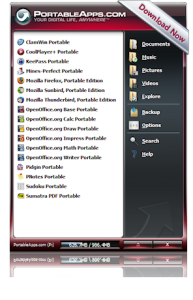
Terkadang kita berfikir, ada nggak program yang portabel sehingga bisa kita simpan dalam flashdisk dan dapat kita gunakan di komputer manapun…? Stop Dreaming Start Action. Sekarang Anda dapat membawa program komputer favorit Anda bersama dengan USB Flashdisk anda, pengaturan komputer, email dan lebih banyak lagi. Aplikasi ini dapat digunakan pada komputer Windows apapun. Semua tanpa meninggalkan data pribadi pada komputer yang digunakan.

PortableApps.com menyediakan sebuah platform yang benar-benar terbuka dan bebas dan dapat bekerja pada Hardware anda (USB flash drive, iPod, portable hard drive, dll).
PortableApps.com Suite dan Platform ini adalah gratis dan bebas dari spyware serta tidak ada iklan didalamnya. Aplikasi yang terdapat disini juga bukan merpakan software trial version. Anda bahkan tidak perlu memberikan alamat email Anda untuk mendownloadnya. Aplikasi tersebut 100% bebas untuk dinggunakan, bebas untuk menyalin dan bebas untuk berbagi.

Aplikasi yang terdapat di dalamnya antara lain :

- Mozilla Firefox, Portable Edition (web browser)
- Mozilla Thunderbird, Portable Edition (email)
- Mozilla Sunbird, Portable Edition (calendar/tasks)
- ClamWin Portable (antivirus)
- Pidgin Portable (instant messaging)
- Sumatra PDF Portable (PDF reader
- KeePass Password Safe Portable (password manager)
- Sudoku Portable (game)
- Mines-Perfect Portable (game)
- CoolPlayer+ Portable (audio player- OpenOffice.org Portable* (office suite)

Untuk mendownloadnya silahkan klik disini..

Friday, 23 April 2010

Javascript For Making Flip Text

Thursday, 22 April 2010

Cara Memperbaiki Keyboard Laptop

Jika keyboard anda macet atau tidak berfungsi jangan keburu dibawa ketempat service, karena anda pasti akan langsung ditawari untuk mengganti dengan keyboard yang baru dan harganya kurang lebih 800ribuan. Hal ini juga saya alama beberapa hari yang lalu. Berikut ini ada tips tips dan juga alternatif sementara jika keyboard laptop anda macet atau tidak berfungsi atau rusak.

Analisis Kerusakan
Kerusakan pada keyboard Laptop bisa disebabkan oleh:

  1. Terkena air atau terkena tumpahan air, dan lebih bahaya lagi jika terkana tumpahan air minuman yang mengandung gula, soda, dan lainya
  2. Terkena Debu yang menumpuk
  3. Terkena Rambut anda, atau isteri anda atau pacar anda yang menyebabkan terganjalnya lensa keyboard
  4. dan lain lain
Alternatif:
Bagi anda Pengguna Windows anda dapat menggunakan On-Screen Keyboard caranya anda bisa membuka dengan membuka Start -> All Program -> Accesories -> Accesibility -> On-Screen Keyboard

Solusi Perbaikan
  1. Coba bersihkan terlebih dahulu keyboard anda dengan menggunakan kuas yang masih bersih dan kuat

  2. Buka keyboard anda dan bersihkan dari kotoran dengan hati hati


  3. Jika Keyboard anda terkena air atau minuman anda harus membersihkanya dengan menggunakan Alkohol yang dapat anda beli di Apotek. Sedangkan cara membersihkanya cukup dengan menggunakan Cotombath dengan sedikit alkohol saja. Tunggu Sampai kering lalu pasang kembali keypadnya.
Selamat mencoba

Friday, 16 April 2010

Penyebab Komputer Restart Sendiri dan Solusinya


Pernahkah ketika kamu sedang mengerjakan sesuatu dengan komputer, seperti mengetik, bermain game atau sedang browsing internet tiba-tiba komputer restart dengan sendirinya. Nah lho...?! Ada masalah apa gerangan?? Sangat menjengkelkan bukan? Baiklah, supaya kamu bisa lebih memahami permasalahan tersebut dan menemukan solusinya, artikel ini akan menjelaskan kepada kamu.


Pada dasarnya penyebab

Thursday, 15 April 2010

How to Stop Autoplay With Simple

Most of virus entering your computer through USB Flashdisk with an autorun file when inserting the disk.
If you are not sure whether the flashdisk have an autorun virus or not, just press and hold SHIFT key when inserting the flashdisk, It will make disable autoplay process, and block the aplication start automatically.

About Autorun
AutoRun and the companion feature AutoPlay are components of the Microsoft Windows operating system that dictate what actions the system takes when a drive is mounted.

AutoRun was introduced in Windows 95 to ease application installation for non-technical users and reduce the cost of software support calls. When an appropriately configured CD-ROM is inserted into a CD-ROM drive, Windows detects the arrival and checks the contents for a special file containing a set of instructions. For a commercial application, these instructions normally initiate installation of the software from the CD-ROM. To maximise the likelihood of installation success, AutoRun also acts when the drive is accessed ("double-clicked") in Windows Explorer (or "My Computer").

Until the introduction of Windows XP, the terms AutoRun and AutoPlay were used interchangeably, developers often using the former term and end users the latter. This tendency is reflected in Windows Policy settings named AutoPlay that change Windows Registry entries named AutoRun, and in the autorun.inf file which causes "AutoPlay" to be added to drives’ context menus. The terminology was of little importance until the arrival of Windows XP and its addition of a new feature to assist users in selecting appropriate actions when new media and devices were detected. This new feature was called AutoPlay and a differentiation between the two terms was created.

Tuesday, 13 April 2010

Cara mengatasi Hotspot yang di Hack

Mungkin sebelumnya anda telah membaca sekaligus mempraktekan artikel di blog saya tentang

Cara Membobol akses jaringan Hotspot ..

Namun apa jadinya jika Hotspot anda yang di bobol dgn berbagai macam cara, atau Hotspot anda menjadi lemot . barangkali itu bisa terkena hackingan dari oknum tidak bertanggung jawab),, nah untuk trik penangkalnya , saya akan memberikan solusi terbaik untuk anda ,, bagamana caranya ??

gunakan software – software berikut:

1. Anti Netcut 2.0 download disini

2. Mac Makeup 1.95d (untuk mengganti Mac Address anda) download disini

3. StopCut 1.7 (Untuk Mematikan Netcut yang sedang dipake oleh beliau yg UsiL) download disini

Nah, selamat berHotspotan ria…. semoga bermanfaat…..

Flash Disk Tidak Terdeteksi di Komputer

Berawal dari cerita saya saat itu, tmean saya mencolokan fD'a ke komputer, namun entah kenapa , Flashnya tidak terdetect di My Computer , Kemudian kami pun mencari akal
dan akhirnya bisa ,,

disini saya akan berbagi bagaimana mengatasi flashdisk tidak muncul di my computer padahal sudah terdeteksi di taskbar, mungkin ada yang mengira ini adalah akibat ULAH virus, namun ternyata tidak, caranya adalah sbb:
Tancapkan FLASHDISK anda, lalu tunggu beberapa saat, Klik START/MULAI –> klik kanan pada MY COMPUTER –> pilih PROPERTIES –> Klik HARDWARE –> klik DEVICE MANAGER –> Double klik pada DISKDRIVES, disitu anda akan menemukan ada USB DEVICE atau REMOVABLE DEVICE dg tanda SERU!, nah, klik kanan pada Device yang bertanda SERU tersebut, lalu pilih UNINSTALL, setelah itu, Lepaskan FlashDisk anda, lalu tunggu beberapa saat, kemudian Colokkan lagi Flashdisk Anda, nah, semoga berhasil…

kalau tidak berhasil say ada beberapa trik lagi seperti ini

Berikut ini langkah-langkah untuk mengantur pendeteksian USB Disk secara manual di Windows XP;

  1. Buka menu Add Hardware dengan cara mengklik [Start]>[Control Panel]>[Add Hardware]. Jika menu tersebut belum terlihat, klik [Switch to Classic View] yang ada di menu sebelah kiri.
  2. Setelah menu tersebut dipilih, maka akan muncul wisaya yang menuntun pada proses pendeteksian hardware, Klik [Next]
  3. Sistem selanjutnya akan memeriksa keberadaan hardware baru yang sudah tertancap namun belum terdeteksi. Kalau USB flash disk sudah berhasil dikenali, muncul salah satu hal dari hal-hal berikut ini : Muncul menu autorun, Pernyataan bahwa USB flash disk mendukung koneksi USB yang lebih cepat, Muncul ikon “Removable hardware “pada systen tray dan Muncul dirive baru di Windows Explorer atau My Computer.
  4. Kalau salah satu hal tersebut terjadi, pendeteksian tidak perlu diteruskan. Klik [Cancel] pada tampilan berikutnya.

Nah, biar enggak bolak-balik Control Panel setiap kali ada perangkat USB yang dicolok, buatlah shortcut [Add Hardware] di Quick Launch Toolbar. Langkah-langkah seperti berikut ini;

  1. Buka Control Panel dan ubah tampilannya ke mode “klasik” (switch to Classic Mode) seperti langkah 1 di atas.
  2. Seret ikon Add Hardware dan jatuhkan ke Quick Launch Toolbar. Kalau toolbar tersebut belum muncul, Anda dapat mengaktifkannya dengan klik kanan pada taskbar, klik [Propertis]>[Taskbar]. Kemudian, beri tanda centang pada [Show Quick Launch].

Semoga bermanfaat ya..

Saturday, 10 April 2010

Optimasi Kinerja PC dengan TuneUp Utilities 2010

Pernah dengar Tune Up Utilities? Pastinya kebanyakan sudah tahu. Tapi yang belum tahu jangan khawatir, sedikit saya beri penjelasan secara sederhana yah? Tune Up Utilities adalah aplikasi buat mengoptimasi kinerja / performansi dari sistem operasi Windows kita agar dapat bekerja lebih optimal. Begitu.. Udah paham sekarang ? Contohnya gini nih, aplikasi ini digunakan untuk memeriksa/inspeksi ke

Wednesday, 7 April 2010

Mengembalikan Task Manager yang di-Disable oleh Virus dengan Task Manager Fix

Kamu mungkin pernah mengalami pesan error seperti gambar di bawah  saat kamu mencoba untuk membuka Windows Task Manager, dengan menekan CTRL + ALT + DEL error berikut akan muncul :
Task Manager pada sistem operasi Windows dapat dinonaktifkan secara manual, tetapi lebih sering ini  disebabkan telah dinonaktifkan oleh virus. Menonaktifkan Task Manager adalah salah satu cara virus mencoba

Friday, 2 April 2010

Cara Uninstall deep freeze

Pembekuan sistem yang terjadi dalam PC anda dengan memakai software deepfreeze, mungkin bisa mebuat komputer anda terbebas dari virus, namun ada kalanya anda ingin menambahkan beberapa file di hARDDISK ANDA,
namun apa daya, deepfreeze harus segera di uninstall dahulu,, nah bagaimana cara uninstall deepfreeze??
untuk lebih jelasnya langsung Ke tkp !!


Deep  Freeze
cara uninstall atau disable deepfreeze sangat mudah,
ikuti langkah berikut:
tekan shift dan double klik pada icon deepfreeze di taskbar.
setelah itu akan muncul kotak password, masukkan password jika anda set deepfreeze dg password, jika tidak langsung saja tekan ok.
kemudian pilih boot thawed (paling bawah).
tekan oke.
kemudian restart pc anda,
uninstall deepfreeze dg double click pada master deep freeze yg tadinya anda gunakan untuk menginstall.


Maaf Buat yang kecewa ma threat ini Kalau artikel yang di atas udah gak berlaku.
Oke , sekarang saya akan jelaskan , bagaiana cara Uninstall Deepfreeze versi baru


Deep Freeze

Cara uninstall Deep Freeze langkah pertama adalah men-disable Deep Freeze, untuk men-disable Deep Freeze caranya :

1. Tekan tombol CTRL+ALT+SHIFT+F6

2. Masukan password Deep Freeze lalu klik OK

3. Jika sebelumnya anda belum menseting password untuk Deep Freeze klik ok tanpa perlu memasukan password

4. Pada pilihan Boot Options, pilih “Boot Thawed” lalu klik OK. Langkah ini akan men-disable Deep Freeze pada saat komputer restart

5. Restart komputer anda, setelah komputer anda di restart anda siap untuk meng-uninstal Deep Freeze

Cara untuk uninstal Deep Freeze berikut cara-caranya :

1. Cari file instalasi (instaler) Deep Freeze pada komputer anda, biasanya file Deep Freeze untuk versi 5.x mempunyai nama “DF5Std.exe”, untuk Deep Freeze versi 6.x biasanya bernama “DF6Std.exe”

2. Jalankan file instalasi Deep Freeze tersebut (DF5Std.exe atau DF6Std.exe)

3. Lalu pilih “Uninstall”

Deep Freeze akan meng-uninstal dan merestart komputer

Download Tema Alien untuk windows XP

Setelah Kemarin mendownload Tema windows 7, kali ini saya ingin memberikan sebuah Tema kepada anda untuk mempercantik tampilan windows anda lebih menarik daripada yang lain,,

Oke langsung aja

Alien Theme for Windows XP

Hari ini saya mengubah tampilan tema di PC saya, yaitu menjadi seperti gambar di atas. Setelah cari-cari di google akhirnya saya menemukan softwarenya yaitu bisa di download di:

>> softpedia free downloads

cara download:

Klik link di atas, kemudian setelah muncul halamannya, klik di Link bagian Kanan, yang bertuliskan Softpedia Mirror.

besar file = 37.7MB

Setelah selesai langsung saja Open, dan penginstalan tema ini tidak memerlukan Reboot lain halnya penginstalan tema Vista atau Windows Seven…

Setelah selesai menginstall, buka AlienGUIse melalui icon shortcut di desktop.. nah ada beberapa pilihan Skin Alien… Selamat mencoba… :D