About

Search This Blog

This is default featured slide 1 title

Go to Blogger edit html and find these sentences.Now replace these sentences with your own descriptions.

This is default featured slide 2 title

Go to Blogger edit html and find these sentences.Now replace these sentences with your own descriptions.

This is default featured slide 3 title

Go to Blogger edit html and find these sentences.Now replace these sentences with your own descriptions.

This is default featured slide 4 title

Go to Blogger edit html and find these sentences.Now replace these sentences with your own descriptions.

This is default featured slide 5 title

Go to Blogger edit html and find these sentences.Now replace these sentences with your own descriptions.

Friday, 25 May 2012

Mengatasi Komputer yang tidak bisa nge-print

Kejadian ini sering dikeluhkan oleh teman-teman saya dimana printer yang sedang dipake tiba-tiba seperti hang ga bisa nge-print. Saat dilihat pada jendela print queue, terlihat antrian dokumen yang hendak di-print tetapi tidak direspon oleh printer. Solusi yang paling simple adalah dengan me-restart komputer, tetapi sebenarnya ada beberapa cara yang bisa kita lakukan untuk mengatasi printer yang macet ketika nge-print yaitu sebagai berikut:

1. Menghapus dokumen secara manual
Cara yang pertama adalah mencoba menghapus secara manual antrian dokumen pada jendela print queue tersebut. Bagi anda yang belum tau cara memunculkannya cukup double klik icon printer di bawah taskbar atau klik start, klik printer and faxes, double klik pada icon printer yang dikehendaki.

printer ga bisa ngeprint

Pada jendela print queue terdapat beberapa kolom yaitu:
  • DokumenName : yang merupakan nama dokumen yang kita cetak.
  • Status : status dokumen pada antrian yaitu spooling, paused atau printing.
  • Owner : user name orang yang mencetak dokumen
  • Pages : menampilkan jumlah halaman yang sudah dicetak dan jumlah keseluruhan halaman.
  • Size : ukuran dokumen dalam kilobytes
  • Submitted : menampilakan waktu pada saat dokumen dikirim ke printer.
Untuk menghapus dokumen dari daftar antrian cukup klik kanan dokumen tersebut dan pilih cancel.

2. Menghapus file di folder C:\WINDOWS\system32\spool\PRINTERS
Apabila cara yang pertama tidak berhasil, maka kita harus menghapus dokumen tersebut dari folder spool yang ada di folder Windows\System32. Untuk melakukan hal ini tentu saja account yang kita pakai harus memiliki previllage sebagai Administrator. Berikut cara menghapus file-file tersebut.
  1. Klik Start, klik Control Panel dan pilih Administrative tools, klik Service
  2. Cari “service” yang namanya Print Spooler kemudian klik kanan dan pilih Stop. Jangan ditutup dulu window Service
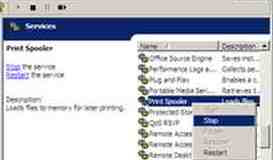

    printer spooler
  3. Buka folder C:\WINDOWS\system32\spool\PRINTERS
  4. Hapus semua file yang ada di folder PRINTERS tersebut.
  5. Kembali ke jendela Windows Services, klik kanan pada Print Spooler dan pilih Start
Setelah file-file di folder C:\WINDOWS\system32\spool\PRINTERS dihapus dan service Print Spooler aktif kita bisa memulai lagi mencetak dokumen.

3. Close Session
Untuk printer yang dipake secara rame-rame (sharing), kadangkala terjadi kasus dimana terdapat user yang tidak bisa mengirim dokumet ke printer sharing tersebut sementara user yang lain tidak bermasalah. Biasanya kalau kita lihat ke jendela Printer and Faxes maka status printer tersebut adalah unable to connet. Untuk mengatasi hal ini kita bisa melakukan langkah-langkah berikut ini:
  1. Buka jendela Computer Management. Klik kanan icon my computer, klik manage.
  2. Expand System Tools, kemudian expand Shared Folder, da klik Sessions.
  3. Pada jendela sebelah kanan terdapat daftar user yang terhubung ke komputer kita.
  4. Cara yang paling mudah blok aja semua user lalu pilih close session.


    printer macer
  5. Kemudian coba lagi user yang tadi untuk melihat status printer pada jendela Printer and Faxes, kalau statusnya sudah ready maka printer sharing tersebut bisa dipake untuk ngeprint lagi.
Demikianlah cara yang bisa kita lakukan apabila terdapat printer yang tidak bisa ngeprint. Cara tersebut biasa saya pakai dan sejauh ini berhasil.

Semoga Bermanfaat :)

Wednesday, 23 May 2012

Cara Mempercepat / Refresh Custom ROM di Android

Halo , Bertemu lagi di Imam77 :) Sekedar sharing tips dan trik untuk agan-agan yang merasa Androidnya makin lama makin lemot. Mudah2an belum pernah ada yang sharing...

Untuk tutorial ini , saya illustrasikan kalian ssedang memakai galaxy ACE :d

Mungkin agan-agan ada yang merasa semakin lama dipakai, ACE-nya makin lama makin lemot, banyak lag, dan nggak smooth lagi, padahal udah pake Custom ROM yang menurut agan paling smooth dan cepat seperti GingerReal atau Cyanogen.

http://andro-id.net/wp-content/uploads/2011/09/Output-of-CyanogenMod-7.1-RC1-support-of-Galaxy-S-Optimus-2X-and-Incredible-S1.png


Apapun ROM-nya, semakin lama dipakai pasti semua HP Android akan turun kinerjanya, apalagi kalo sering banyak buka aplikasi. Itu karena saat beroperasi dan membuka applikasi, system akan membuat file2 cache dan temporary yang bertujuan untuk mempercepat kinerja. Seharusnya saat applikasi telah ditutup atau HP dimatikan, file cache dan temp tersebut secara otomatis terhapus dan diganti oleh file dari aplikasi lain. Tapi celakanya, OS Android ternyata punya sifat "pelupa", sehingga ada file yang nggak ikut dihapus. File2 itu menjadi junk dan masih diakses oleh memory (RAM) padahal nggak digunakan lagi. Jika jumlah file2 junk menjadi banyak maka akan memakan size RAM yang banyak juga hingga menghambat file cache dan temporary baru yang akan dijalankan. Makanya terjadi lag karena system kekurangan memory akibat banyaknya file junk yang makin lama makin menumpuk. Kalo nggak nggak dibersihkan. File2 junk ini makin lama akan memenuhi RAM dan suatu saat akan menyebabkan system bisa hang.

Ada banyak applikasi untuk membersihkan file2 junk ini, dari yang gratis sampe yang berbayar. Tapi ada kalanya aplikasi2 tersebut nggak bisa membersihkan file2 junk secara tuntas hingga HP tetep lemot. Kalo agan mengalami hal tersebut, biasanya cara terakhir adalah Factory Reset atau flashing ulang untuk mendapatkan RAM yang fresh. Dan berarti kerjaan lagi karena harus install ulang aplikasi2 , setting dll.

Sebetulnya ada cara yang singkat dan mudah untuk membersihkan file2 junk secara tuntas, tanpa harus setting dan menginstall kembali applikasi2 yang ada, yaitu dengan memanfaatkan CWM recovery mode.

Caranya

1. Masuk ke CWM recovery mode.

2. Backup seluruh isi HP dengan CWM.

3. Masih di Recovery mode, pilih "Wipe Cache Partition"

4. Pilih "Wipe Data/Factory Reset"

5. Setelah proses FR selesai, langsung masuk menu "Backup and Restore"

6. Pilih "Advanced Restore" dan pilih backup yang baru aja dibuat.

7. Pilih "Restore Data" Tunggu hingga prosesnya selesai (lamanya tergantung banyaknya applikasi yang diinstall)

8. Setelah selesai, ulangi step 5 dan 6

9. Pilih "Restore SD-Ext". Tunggu sampe selesai.

10 Reboot

Dan akhirnya , Agan2 akan mendapatkan kembali ROM yang seperti fresh from oven dan ngebut seperti saat pertama kali flashing, tapi dengan applikasi dan setting yang nggak berubah.

Bersih2 dengan cara diatas bisa dilakukan secara rutin, misalnya seminggu atau dua minggu sekali supaya ACE agan tetep Ngaciiir :D


Semoga Bermanfaat :)


Tuesday, 22 May 2012

Transfer, Sharing / Berbagi File Via Wifi / Hotspot

Ketika anda harus berbagi file dengan teman, kerabat, atau siapa saja, sementara anda tidak membawa USB flashdisk atau hardisk eksternal, dan juga tidak memungkinkan untuk mengirim file tersebut lewat email karena ukuran file yang telalu besar misalnya, solusi berikut ini mungkin berguna.

Apabila di area tempat anda berada terdapat hotspot /wifi dan masing-masing komputer/ laptop anda dan laptop teman anda dapat terhubung ke hotspot tersebut maka pertukaran file dapat dilakukan melalui hotspot ini.


Sebenarnya banyak cara untuk bisa berbagi file antar komputer / laptop ketika flashdisk /external disk tidak tersedia.   Bisa melalui Bluetooth , koneksi wireless ad hoc, kabel LAN langsung, dll.

Read more

Thursday, 17 May 2012

Mengetahui Sisa Kapasitas Penyimpanan di Samsung Galaxy Tab

Biasanya pemakai komputer tablet jarang memperhatikan kapasitas penyimpanan dari device mereka, seringnya hanya install dan install aplikasi, tahu-tahu sudah penuh..

Dengan mengetahui status pemakaian  storage pada perangkat tab kita, tentu kita akan dapat mengantisipasi kalau sudah mendekati penuh, misalnya mengantisipasi dengan menguninstall aplikasi yang jarang dipakai , atau menghapus file-file yang tidak perlu, sehingga device akan selalu berada dalam kondisi dan performa yang baik

Untuk mengetahui sisa kapasitas penyimpanan di Samsung Galaksi Tab dan perangkat Android pada umumnya :
Read more

Monday, 14 May 2012

Mengubah Suatu Nilai ke Huruf di Ms Excel

Mungkin judulnya tidak terlalu tepat, maksudnya seperti ini : kalau anda mempunyai tabel dari suatu daftar nilai misalnya Nilai Ujian, dan ingin mengkonversi nilai-nilai tersebut ke bobot A, B, C, D atau E di Microsoft Exel secara otomatis tanpa kita harus mengetikkannya secara manual satu persatu, maka  yang dipakai adalah fungsi IF.

Misal ketentuannya seperti ini

  Nilai           Dengan huruf                
0-59          E
60-74          D
75-84          C
85-94          B
95-100           A

Read more

Mengkonversi file PDF ke dalam format SWF

Teman-teman mungkin pernah mengunjungi situs http://www.scribd.com atau situs http://epaper.korantempo.com. kedua situs tersebut merupakan contoh dari implementasi penggunaan format file SWF dalam menampilkan sebuah content web.

Kenapa situs tersebut menggunakan format SWF? karena seperti yang kita tahu, untuk membuka file dengan format PDF kita membutuhkan software adobe reader. dengan mengubah file PDF kedalam format SWF, kita tidak perlu menginstall software adobe reader untuk dapat membaca file tersebut. karena biasanya semua browser sudah terintegrasi dengan flugins flash flayer atau adobe flex. sehingga dapat langsung dibaca secara online. ditambah dengan menggunakan format SWF yang dapat mendukung tampilan animasi, sehingga saat membaca e-book atau e-paper tidak terasa menjenuhkan

Artikel ini membahas bagaimana cara mengkonversi dari file dari format PDF menjadi file SWF. adapun caranya adalah sebagai berikut :

  1. Kita membutuhkan satu file PDF untuk di jadikan sample percobaan. Silahkan downlaod file Modul.pdf
  2. Setelah itu kita membutuhkan software SWFtools.
  3. Setelah software didownload dan diinstall, jalankan software tersebut yang biasanya ada di Start menu>all programs>pdf2swf
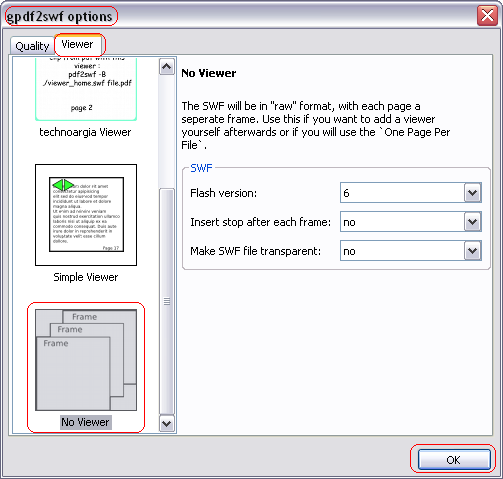
  4. Setelah software dijalankan, ubah seting dimenu Edit>Options>Tab viewer>No Viewer>OK
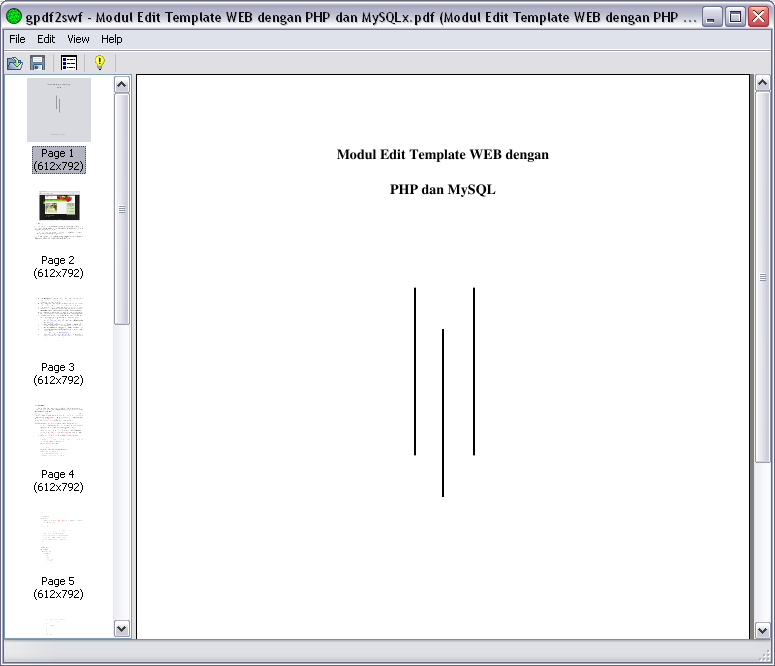
  5. Kemudian kita pilih satu file pdf pada menu File>Open PDF>pilih file pdf>OPEN
  6. Setelah file PDF dipilih dan ditampilkan didalam software tersebut, kita akan mengkonversi dengan memilih menu File>Save SWF>All Pages>Save
  7. Selesai

Tampilan Program

Catatan

Selain menggunakan aplikasi desktop untuk mengkonversi file pdf ke swf, juga ada situs yang menyediakan layanan konversi secara online. diantaranya adalah situs http://www.codebox.es/pdf-to-flash-page-flip

Sekian artikel dari saya, semoga dapat bermanfaat untuk teman-teman dan anda semua…aamin

Saturday, 12 May 2012

Cara Mudah Membuat Efek Foto Tampak Tua Seperti Kakek Nenek di Android

Ingin tahu bagaimana kira-kira wajah anda saat sudah tua nanti, setelah menjadi kakek-kakek atau nenek-nenek yang renta dengan kulit wajah yang sudah keriput ??. :)


Just for fun, sebagai bahan senyum dan tertawa bersama keluarga atau teman.
Untuk membuat efek foto seperti ini tidaklah susah,  tidak perlu edit-edit.
Read more

Wednesday, 9 May 2012

Membuat Buku Tamu Cbox dengan JQuery Fancybox


Tutorial kali ini ialah cara membuat buku tamu dengan Fancybox.


Langkah 1


Pasang Cbox di sidebar blog Anda, lalu beri tajuk Cbox.


Langkah 2


Pergi ke halaman Edit HTML dan tick Expand Template Widget


Cari kode (yang sama) ini:


<b:widget id='HTML2' locked='false' title='Cbox' type='HTML'>


<b:includable id='main'>


<!-- only display title if it's non-empty -->


<b:if cond='data:title != &quot;&quot;'>


<h2 class='title'><data:title/></h2>


</b:if>


<div class='widget-content'>


<data:content/>


</div>


<b:include name='quickedit'/>


</b:includable>


</b:widget>


</b:section>


Ubah kode tersebut menjadi seperti ini:


<b:widget id='HTML2' locked='false' title='Cbox' type='HTML'>


<b:includable id='main'>


<!-- only display title if it's non-empty -->


<div style='display:none'><div id='cbox'>


<b:if cond='data:title != &quot;&quot;'>


<h2 class='title'><data:title/></h2>


</b:if>


<div class='widget-content'>


<data:content/>


</div>


</div></div>


<b:include name='quickedit'/>


</b:includable>


</b:widget>


</b:section>


Perhatikan kode yang berwarna orangeye. Kode tersebut berfungsi untuk menyembunyikan dan memberi identiti (id) pada Cbox.


Jangan lupa untuk menyimpan template Anda.


Langkah 3


Mari kita panggil Cbox yang telah disembunyikan tadi dengan kode berikut:


<a id="inline" href="#cbox">Klik untuk menampilkan Cbox</a>


Kode tersebut dapat ditempatkan di sidebar atau di postingan.


Semoga berjaya :)

Tuesday, 8 May 2012

Cara Setting Untuk Membuka Email Yahoo di Ms Outlook

Ada manfaat lebih kalau kita membuka email (Gmail, Yahoo, Hotmail, dll ) menggunakan software mail client seperti Microsoft Outlook, diantaranya akses akan lebih cepat karena kita tidak perlu membuka browser untuk login, tanpa iklan dan tanpa popup, selain itu kita juga masih bisa membuka arsip email tanpa harus terhubung ke internet.

Postingan kali ini adalah bagaimana cara setting Email Yahoo di Ms Outlook 2007, sehingga kita dapat menerima dan mengirim email yahoo melalui / menggunakan  Ms outlook 2007. ( untuk Ms. Outlook2003 atau Outlook 2010 pada prinsipnya sama saja, hanya berbeda pada tampilan saja)

Tahapannya :

• Login ke Mail yahoo anda ( untuk mengaktifkan fasilitas POPnya )
• Masuk ke Menu Options (Opsi )
• Pilih / klik Mail Options (Opsi Mail)
• Pilih Tab OPTIONS (OPSI)

Read more

Saturday, 5 May 2012

Cara Setting Autoresponder / Autoreply / Vacation Response Yahoo Mail

Seperti pada email  lainnya, tentunya mail Yahoo juga mempunyai fasilitas Autoreply yang berguna untuk menjawab secara otomatis ketika ada email yang masuk, ketika kita sedang cuti, berlibur atau karena alasan lainnya.

Banyak istilah untuk fungsi ini : Autoresponse, Out of office assistant, autoreply dsb. Di Yahoo sendiri  fasilitas ini bernama Vacation Response.

Untuk mengaktifkan Yahoo Vacation Response :

• Login ke email Yahoo anda
Read more

Thursday, 3 May 2012

Cara Masuk Facebook Dengan Password Yang Lain

Kalau anda mempunyai akun Facebook, tentu anda mempunyai password untuk bisa login, iya anda memiliki 1 (satu) password yang anda buat ketika signup (atau mungkin  telah anda ubah untuk kepentingan keamanan).

Tapi ada yang menarik disini, tahukah anda sebenarnya anda mempunyai 3 (tiga) password ??, jadi anda bisa masuk menggunakan tiga pilihan password.

Penjelasannya sebagai berikut :

Read more

Tuesday, 1 May 2012

Menggabungkan 2 Router Dalam Satu Jaringan

http://pratamakomputer.com/files/router-indoor-mikrotik-rb450.jpg

Kalau menggunakan satu router dalam sebuah jaringan mungkin hal yang sudah biasa dilakukan, tetapi untuk menggabungkan 2 router dalam satu jaringan apakah bisa?

Untuk apa menggabungkan 2 router dalam sebuah jaringan, jawabnya untuk jaga-jaga, bila kita pengusaha warnet, atau kantor, dan kita dalam kondisi harus setiap saat online maka diperlukan 2 ISP (Provider) satu provider mewakili satu Router berarti kita harus membutuhkan 2 Router, tujuannya :

  1. Bila salah satu ISP (Provider) down atau bermasalah, maka ISP (Provider) tetap bekerja, sehingga Jaringan kita tidak terhenti beroperasi.
  2. Dengan menggabungkan 2 Router dengan masing-masing Router dalam satu jaringan, maka pemakaian internet lebih cepat, karena tidak dibebankan pada satu router saja.

Untuk mejawab pertanyaan diatas, apakah bisa 2 router digabungkan dalam sebuah jaringan, jawabnya bisa ;

Caranya :

  • DHCP Dinonaktifkan
  • Bila Router 1 anda menggunakan IP 192.168.1.1 maka setting Router ke dua anda dengan IP. 192.168.1.2
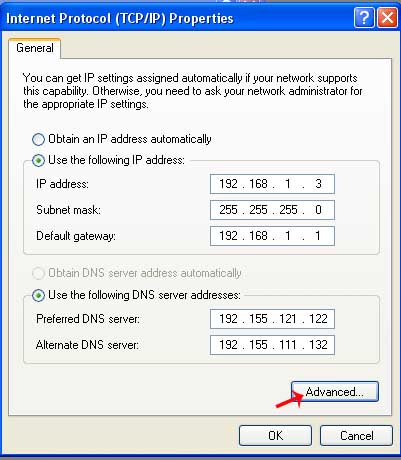
  • Buka Network Network Conection, pada Local Area Conection klik kanan mouse kemudian klik Properties
  • Pilih Internet Protocol (TCP/IP) kemudian klik Properties
  • Centrang Use the “following IP address” dan isikan IP adress komputer seperti contoh gambar dibawah ini

  • Untuk IP adress komputer dan komputer Client harus mulai dari 192.168.1.3 sampai seterusnya.
  • Untuk Gatway, masukkan nomor IP Router 1 yaitu 192.168.1.1
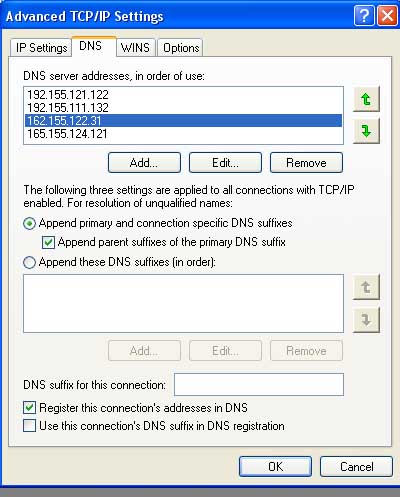
  • Masukkan Nomor IP DNS.
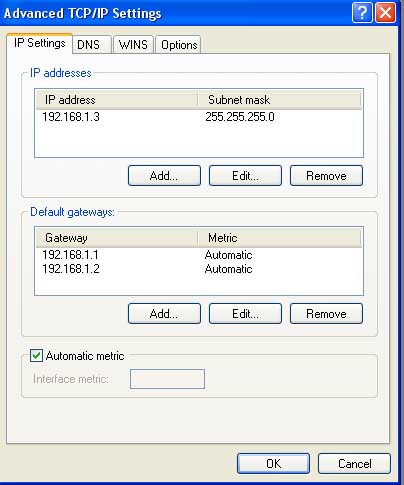
  • Agar Gatway Router ke 2 di aktifkan pada jaringan, klik “Advanced
  • Klik “Add” kemudian masukkan IP Adress Router ke 2 yaitu 192.168.1.2 kemudian klik “add” seperti gambar dibawah ini.

  • Setelah itu klik DNS, maka akan tampil 2 DNS pada router pertama, untuk menambahkan DNS untuk Router yang ke dua, klik “Add” kemudian masukkan no IP DNS pertama dari Router ke 2, kemudian klik “add“, ulangi sekali lagi untuk memasukkan IP DNS kedua dari router ke 2.

  • kemudian klik “Ok’, lalu klik “Ok” sekali lagi, kemudian klik “Close“untuk keluar dari setting Network.
  • Lakukan setting Network pada komputer lainnya dengan cara yang sama, yang berbeda adalah IP adressnya, jangan ada yang sama mulai dari 192.168.1.4 dst.

Dua Router dan 2 ISP (Provider) akan dapat bekerja dalam satu jaringan anda dan sekaligus dapat saling sharing Printer dan dokumen.

Semoga bermanfaat

Saturday, 28 April 2012

Menghilangkan penyakit akibat Asap Rokok

Merokok adalah sebuah gaya hidup yang buruk dan telah membudaya di masyarakat kita pada umumnya, menurut pengamatan saya pribadi bahwa dari 10 teman saya, yang perokok adalah 9 orang, artinya 90% dari pria adalah perokok.

Sulit sekali melepas kecanduan dari rokok yang telah banyak melahirkan sugesti-sugesti misalnya gairah kerja meningkat jika merokok dan lain sebagainya.

Jika memang anda perokok berat dan kesulitan untuk menghentikan kebiasaan merokok ini, mungkin tips-tips berikut dibawah ini akan membantu perbaikan kesehatan diri anda dari dampak buruk asap rokok.

http://majalah.hidayatullah.com/wp-content/uploads/2010/06/bebas_rokok.png

1. Omega 3

Pemberian makanan yang kaya akan omega-3 pada penderita penyakit gangguan paru-paru kronik (Chronic obstructive Pulmonary Diseases/COPD) dapat memperbaiki fungsi paru-paru penderita penyakit tersebut. Hal ini ditunjukkan dengan adanya penurunan serum, tingkat produksi lendir serta perbaikan gejala pada penderita COPD.

2. Kedelai

Berikut petikan berita Kedelai Perbaiki Paru-Paru :

“MENGKONSUMSI makanan dan minuman yang mengandung banyak kedelai dapat memperbaiki fungsi paru-paru dan mengurangi serangan penyakit sesak nafas kronis.”

Tim studi yang dipimpin Fumi Hirayama asal Jepang meneliti 300 pasien sesak nafas dan 340 orang sehat mengenai konsumsi kedelai. Hasilnya, mereka yang mengonsumsi produk-produk yang mengandung kedelai ada hubungannya dengan membaiknya fungsi paru-paru dan turunnya risiko terkena sesak nafas.

Setelah diteliti, flavonoid yang terdapat dalam makanan kedelai bertindak sebagai anti-peradangan pada paru-paru serta dapat melindungi paru-paru dari tembakau yang menyebabkan kanker bagi para perokok, jelas Hirayama.

Menurut Hirayama, selain baik bagi paru-paru, kedelai juga bisa menurunkan kolesterol serta mengatasi gejala menopause.

3. Transplantasi

Untuk pertama kalinya, para peneliti dari McEwen Centre for regenerative Medicine, University Health Network berhasil menggunakan terapi gen untuk memperbaiki paru-paru yang rusak sehingga dapat digunakan untuk transplantasi kepada pasien yang membutuhkan.

Teknik ini bakal secara signifikan memacu pertumbuhan jumlah donor paru-paru dengan cara memperbaiki organ yang sebelumnya dinilai cacat, selain juga meningkatkan hasil transplantasi yang lebih baik. Lewat suatu proyek Dr Shaf Keshavjee, pakar dari McEwen Centre for Regenerative Medicine, University Health Network menerapkan teknik gen ex vivo pada organ paru-paru donor sebelum digunakan untuk transplantasi. Teknik tampak sederhana dan efektif untuk memperbaiki fungsi paru-paru.

Ingin tahu bagaimana cara kerja terapi gen ini? Paru-paru donor disimpan dalam kondisi suhu tubuh normal dengan menempatkannya di sebuah kubah untuk memproteksi. Lalu, sistem perfusi paru Toronto XVIVO secara terus-menerus memompa cairan oksigen tanpa darah, protein, dan nutrisi kepada paru-paru yang cacat tersebut. Metode ini meniru kondisi paru pada umumnya sehingga sel-sel yang cacat bisa memperbaiki diri sendiri dan terciptalah sebuah paru-paru yang bagus dan bisa diaplikasikan sebagai donor. Setelah itu, dimasukkan gen IL-10 yang bisa menghalangi respons imunitas tubuh terhadap infeksi sehingga organ yang baru ditransplantasi tidak rusak.

4. 12 Jam Saja

Bagi pecandu rokok, menghentikan kebiasaan merokok merupakan hal yang sulit. Namun ternyata, tubuh akan memperbaiki sistemnya ketika seseorang mulai berhenti merokok selama 12 jam. Perasaan buruk akan terasa di awal, namun pada saat itulah proses penyembuhan kerusakaan
akibat rokok dimulai.


Karbon monoksida dan kandungan nikotin dalam tubuh akan hilang secara perlahan. Kandungan berbahaya tersebut akan hilang sama sekali dalam waktu 2-3 hari setelah berhenti merokok. Pada saat itu akan timbul perasaan tak tenang serta emosi yang tidak stabil. Rasa lapar , serta keletihan yang berlebihan bahkan kesulitan tidur pun terasa. Gejala tersebut menandakan bahwa tubuh sedang membersihkan sisa-sisa nikotin yang ada. Dalam 2-3 minggu sejak berhenti merokok sirkulasi tubuh akan mulai memperbaiki kerusakan pada paru-paru. Dalam jangka waktu 1-9 bulan, batuk-batuk dan nafas pendek akan menghilang. Paru-paru mulai bersih dan fungsinya kembali normal.

Gejala-gejala seperti depresi, frustasi, dan sakit kepala juga akan melanda pada awal proses penyembuhan. Namun hasilnya, Anda akan terbebas dari risiko kanker, jantung, kemandulan, dan kerusakan paru-paru. Dengan sedikit kesabaran dan niat yang keras, Anda akan mendapatkan kualitas kesehatan yang luar biasa.

5. Antioksidan

Brokoli, apel, serta sayur dan buah lainnya yang kaya antioksidan bisa membantu memperbaiki dan melindungi paru-paru Anda. Satu studi telah menunjukkan bahwa paru-paru orang yang mengkonsumsi lebih dari 5 apel dalam seminggu berfungsi lebih baik dari paru-paru mereka yang sama sekali tidak mengkonsumsi apel.

Selain itu, antioksidan isothiocyanate pada sayuran seperti brokoli, tauge, serta kol bunga juga terbukti bisa menurunkan risiko kanker paru-paru. Sayuran kol, kubis hijau dan merah berfungsi sebagai sumber nutrisi dan pelindung paru-paru. Makanan sumber nutrisi paru-paru lainnya meliputi buah bit, wortel, ketela, labu, biji wijen, almon, aprikot, kacang, serta buah sitrus.

6. Tingkatkan Kapasitas

Angka harapan hidup kita secara langsung bergantung pada kapasitas paru-paru. Jika paru-paru tidak bekerja maksimal untuk mensuplai oksigen ke seluruh tubuh, maka semua proses metabolisme akan rusak. Satu cara efektif meningkatkan kapasitas paru-paru adalah dengan memainkan instrumen seperti saksofon, terompet, peluit, bahkan recorder. Praktek selama 10-15 menit sehari akan memperbaiki paru-paru Anda.

7. Kelembaban

Mucus atau lendir sering menjadi penyebab batuk kronis. Dalam sistem pengobatan China, kelemahan pada diet dan sistem pencernaan diperkirakan sebagai penyebab langsung kelembaban dan lendir yang terakumulasi di paru-paru.

Pada banyak kasus, mengurangi serta membersihkan mucus dapat meredakan batuk. Mulailah dengan berhenti mengkonsumsi makanan yang memproduksi mucus seperti produk-produk susu (khususnya es krim), makanan dingin dan mentah, makanan manis yang mengandung pemanis buatan atau tepung olahan, serta minuman ringan.
8. Tekan Disini (Lihat Gambar)


Dalam sistim pengobatan China, akupuntur dilakukan secara teratur untuk mengatasi masalah paru–paru. Anda bisa menstimulus titik akupuntur yang sama pada tubuh Anda dengan teknik yang disebut “acupressure”.

Anda tidak harus menggunakan jarum untuk menstimulus tetapi juga bisa menggunakan jari Anda. Temukan titik akupuntur yang biasa disebut dengan cubit marsh. Bengkokkan lengan Anda di siku. Titik akupuntur berada pada liputan siku, pada bagian luar otot besar di tengah-tengah titik. Tekanlah bagian tersebut dengan menggunakan jempol sampai Anda merasa lebih baik. Tahan selama 2-3 menit. Lakukan pada lengan yang lain.

9. Jeruk Nipis

setelah di anaisis melalui alat GC-MS, air jeruk nipis mampu menurunkan kadar nikotin hingga 70,65. Namun air jeruk nipis disini hanya alat bantu untuk dapat berhenti merokok.
10. Minum Banyak Air Putih

Ini akan membantu untuk mengeluarkan racun dan nikotin yang telah terakumulasi dalam tubuh Anda setelah bertahun-tahun merokok.


sumber= kaskus.us

Thursday, 26 April 2012

Membuka / Mengembalikan File ( foto / gambar ) Hidden di Blackberry

Ketika anda mengubah properties suatu file foto di Blackberry menjadi hidden atau mungkin tidak disengaja menjadi hidden, saat itu juga file hilang ( tidak terlihat ) di tampilan / list picture. 
Tentunya (suatu saat) anda ingin bisa melihatnya atau mengubah propertinya kembali menjadi normal. 


 Cara untuk melihat dan mengubah properti file yang hidden (OS V6 kebawah) 

• Dari menu utama Klik pada Aplications


Read more

Wednesday, 25 April 2012

Membuat pernyataan A atau B dari suatu nilai di Ms. Excel, Misal Lulus atau tidak lulus

Contoh fungsi IF (jika / kalau) paling sederhana di Microsoft Excel, yaitu untuk membuat  pernyataan A atau pernyataan  B dari suatu nilai (misalnya lulus atau tidak lulus) .
Misal untuk nilai 70 ke atas  = Lulus
Nilai di bawah 70 = Tidak lulus

Pada contoh di bawah ini,  kolom A dipakai untuk Nilai, dan kolom B untuk menyatakan Lulus atau Tidak lulus.
Maka untuk membuat otomatis tanpa kita harus mengetik  yang menyatakan Lulus atau Tidak Lulus, di kolom B dibuat rumus IF yang sangat sederhana :
Read more

Monday, 23 April 2012

Membuat Autotext seperti BB di Adroid anda

http://www.myandroidapps.info/wp-content/uploads/2011/11/Ultra-Keyboard-6.1-Apk-altenativ-keyboar-for-Andropid-tablet-phone.jpg

suka update status di Facebook ? bagi anda yang memakai android tidak perlu sedih dan galau, karena berikut saya akan memberikan sedikit tips untuk bisa menggunakan autotext seperti BB. berikut caranya :

download aplikasi “A.I type keyboard” pada market, atau jika anda ingin yang plus bisa di download di Blackmarket. untuk menjalankan aplikasi ini lumayan gampang, anda tidak perlu menggunakan PC sebagai perantara. Aplikasi yang telah di download cukup di instal pada Android anda, dan waaaalaaa anda sudah bisa update status dengan lebih menarik :D .

semoga tips ini bermanfaat bagi anda semua khususnya para pengguna hp androi. jika ada kesalahan dalam penyampaian mohon pencerahannya.


Saturday, 21 April 2012

Cara Menyembunyikan File Gambar / Foto di Blackberry

Mungkin suatu saat anda berkepentingan untuk / harus menyembunyikan suatu gambar atau foto di Blackberry anda, alasannya bisa beragam, tergantung kebutuhan anda sendiri.
Tidak berbeda dengan di komputer, di perangkat Blackberry pun di file propertiesnya ada pilihan untuk menyembunyikan atau menjadikan file tidak terlihat yaitu pilihan hidden 


• Buka gambar atau foto yang akan disembunyikan (menu Media --> Picture)
• Tekan pada Menu ( logo  )
• Pilih Properties
• Beri Centang / ceklist pada  hidden

Read more

Friday, 20 April 2012

Menampilkan Menu Run di Menu Start All Programs Windows 7

Berbeda dengan Windows XP, Secara default di Windows 7 menu Run tidak tampak di Start menu Programs (All Programs). Untuk menampilkannya kita harus mengaktifkannya terlebih dahulu.

• Klik kanan pada tombol Start --> lalu klik Properties, akan muncul jendela Taskbar and Start Menu properties

• Pada tab Start Menu, klik pada Customize 


• Scroll mouse ke bawah, cari  Run Command
Read more

Thursday, 19 April 2012

Cara Disable Update Otomatis Google Chrome


Chrome, browser yang satu ini memang cepat sekali perkembangannya dan menjadi favorit bagi internet surfer selain Firefox, karena sama-sama memiliki fitur yang beragam. Namun artikel berikut hanya akan mengulas Cara Men-Disable Update Otomatis Google Chrome. Mengapa perlu di-disable? Bukankah akan lebih bagus menggunakan Chrome yang selalu terupdate, mungkin kamu berpikir begitu ?

Wednesday, 18 April 2012

Menyimpan Halaman Website / Blog ke Format PDF Tanpa Software Tambahan

Untuk menyimpan dokumen digital paling praktis dan paling banyak digunakan saat ini adalah dengan menyimpannya ke dalam  format PDF (Portable Document Format ).
Ketika anda menemukan halaman di website atau blog yang menurut anda menarik atau anda memerlukannya tentu anda ingin menyimpannya. Nah.. tidak ada salahnya anda langsung  menyimpannya ke dalam format PDF.

Gunakan browser Google Chrome, karena dengan Google Chrome anda tidak perlu lagi menginstalkan / menggunakan software tambahan untuk konversi atau menyimpan halaman website  ke dalam format PDF, karena fasilitasnya sudah tersedia yaitu menu  Print to PDF.

Read more